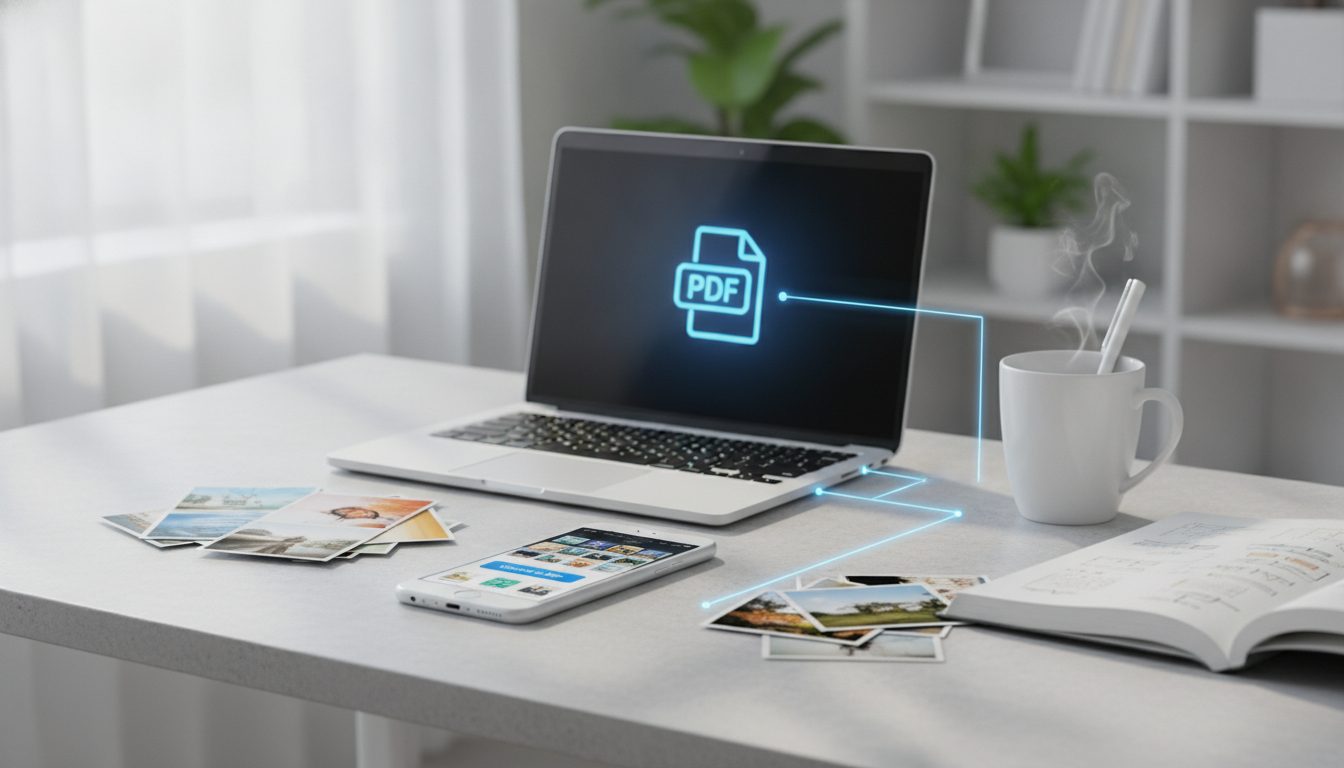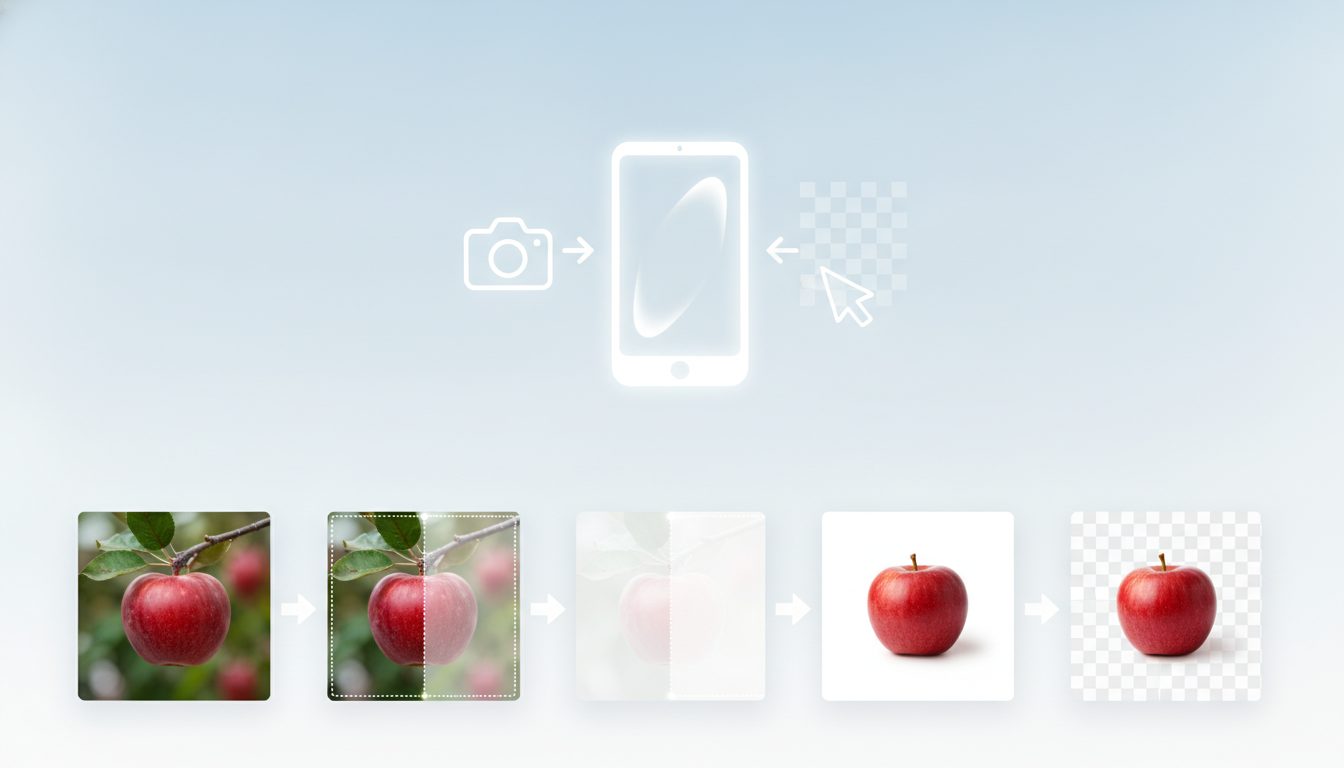
Du willst den Hintergrund entfernen, ohne dafür zu bezahlen? Öffne ein Tool, das direkt im Browser arbeitet, zum Beispiel den Hintergrund-Entferner von Pictulab, und zieh dein Foto hinein. Prüfe kurz die Kanten und lade das Ergebnis als PNG herunter, damit die Transparenz erhalten bleibt. Du musst nichts installieren, und das Bild verlässt deinen Computer nicht.
In dieser Anleitung findest du alle Schritte, Tipps für saubere Freisteller und die häufigsten Fehler bei Produktfotos für Onlineshops.
Kurz und knapp: Bild-Hintergrund entfernen in 4 Schritten
- Öffne das Tool zum Hintergrund entfernen im Browser.
- Zieh das Foto hinein oder wähle es auf deinem Computer oder Smartphone aus.
- Prüfe den Freisteller, vor allem bei feinen Kanten, Schatten und glänzenden Stellen.
- Lade das Bild herunter, und zwar in einem Format, das Transparenz unterstützt, etwa PNG oder WebP.
Das war's schon. Danach kannst du den Hintergrund transparent lassen, einen weißen Hintergrund für Marktplätze einsetzen oder das Produkt in eine neue Szene stellen.
Warum du den Hintergrund lieber im Browser entfernst
Viele kostenlose Webseiten laden dein Foto auf ihre Server hoch, bearbeiten es dort und schicken dir das Ergebnis zurück. Das funktioniert, aber dein Bild landet dabei bei einem fremden Unternehmen.
Die Web-Tools von Pictulab (Hintergrund entfernen, Bilder komprimieren und umwandeln) arbeiten direkt in deinem Browser. Das heißt:
- Deine Bilder werden auf keinen Server hochgeladen. Praktisch, wenn du mit Produkten arbeitest, die noch nicht auf dem Markt sind, mit Kundenfotos oder mit urheberrechtlich geschütztem Material.
- Sie sind kostenlos. Es werden keine Token verbraucht und du brauchst keine Kreditkarte.
- Keine Warteschlangen auf fremden Servern: Die Verarbeitung läuft auf deinem eigenen Gerät.
Weil dein Gerät die Arbeit übernimmt, kann es auf einem sehr alten Computer oder Smartphone etwas länger dauern. Mit einem normalen Gerät merkst du davon meist nichts.
Schritt für Schritt mit Pictulab
1. Foto vorbereiten
Je besser das Ausgangsfoto, desto sauberer der Freisteller. Ein Fotostudio brauchst du nicht. Es reicht, wenn das Produkt scharf, gut ausgeleuchtet und klar vom Hintergrund abgehoben ist.
Ist das Bild sehr groß oder in einem ungewöhnlichen Format (etwa HEIC vom iPhone), wandle es vorher mit dem Bildkonverter um.
2. Tool öffnen und Bild laden
Geh auf /herramientas/quitar-fondo und zieh das Foto ins Fenster. Das Tool erkennt das Hauptobjekt und entfernt alles andere.
3. Kanten in Ruhe prüfen
Vergrößere die Ansicht und achte auf drei Bereiche:
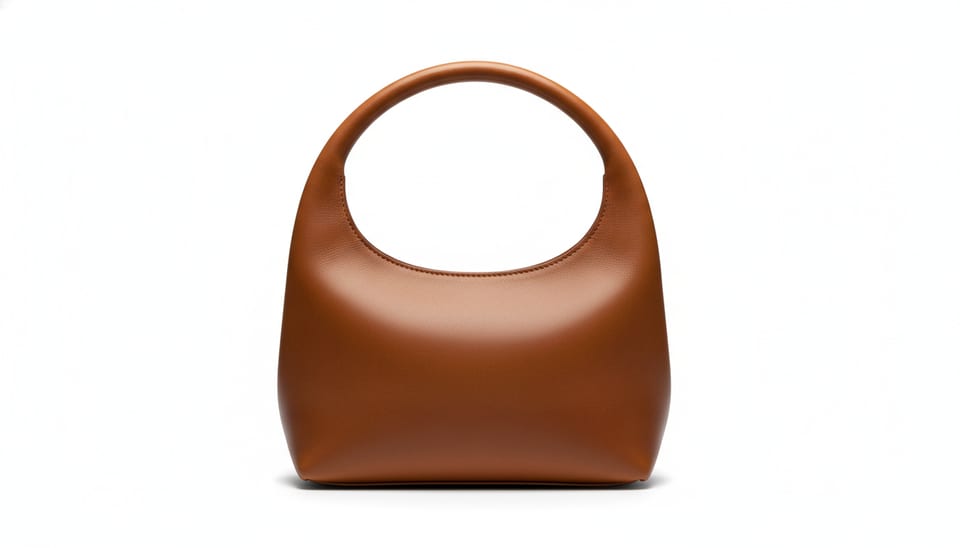
- Feine Kanten: Henkel, Schnürsenkel, Fransen, Haare.
- Innenräume: der Raum innerhalb eines Henkels oder zwischen den Fingern einer Hand.
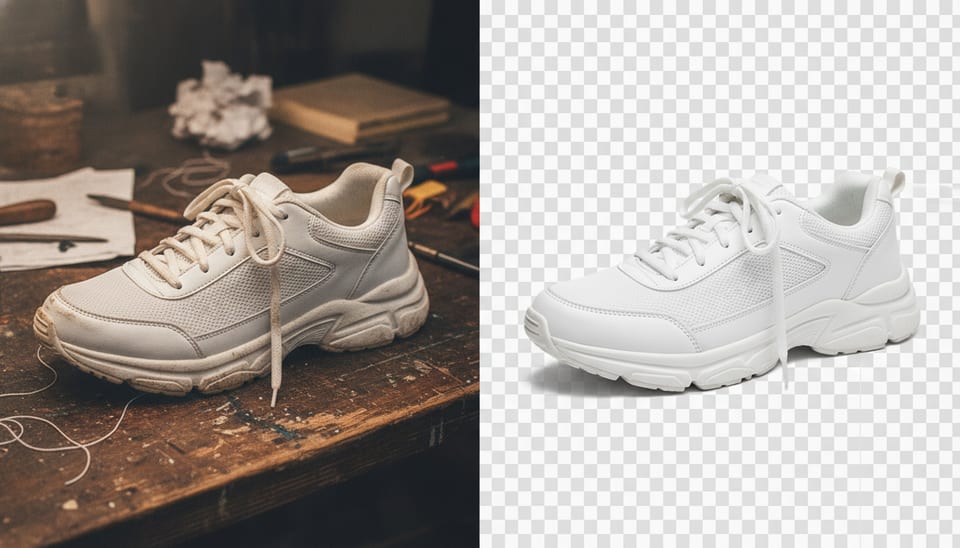
- Schatten und Reflexionen: Manchmal bleibt der Schatten des Produkts am Freisteller hängen.
Passt etwas nicht, ist es oft schneller, das Foto mit besserem Licht neu aufzunehmen, als von Hand nachzubessern.
4. Im richtigen Format speichern
JPG unterstützt keine Transparenz. Speicherst du als JPG, wird der transparente Hintergrund zu einer einfarbigen Fläche. Damit er erhalten bleibt, nimm PNG oder WebP.
5. Dateigröße optimieren, bevor das Bild in den Shop geht
PNG-Dateien mit Transparenz können ziemlich groß werden. Bevor du sie auf deine Website lädst, schick sie durch den Bildkompressor. Ein Shop mit schlanken Bildern lädt schneller, und das merken sowohl deine Kunden als auch Suchmaschinen.
Fototipps für einen sauberen Freisteller
Die KI erledigt fast alles, aber du kannst ihr die Arbeit leichter machen:
- Kontrast zwischen Produkt und Hintergrund. Eine weiße Tasse vor einer weißen Wand ist schwerer zu trennen als vor einem grauen oder farbigen Hintergrund.
- Weiches Licht. Fensterlicht an einem bewölkten Tag oder eine Leuchte mit Diffusor. Hartes Licht erzeugt starke Schatten, die mit dem Produkt verschmelzen.
- Abstand zur Wand. Schon ein paar Zentimeter reduzieren Schlagschatten.
- Mit Rand fotografieren. Schneide das Produkt nicht am Bildrand ab: Das Tool muss die komplette Kontur sehen.
- Ausreichende Auflösung. Je mehr Pixel die Kontur hat, desto feiner wird der Freisteller.
- Aufgeräumter Hintergrund. Je weniger Gegenstände dahinter stehen, desto eindeutiger erkennt die KI, was das Produkt ist.
Was du mit dem freigestellten Bild machen kannst
Weißer Hintergrund für Marktplätze
Amazon verlangt für das Hauptbild eines Produkts einen reinweißen Hintergrund, und viele andere Marktplätze empfehlen ihn. Mit dem freigestellten Bild musst du es nur noch auf eine weiße Fläche setzen. So sehen alle deine Produktseiten einheitlich aus, auch wenn die Fotos an verschiedenen Orten entstanden sind.
Neue Szenen und Hintergründe mit KI
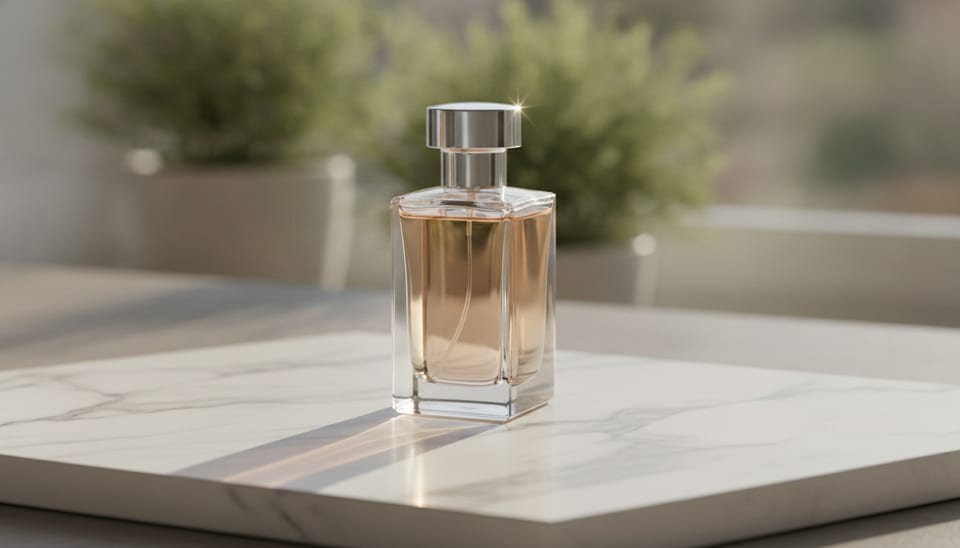
Wenn dir ein schlichter Hintergrund nicht reicht, kannst du in Pictulab mit KI eine passende Szene für dein Produkt erstellen. Zum Beispiel ein Parfüm auf Marmor, einen Sneaker auf der Straße oder eine Tasse in einer Küche. Diese Generierungen kosten Token, und jede zeigt dir die Kosten vorher an, damit es keine Überraschungen gibt.
Social Media und Werbeanzeigen
Ein freigestelltes Produkt lässt sich leicht in Bannern, Stories oder Anzeigenmotiven wiederverwenden. Einfach auf deine Markenfarbe setzen, fertig.
Häufige Fehler beim Hintergrund entfernen
- Als JPG speichern und die Transparenz verlieren. Der Klassiker. Nimm PNG oder WebP.
- Das Ergebnis nicht vergrößert prüfen. In klein sieht alles perfekt aus, aber auf der Produktseite zoomen Kunden hinein.
- Halbe Schatten stehen lassen. Entweder ganz entfernen oder bewusst und einheitlich bei allen Fotos hinzufügen.
- Stile im Sortiment mischen. Haben manche Fotos Schatten und andere nicht, oder unterschiedliche Weißtöne, wirkt der Shop unordentlich.
- Riesige Dateien hochladen. Freistellen ohne anschließendes Komprimieren bremst deine Website aus.
Andere Wege zum Freistellen: Wann sie sich lohnen
Ein automatisches Tool im Browser reicht für die meisten Produktfotos. Es ist aber nicht die einzige Möglichkeit, und in manchen Fällen passen andere Lösungen besser:
- Bildbearbeitungsprogramme wie Photoshop oder GIMP. Sie punkten bei der feinen manuellen Kontrolle: Mit Masken, Pinseln und Kanälen bearbeitest du Haare, Glas oder halbtransparente Stoffe pixelgenau. Außerdem ermöglichen sie Arbeiten mit Ebenen und aufwendige Retuschen in derselben Datei. Dafür musst du Software installieren und den Umgang damit lernen.
- Smartphone-Apps und Systemfunktionen. Manche Smartphones können das Motiv eines Fotos direkt in der Galerie freistellen. Für einen schnellen Freisteller ohne das Handy zu verlassen ist das sehr bequem, allerdings gibt es meist nur wenige Export- und Einstellungsmöglichkeiten.
Betreibst du einen Onlineshop mit vielen Produktfotos, ist eine Kombination am praktischsten: das automatische Freistellen für den Alltag und ein manueller Editor nur für die kniffligen Bilder.
Pictulab ausprobieren
Hintergrund entfernen, Bilder komprimieren und umwandeln ist kostenlos und läuft in deinem Browser. Willst du außerdem Szenen erstellen oder Bilder und Videos mit KI bearbeiten, bekommst du 100 Willkommens-Token zum Testen, ohne Kreditkarte. Brauchst du mehr, gibt es die Tarife Starter (12 €/Monat), Pro (36 €/Monat) und Business (120 €/Monat) inklusive MwSt., bei jährlicher Zahlung mit zwei Gratismonaten.
Kostenlos starten — 100 Token geschenkt, ohne Kreditkarte.
Das könnte dich auch interessieren:
- [ENLACE: Produktfotos mit dem Smartphone für den eigenen Onlineshop machen]
- [ENLACE: Bildanforderungen für weißen Hintergrund bei Amazon und anderen Marktplätzen]
Häufige Fragen
Ist es kostenlos, bei Pictulab den Hintergrund zu entfernen?
Ja. Das Tool zum Hintergrund entfernen ist, genau wie die Tools zum Komprimieren und Umwandeln, kostenlos und verbraucht keine Token. Token werden nur für KI-Generierungen genutzt, etwa für einen neuen Hintergrund oder eine neue Szene.
Werden meine Fotos auf einen Server hochgeladen?
Nein. Die Web-Tools von Pictulab arbeiten in deinem Browser, und die Bilder werden auf keinen Server hochgeladen. Die Verarbeitung findet auf deinem eigenen Gerät statt.
In welchem Format sollte ich das freigestellte Bild speichern?
Als PNG oder WebP, denn beide unterstützen Transparenz. Speicherst du als JPG, wird der transparente Hintergrund mit einer einfarbigen Fläche gefüllt. Wenn du das Bild auf deiner Website nutzt, komprimiere es anschließend, damit es weniger Speicher braucht.
Funktioniert das auch bei Haaren, Tierfell oder Glas?
Feine Kanten und durchsichtige Materialien sind für jedes automatische Freistellen am schwierigsten. Guter Kontrast und weiches Licht beim Fotografieren helfen sehr. Überzeugt dich das Ergebnis trotzdem nicht, gibt dir ein manueller Editor mit Masken in diesen Bereichen mehr Kontrolle.
Was kostet ein neuer KI-generierter Hintergrund?
Das hängt von der Generierung ab, und Pictulab zeigt dir die Kosten in Token an, bevor du sie startest. Bei der Registrierung bekommst du 100 Willkommens-Token (entspricht 1 €), ohne Kreditkarte. Brauchst du mehr, kannst du zwischen den Tarifen Starter, Pro und Business wählen.
Erstellen Sie visuelle Inhalte per KI für Ihr Unternehmen
Erzeugen, bearbeiten und verwalten Sie Ihre Bilder auf einer einzigen Plattform. Kostenlos starten, ohne Karte.
Kostenlos starten