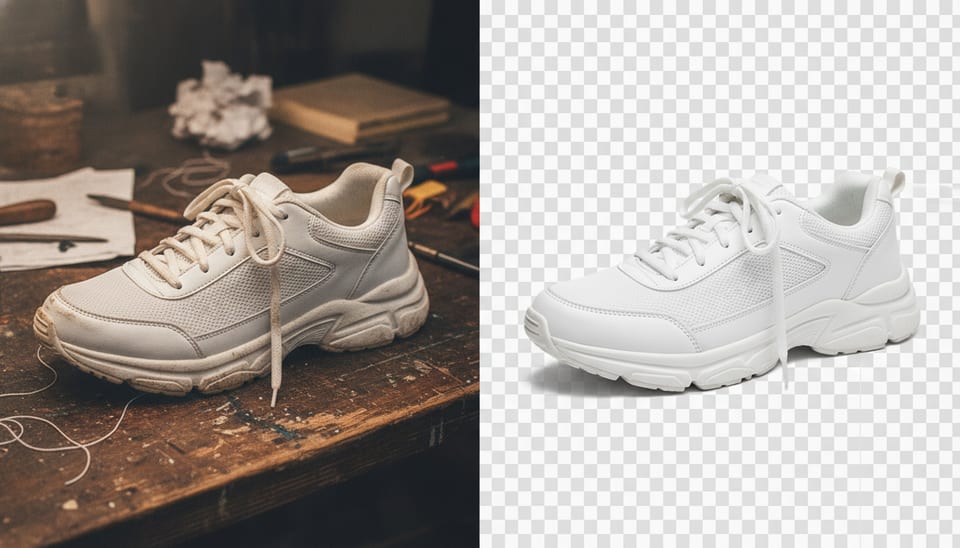
Wil je gratis de achtergrond verwijderen van een foto? Dat kan snel en zonder iets te installeren. Open een tool die in je browser werkt, zoals de achtergrondverwijderaar van Pictulab, en sleep je foto erin. Controleer de randen en download het resultaat als PNG, zodat de transparantie behouden blijft. Je foto verlaat je computer niet.
Hieronder vind je het stappenplan, tips voor een strakke uitsnede en de fouten die je bij productfoto's voor een webshop vaak ziet.
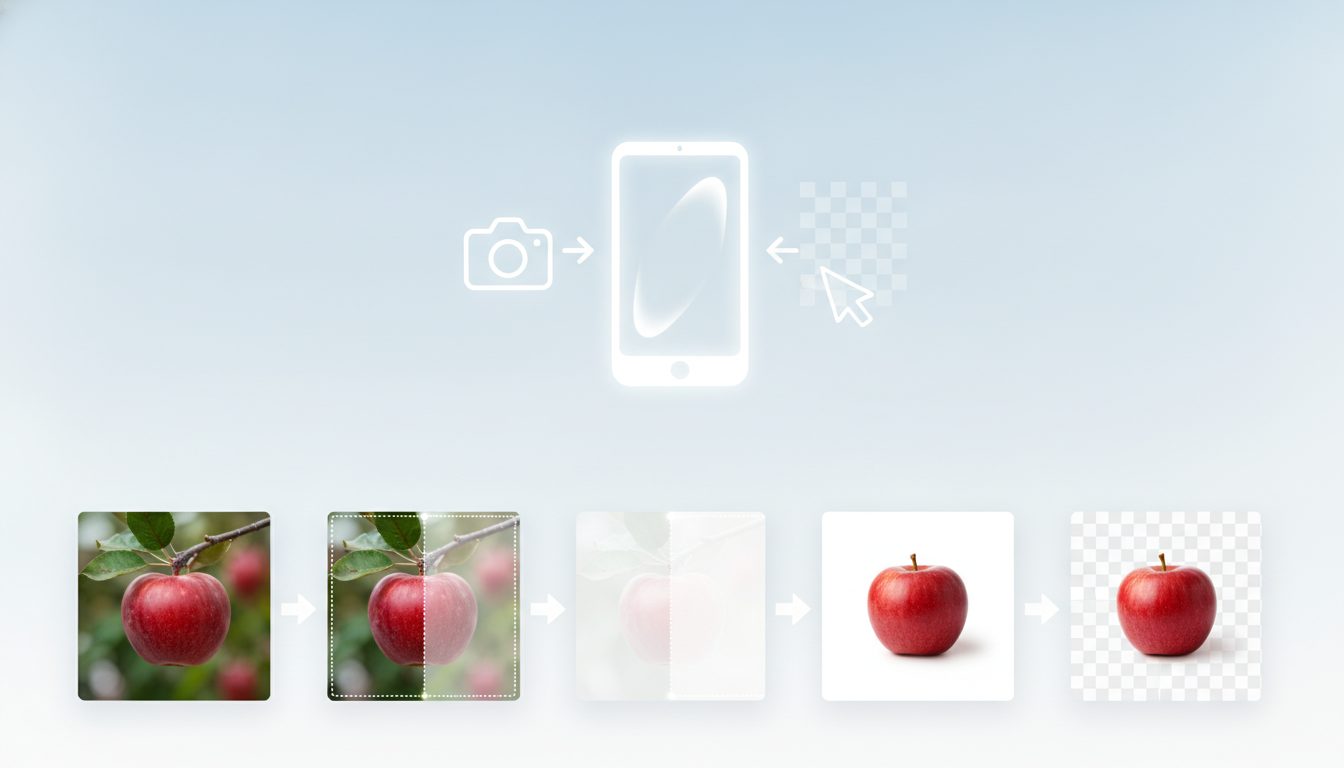
Kort antwoord: in 4 stappen de achtergrond van een foto verwijderen
- Open de tool om de achtergrond te verwijderen in je browser.
- Sleep of kies de foto vanaf je computer of telefoon.
- Controleer de uitsnede, vooral bij dunne randen, schaduwen en glimmende delen.
- Download de afbeelding in een formaat dat transparantie ondersteunt, zoals PNG of WebP.
Dat is alles. Daarna kun je de foto met een transparante achtergrond laten staan, er een witte achtergrond onder zetten voor een marktplaats of het product in een nieuwe omgeving plaatsen.
Waarom je de achtergrond het beste in je browser verwijdert
Veel gratis websites uploaden je foto naar hun eigen servers, bewerken hem daar en sturen het resultaat terug. Dat werkt, maar je afbeelding komt dan wel terecht bij een ander bedrijf.
De webtools van Pictulab (achtergrond verwijderen, comprimeren en converteren) draaien in je eigen browser. Dat betekent:
- Je afbeeldingen worden nergens naartoe geüpload. Handig bij producten die nog niet gelanceerd zijn, foto's van klanten of beeldmateriaal met rechten.
- Ze zijn gratis. Je verbruikt geen tokens en hebt geen creditcard nodig.
- Geen wachtrij op andermans server: alles gebeurt op je eigen apparaat.
Omdat je eigen apparaat het werk doet, kan het op een heel oude computer of telefoon iets langer duren. Op een gemiddeld apparaat merk je daar meestal weinig van.
Stap voor stap met Pictulab
1. Bereid je foto voor
Hoe beter de originele foto, hoe beter de uitsnede. Een fotostudio is niet nodig. Zorg vooral dat het product scherp, goed belicht en duidelijk los van de achtergrond staat.
Is het bestand erg groot of in een vreemd formaat? Zet het dan eerst om met de afbeeldingsconverter.
2. Open de tool en laad je afbeelding
Ga naar /herramientas/quitar-fondo en sleep de foto in het venster. De tool herkent het hoofdonderwerp en haalt de rest weg.
3. Bekijk de randen rustig
Zoom in en let op drie plekken:
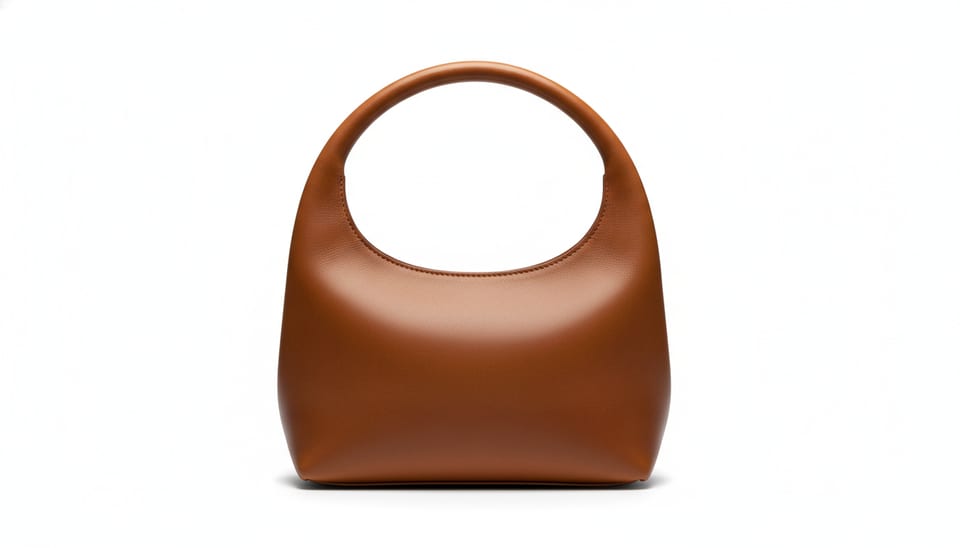
- Dunne randen: hengsels, veters, franjes, haar.
- Gaten binnenin: de ruimte in een hengsel of tussen de vingers van een hand.
- Schaduwen en reflecties: soms blijft de schaduw van het product aan de uitsnede hangen.
Klopt er iets niet? Vaak is het sneller om de foto opnieuw te maken met beter licht dan om alles met de hand bij te werken.
4. Download in het juiste formaat
JPG ondersteunt geen transparantie. Sla je op als JPG, dan wordt de transparante achtergrond een egale kleur. Wil je de transparantie houden, kies dan PNG of WebP.
5. Maak het bestand lichter voordat het je webshop in gaat
PNG's met transparantie kunnen flink groot zijn. Haal ze daarom eerst door de afbeeldingscompressor voordat je ze uploadt. Een webshop met lichte afbeeldingen laadt sneller, en dat merk je zowel in de klantervaring als in je vindbaarheid in Google.
Fototips voor een strakke uitsnede
De AI doet bijna al het werk, maar je kunt het haar wel makkelijker maken:
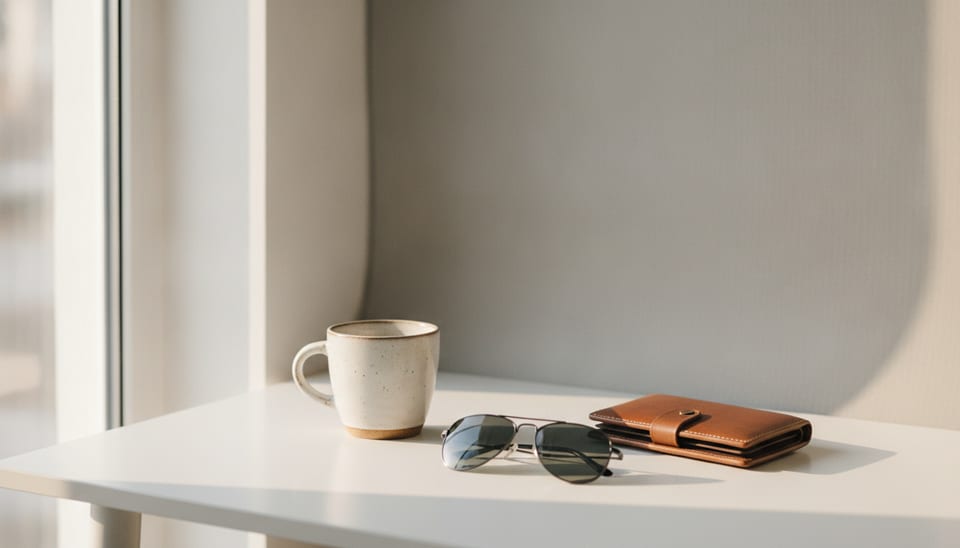
- Contrast tussen product en achtergrond. Een witte mok tegen een witte muur is lastiger los te maken dan tegen een grijze of gekleurde achtergrond.
- Zacht licht. Daglicht van een raam op een bewolkte dag, of een lamp met een diffuser. Hard licht geeft scherpe schaduwen die op het product lijken.
- Zet het product los van de muur. Een paar centimeter afstand scheelt al veel slagschaduw.
- Laat ruimte rondom. Snijd het product niet af aan de rand van de foto: de tool moet de hele omtrek kunnen zien.
- Voldoende resolutie. Hoe meer pixels de rand heeft, hoe fijner de uitsnede.
- Een rustige achtergrond. Hoe minder spullen erachter, hoe minder twijfel de AI heeft over wat het product is.
Wat doe je met de foto zonder achtergrond?
Witte achtergrond voor marktplaatsen
Amazon eist een puur witte achtergrond voor de hoofdafbeelding van een product, en veel andere marktplaatsen raden het aan. Met een vrijstaande afbeelding hoef je het product alleen nog op een wit vlak te zetten. Zo ogen al je productpagina's hetzelfde, ook als de foto's op verschillende plekken zijn gemaakt.
Nieuwe achtergronden en sfeerbeelden met AI
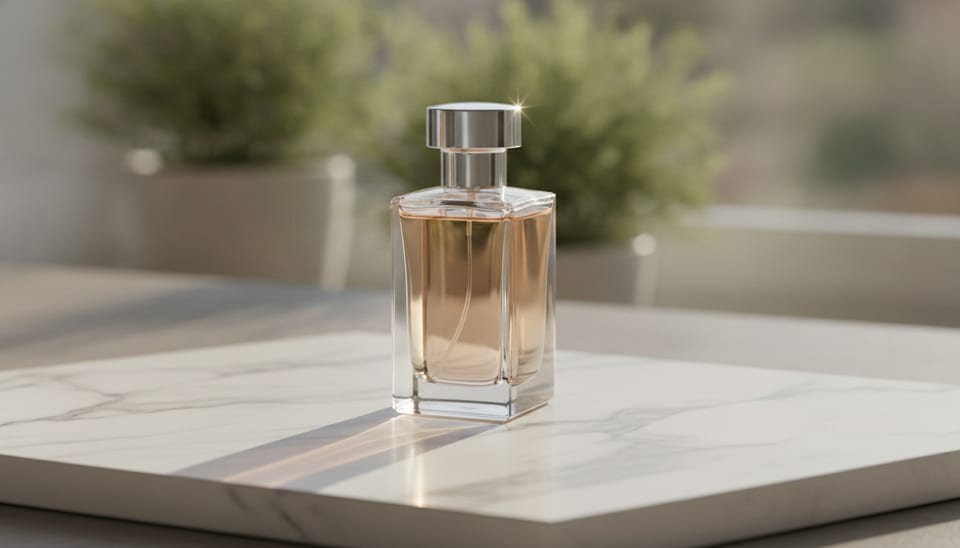
Wil je meer dan een egale achtergrond? In Pictulab kun je met AI een sfeerbeeld rond je product laten maken. Denk aan een parfumflesje op marmer, een sneaker op straat of een mok in een keuken. Voor deze generaties heb je wel tokens nodig, en je ziet bij elke generatie vooraf wat het kost. Geen verrassingen dus.
Social media en advertenties
Een product zonder achtergrond kun je makkelijk hergebruiken in banners, stories of advertenties. Zet het op de kleur van je merk en klaar.
Veelgemaakte fouten bij het verwijderen van een achtergrond
- Opslaan als JPG en de transparantie kwijtraken. Dit gaat het vaakst mis. Gebruik PNG of WebP.
- Het resultaat niet ingezoomd bekijken. Klein lijkt alles perfect, maar op de productpagina zoomt de klant wél in.
- Halve schaduwen laten staan. Haal de schaduw helemaal weg, of voeg er bewust een toe die op alle foto's gelijk is.
- Stijlen door elkaar gebruiken in je catalogus. Hebben sommige foto's een schaduw en andere niet, of verschillende tinten wit, dan oogt je webshop slordig.
- Enorme bestanden uploaden. Uitsnijden zonder daarna te comprimeren maakt je site trager.
Andere manieren om een achtergrond te verwijderen: wanneer kies je wat?
Een automatische tool in de browser werkt prima voor de meeste productfoto's. Het is niet de enige optie, en soms past iets anders beter:
- Fotobewerkingsprogramma's zoals Photoshop of GIMP. Die winnen op nauwkeurige handmatige controle: met maskers, penselen en kanalen pak je haar, glas of doorschijnende stoffen pixel voor pixel aan. Ook kun je met lagen werken en geavanceerde bewerkingen in hetzelfde bestand doen. Daar staat tegenover dat je software moet installeren en moet leren gebruiken.
- Apps en ingebouwde functies op je telefoon. Op sommige telefoons kun je het onderwerp van een foto direct vanuit de galerij loshalen. Erg handig voor een snelle uitsnede zonder je telefoon uit handen te leggen, al heb je meestal weinig keuze in exportformaten en instellingen.
Heb je een webshop met veel productfoto's? Dan is een combinatie het praktischst. Gebruik de automatische uitsnede voor het dagelijkse werk en een handmatige editor alleen voor de lastige afbeeldingen.
Probeer Pictulab
Achtergronden verwijderen, comprimeren en converteren is gratis en gebeurt in je browser. Wil je daarnaast sfeerbeelden maken of afbeeldingen en video bewerken met AI? Dan krijg je 100 welkomsttokens om te proberen, zonder creditcard. Heb je meer nodig, dan zijn er de abonnementen Starter (12 €/maand), Pro (36 €/maand) en Business (120 €/maand), inclusief btw. Betaal je per jaar, dan krijg je twee maanden gratis.
Begin gratis — 100 tokens cadeau, zonder creditcard.
Lees ook:
- [ENLACE: productfoto's maken met je telefoon voor je webshop]
- [ENLACE: eisen voor productfoto's met witte achtergrond op Amazon en andere marktplaatsen]
Veelgestelde vragen
Is de achtergrond van een foto verwijderen gratis bij Pictulab?
Ja. De tool om achtergronden te verwijderen is, net als de tools om te comprimeren en te converteren, gratis en kost geen tokens. Tokens gebruik je alleen voor AI-generaties, zoals een nieuwe achtergrond of een sfeerbeeld.
Worden mijn foto's naar een server geüpload?
Nee. De webtools van Pictulab werken in je browser en je afbeeldingen worden nergens naartoe geüpload. De verwerking gebeurt op je eigen apparaat.
In welk formaat sla ik een foto zonder achtergrond op?
Als PNG of WebP, want die ondersteunen transparantie. Sla je op als JPG, dan wordt de transparante achtergrond opgevuld met een egale kleur. Gebruik je de afbeelding op je website? Comprimeer hem dan daarna, zodat het bestand lichter wordt.
Werkt het ook bij haar, dierenvacht of glazen voorwerpen?
Dunne randen en doorzichtige materialen zijn voor elke automatische uitsnede het lastigst. Fotograferen met goed contrast en zacht licht helpt veel. Ben je dan nog niet tevreden, dan geeft een handmatige editor met maskers je meer controle over die stukken.
Wat kost een nieuwe achtergrond die met AI is gemaakt?
Dat hangt af van de generatie. Pictulab laat je vooraf zien hoeveel tokens het kost. Bij je aanmelding krijg je 100 welkomsttokens (gelijk aan 1 €), zonder creditcard. Heb je meer nodig, dan kun je kiezen uit de abonnementen Starter, Pro of Business.
Maak visuele content met AI voor je bedrijf
Genereer, bewerk en organiseer je afbeeldingen op één platform. Begin gratis, zonder creditcard.
Gratis beginnen