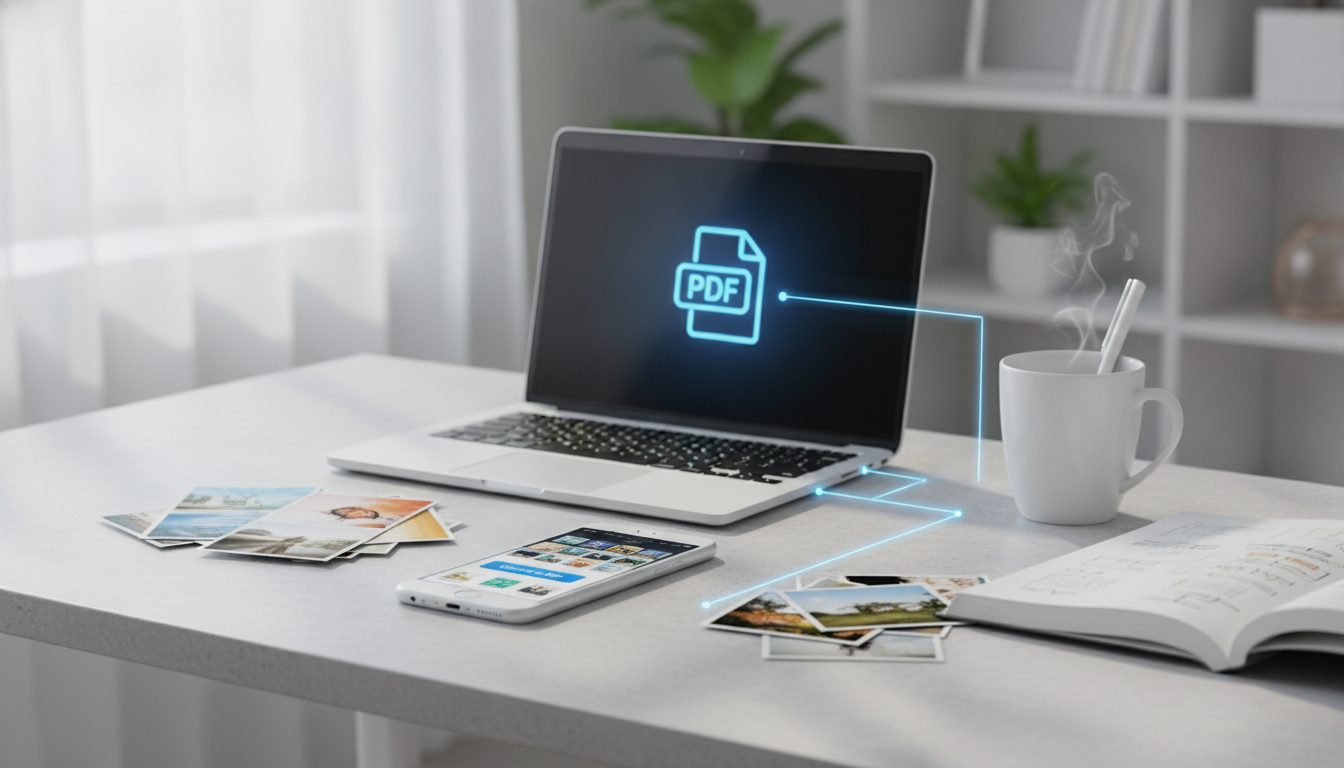
Wil je een foto omzetten naar PDF? Daar hoef je niets voor te installeren. Windows, macOS, iPhone en Android hebben het al ingebouwd. Je opent de foto, kiest Afdrukken en selecteert als printer Opslaan als PDF (op Windows heet dat ‘Microsoft Print to PDF’). Binnen een minuut heb je je bestand.
In deze gids lees je per apparaat hoe het werkt en hoe je meerdere foto's in één PDF zet. Je leest ook hoe je de foto's voorbereidt, zodat de PDF klein blijft en er toch scherp uitziet. Handig als je een webshop hebt en catalogi, productsheets of offertes verstuurt.
Waarom zou je een foto omzetten naar PDF?
Een PDF ziet er op elk apparaat hetzelfde uit en print zonder verrassingen. Bovendien zet je er makkelijk veel pagina's in één bestand. Voor ondernemers zijn dit de meest voorkomende toepassingen:
- Catalogi en lookbooks voor klanten of wederverkopers.
- Productsheets met foto's en specificaties.
- Bonnetjes, kassabonnen en facturen die je met je telefoon hebt gefotografeerd.
- Documenten die een platform vraagt, bijvoorbeeld als je je aanmeldt als verkoper.
Foto omzetten naar PDF op Windows
Windows 10 en 11 hebben een virtuele printer aan boord: Microsoft Print to PDF.
Eén foto
- Open de foto in de app Foto's.
- Druk op Ctrl + P.
- Kies bij ‘Printer’ voor Microsoft Print to PDF.
- Stel het papierformaat (A4 werkt meestal prima) en de afdrukstand in.
- Klik op Afdrukken, geef het bestand een naam en sla het op.
Meerdere foto's in één PDF
- Selecteer in Verkenner alle foto's.
- Klik met de rechtermuisknop en kies Afdrukken (in Windows 11 staat dat soms onder ‘Meer opties weergeven’).
- Kies Microsoft Print to PDF en de indeling: één foto per pagina of meerdere.
- Zet de optie uit die de foto passend in het kader maakt, als je niet wilt dat de randen worden afgesneden.
- Klik op Afdrukken en sla het bestand op.
De volgorde van de pagina's volgt je selectie. Geef de bestanden daarom eerst een nummer (01, 02, 03…).
Foto omzetten naar PDF op een Mac
Op macOS gebruik je Voorvertoning:
- Selecteer de foto's in de Finder en open ze met Voorvertoning.
- Toon de navigatiekolom met miniaturen en sleep ze in de juiste volgorde.
- Ga naar Archief > Druk af.
- Klik linksonder op het menu PDF en kies Bewaar als PDF.
Gaat het om één foto? Dan kun je ook Archief > Exporteer als PDF gebruiken.
Foto omzetten naar PDF op je telefoon
iPhone en iPad
Het snelst gaat het via de app Bestanden:
- Zet de foto's in Bestanden (vanuit Foto's: Deel > Bewaar in Bestanden).
- Tik op Selecteer en kies de foto's.
- Tik op het menu met de drie puntjes (of houd ingedrukt) en kies Maak pdf aan.
Andere optie: tik in Foto's op Deel > Druk af en gebruik in het voorbeeld opnieuw Deel om het resultaat als PDF te bewaren.
Android
Met Google Foto's:
- Open de foto.
- Tik op het menu met de drie puntjes en kies Afdrukken.
- Selecteer bij de printer Opslaan als pdf.
- Tik op het pdf-icoon en kies waar je het bestand wilt bewaren.
De precieze menunamen verschillen per merk en Android-versie, maar de route is meestal hetzelfde.
En de online converters?
Er zijn talloze websites waar je een foto naar PDF omzet door hem erin te slepen. Ten opzichte van de ingebouwde methodes hebben ze echte voordelen:
- Meer opmaakopties: marges, meerdere foto's per pagina of een eigen paginaformaat met een paar klikken.
- Ze werken op elk apparaat hetzelfde, zonder dat je hoeft te zoeken in welk menu de optie zit.
- Sommige bieden tekstherkenning (OCR), iets wat afdrukken naar PDF niet doet.
Het nadeel is privacy: bij de meeste diensten worden je bestanden naar een externe server geüpload. Gaat het om facturen, een kopie van je ID-bewijs of contracten? Lees dan het privacybeleid goed of gebruik de methode van je eigen systeem, die gewoon offline werkt.
Bereid je foto's voor voordat je de PDF maakt
Een PDF van telefoonfoto's kan flink zwaar worden, omdat elke pagina het volledige gewicht van de foto meeneemt. Lastig als je hem wilt mailen of uploaden in een formulier met een maximale bestandsgrootte. Drie aanpassingen maken het verschil:
1. Comprimeer de foto's
De makkelijkste manier om een lichte PDF te krijgen, is elke foto eerst kleiner maken. Met de afbeeldingscompressor van Pictulab doe je dat gratis in je browser. Je foto's worden niet naar een server geüpload, dus je kunt hem ook voor privédocumenten gebruiken.
2. Gebruik één bestandsformaat
Heb je foto's in verschillende formaten, bijvoorbeeld eentje die je computer niet goed opent? Zet ze dan eerst allemaal om naar hetzelfde formaat. De afbeeldingsconverter van Pictulab is ook gratis en werkt lokaal in je browser.
3. Let op afdrukstand en uitsnede
Draai scheve foto's recht en snij tafelranden of vingers die in beeld staan weg. Een PDF waarin alle pagina's dezelfde afdrukstand hebben, leest een stuk prettiger.
Productcatalogus als PDF: tips voor webshops
Komt de PDF bij klanten terecht? Dan valt de kwaliteit van je foto's net zo op als in je webshop. Een paar richtlijnen:
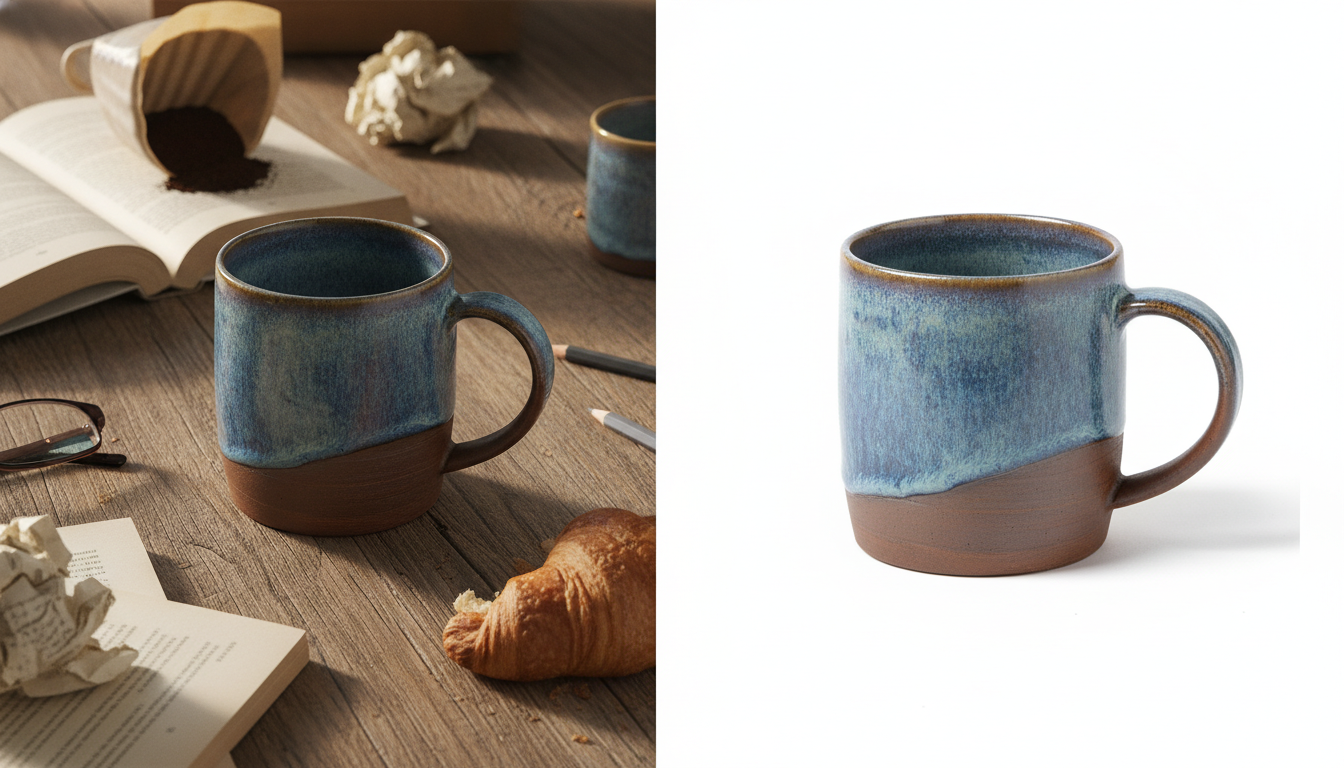
- Overal dezelfde achtergrond. Een catalogus waarin elk product een andere achtergrond heeft, oogt rommelig. Met de gratis tool om de achtergrond te verwijderen zet je ze allemaal op wit.
- Zelfde uitsnede en verhouding. Wissel je staande en vierkante foto's af, dan wordt de opmaak onrustig.
- Een voorpagina met je logo en contactgegevens.
- Logische bestandsnamen, zodat de pagina's in de goede volgorde komen.
- Controleer het resultaat op je telefoon: veel klanten openen de PDF daar.
Mis je foto's van een product of wil je sfeerbeelden voor je catalogus? In Pictulab maak je ze met AI. Bij elke generatie zie je vooraf hoeveel tokens het kost, dus je weet precies waar je aan toe bent.
Veelgemaakte fouten bij een foto omzetten naar PDF
- Afgesneden randen: zet de optie om de foto passend in het kader te maken uit, of kies ‘Aanpassen aan pagina’.
- Lege of door elkaar gehusselde pagina's: controleer je selectie en de bestandsnamen.
- Gigantische PDF: comprimeer de foto's voordat je ze omzet.
- Tekst niet doorzoekbaar: een PDF van foto's is in feite een afbeelding. Wil je tekst kunnen selecteren, dan heb je een tool met OCR nodig.
- Korrelige foto: is het origineel klein, dan maakt de PDF het niet beter. Begin altijd met de hoogste resolutie die je hebt.
Lees ook
- [ENLACE: foto's comprimeren zonder kwaliteitsverlies]
- [ENLACE: welk afbeeldingsformaat je gebruikt voor je webshop]
Begin gratis — 100 tokens cadeau, geen creditcard nodig.
Veelgestelde vragen
Kan ik een foto omzetten naar PDF zonder iets te installeren?
Ja. Windows, macOS, iOS en Android hebben allemaal een optie om als PDF op te slaan, via het afdrukmenu of via de bestandenapp. Je hoeft geen programma te downloaden.
Hoe zet ik meerdere foto's in één PDF?
Selecteer alle foto's tegelijk en druk ze af naar PDF (Windows, Mac, Android) of kies ‘Maak pdf aan’ in de app Bestanden (iPhone). Nummer de bestanden vooraf, dan bepaal je zelf de volgorde.
Gaat de kwaliteit achteruit als je een foto naar PDF omzet?
Meestal blijft de foto vrijwel gelijk aan het origineel. Afhankelijk van de methode en de afdrukinstellingen kan hij wel worden geschaald om op de pagina te passen. Wil je maximale scherpte, begin dan met de foto met de hoogste resolutie en controleer het paginaformaat.
Zijn online converters veilig?
Dat hangt van de dienst af: veel converters uploaden je bestanden naar hun servers. Gebruik voor gevoelige documenten de methode van je besturingssysteem of tools die in je browser werken zonder iets te uploaden.
Hoe maak ik mijn PDF kleiner?
Comprimeer de foto's voordat je ze omzet. Met de gratis compressor van Pictulab doe je dat in je browser, zonder dat je foto's naar een server gaan.
Maak visuele content met AI voor je bedrijf
Genereer, bewerk en organiseer je afbeeldingen op één platform. Begin gratis, zonder creditcard.
Gratis beginnen