Chcesz konwertować zdjęcie na PDF? Nie musisz niczego instalować. Windows, macOS, iPhone i Android mają tę funkcję wbudowaną. Otwierasz zdjęcie, wybierasz Drukuj, a jako drukarkę ustawiasz Zapisz jako PDF (w Windows: „Microsoft Print to PDF”). Plik jest gotowy w niecałą minutę.
W tym poradniku znajdziesz instrukcje krok po kroku dla każdego systemu. Dowiesz się też, jak połączyć kilka zdjęć w jeden PDF. Pokażemy również, jak przygotować obrazy, żeby dokument był lekki i ostry. To przydatne zwłaszcza wtedy, gdy prowadzisz sklep internetowy i wysyłasz katalogi, karty produktów albo oferty.
Po co zamieniać zdjęcie na PDF
PDF wygląda tak samo na każdym urządzeniu i drukuje się bez niespodzianek. Do tego w jednym pliku zmieścisz wiele stron. W firmie najczęściej przydaje się do takich rzeczy:
- Katalogi i lookbooki dla klientów lub hurtowników.
- Karty produktów ze zdjęciami i specyfikacją.
- Potwierdzenia, paragony i faktury sfotografowane telefonem.
- Dokumenty wymagane przez platformy, np. przy zakładaniu konta sprzedawcy na marketplace.
Jak konwertować zdjęcie na PDF w Windows
Windows 10 i 11 mają wbudowaną wirtualną drukarkę Microsoft Print to PDF.
Jedno zdjęcie
- Otwórz zdjęcie w aplikacji Zdjęcia.
- Naciśnij Ctrl + P.
- W polu „Drukarka” wybierz Microsoft Print to PDF.
- Ustaw rozmiar papieru i orientację. Zwykle A4 sprawdza się najlepiej.
- Kliknij Drukuj, nadaj plikowi nazwę i zapisz go.
Kilka zdjęć w jednym PDF
- W Eksploratorze plików zaznacz wszystkie zdjęcia.
- Kliknij prawym przyciskiem i wybierz Drukuj. W Windows 11 opcja może być ukryta pod „Pokaż więcej opcji”.
- Wybierz Microsoft Print to PDF i układ: jedno zdjęcie na stronę albo kilka.
- Odznacz „Dopasuj obraz do ramki”, jeśli nie chcesz, żeby krawędzie zostały przycięte.
- Kliknij Drukuj i zapisz plik.
Kolejność stron zależy od zaznaczenia. Dlatego warto wcześniej ponumerować pliki (01, 02, 03…).
Jak zamienić zdjęcie na PDF na Macu
W macOS wystarczy aplikacja Podgląd:
- Zaznacz zdjęcia w Finderze i otwórz je w Podglądzie.
- Włącz pasek boczny z miniaturami i przeciągnij je w odpowiedniej kolejności.
- Wybierz Plik > Drukuj.
- W lewym dolnym rogu rozwiń menu PDF i wybierz Zachowaj jako PDF.
Jeśli masz tylko jedno zdjęcie, możesz też użyć opcji Plik > Eksportuj jako PDF.
Jak zrobić PDF ze zdjęcia w telefonie
iPhone i iPad
Najszybciej zrobisz to w aplikacji Pliki:
- Zapisz zdjęcia w Plikach. W aplikacji Zdjęcia wybierz Udostępnij > Zachowaj w Plikach.
- Stuknij Wybierz i zaznacz zdjęcia.
- Otwórz menu z trzema kropkami albo przytrzymaj zaznaczenie i wybierz Utwórz PDF.
Jest też inny sposób. W Zdjęciach wybierz Udostępnij > Drukuj. Następnie w podglądzie wydruku ponownie stuknij Udostępnij i zapisz wynik jako PDF.
Android
W Zdjęciach Google:
- Otwórz zdjęcie.
- Stuknij menu z trzema kropkami i wybierz Drukuj.
- Jako drukarkę ustaw Zapisz jako PDF.
- Stuknij ikonę PDF i wskaż, gdzie zapisać plik.
Nazwy menu mogą się trochę różnić w zależności od producenta i wersji Androida. Sama ścieżka jest jednak zwykle taka sama.
A konwertery online?
W sieci jest mnóstwo stron, które zamieniają zdjęcie na PDF po przeciągnięciu pliku. W porównaniu z metodami systemowymi mają realne zalety:
- Więcej opcji układu: marginesy, kilka zdjęć na stronie czy własny rozmiar strony ustawisz w kilka kliknięć.
- Działają tak samo na każdym komputerze, więc nie trzeba szukać opcji w menu.
- Niektóre mają rozpoznawanie tekstu (OCR). Systemowy wydruk do PDF tego nie robi.
Minusem jest prywatność. W większości takich serwisów pliki trafiają na zewnętrzny serwer. Jeśli konwertujesz faktury, skan dowodu osobistego albo umowy, dokładnie przeczytaj politykę prywatności. Możesz też po prostu skorzystać z metody systemowej, która działa offline.
Przygotuj zdjęcia, zanim zrobisz PDF
PDF ze zdjęć z telefonu potrafi ważyć bardzo dużo, bo każda strona zawiera pełną wagę obrazu. To kłopot przy wysyłce mailem albo przy formularzach z limitem rozmiaru. Pomogą trzy proste kroki.
1. Skompresuj zdjęcia
Najprostszy sposób na lekki PDF to zmniejszenie wagi każdego zdjęcia przed konwersją. Zrobisz to za darmo w przeglądarce dzięki kompresorowi obrazów Pictulab. Zdjęcia nie są wysyłane na żaden serwer, więc możesz go używać także przy prywatnych dokumentach.
2. Ujednolić format
Masz zdjęcia w różnych formatach, np. HEIC z iPhone'a, którego komputer nie chce otworzyć? Zamień je wszystkie na jeden format przed rozpoczęciem. Konwerter obrazów Pictulab również jest darmowy i działa lokalnie, w Twojej przeglądarce.
3. Popraw orientację i kadr
Obróć krzywe zdjęcia i przytnij krawędzie, na których widać kawałek stołu albo palce. PDF, w którym wszystkie strony mają tę samą orientację, czyta się dużo wygodniej.
Katalog produktów w PDF: wskazówki dla sklepów internetowych
Jeśli PDF trafi do klientów, jakość zdjęć liczy się tak samo jak na Twojej stronie. Kilka zasad:
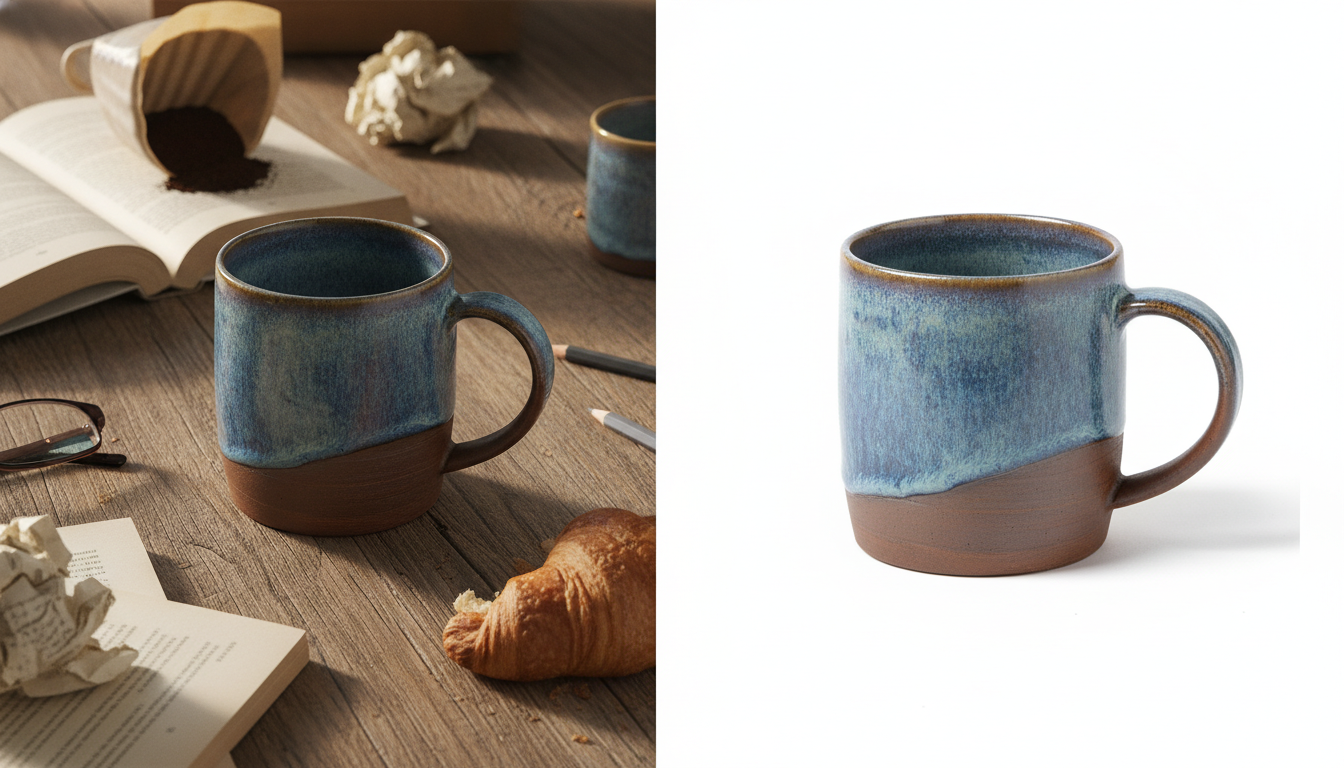
- Jednolite tło na wszystkich zdjęciach. Katalog, w którym każdy produkt ma inne tło, wygląda na zrobiony na szybko. Wszystkie zdjęcia możesz ustawić na białym tle darmowym narzędziem do usuwania tła.
- Ten sam kadr i proporcje. Gdy jedne zdjęcia są pionowe, a inne kwadratowe, układ wychodzi nierówny.
- Strona tytułowa z logo i danymi kontaktowymi.
- Uporządkowane nazwy plików, żeby strony ułożyły się we właściwej kolejności.
- Sprawdź wynik na telefonie. Wielu klientów otworzy PDF właśnie tam.
Brakuje Ci zdjęć jakiegoś produktu albo chcesz dodać do katalogu zdjęcia aranżacyjne? W Pictulab wygenerujesz je z pomocą AI. Przed każdym generowaniem widzisz jego koszt w tokenach, więc nie ma niespodzianek.

Najczęstsze błędy przy zamianie zdjęcia na PDF
- Ucięte krawędzie: wyłącz „Dopasuj obraz do ramki” albo wybierz „Dopasuj do strony”.
- Puste lub pomieszane strony: sprawdź zaznaczenie i nazwy plików.
- Ogromny PDF: skompresuj zdjęcia przed konwersją.
- Nie da się wyszukać tekstu: PDF zrobiony ze zdjęć to obraz. Aby zaznaczać tekst, potrzebujesz narzędzia z OCR.
- Rozpikselowany obraz: jeśli oryginał jest mały, PDF go nie poprawi. Zawsze zaczynaj od zdjęcia w najwyższej rozdzielczości, jaką masz.
Czytaj dalej
- [ENLACE: jak skompresować zdjęcie bez utraty jakości]
- [ENLACE: jaki format zdjęć wybrać do sklepu internetowego]
Zacznij za darmo — 100 tokenów w prezencie, bez karty.
Najczęściej zadawane pytania
Czy można konwertować zdjęcie na PDF bez instalowania programów?
Tak. Windows, macOS, iOS i Android mają opcję zapisu do PDF w menu drukowania lub w aplikacji do plików. Nie trzeba pobierać żadnego programu.
Jak połączyć kilka zdjęć w jeden PDF?
Zaznacz wszystkie zdjęcia naraz i użyj drukowania do PDF (Windows, Mac, Android) albo opcji „Utwórz PDF” w aplikacji Pliki (iPhone). Ponumeruj pliki, żeby zachować kolejność.
Czy zdjęcie traci jakość po zamianie na PDF?
Zazwyczaj obraz wygląda podobnie jak oryginał. W zależności od metody i ustawień drukowania może jednak zostać przeskalowany, żeby zmieścić się na stronie. Jeśli zależy Ci na maksymalnej ostrości, zacznij od zdjęcia w wyższej rozdzielczości i sprawdź rozmiar strony.
Czy konwertery online są bezpieczne?
To zależy od serwisu, bo wiele z nich wysyła pliki na swoje serwery. Przy poufnych dokumentach korzystaj z metody systemowej albo z narzędzi, które działają w przeglądarce i niczego nie wysyłają.
Jak zmniejszyć rozmiar PDF ze zdjęciami?
Skompresuj zdjęcia przed konwersją. Darmowy kompresor Pictulab zrobi to w Twojej przeglądarce, bez wysyłania zdjęć na jakikolwiek serwer.
Twórz treści wizualne z AI dla swojej firmy
Generuj, edytuj i porządkuj swoje obrazy na jednej platformie. Zacznij za darmo, bez karty.
Zacznij za darmo