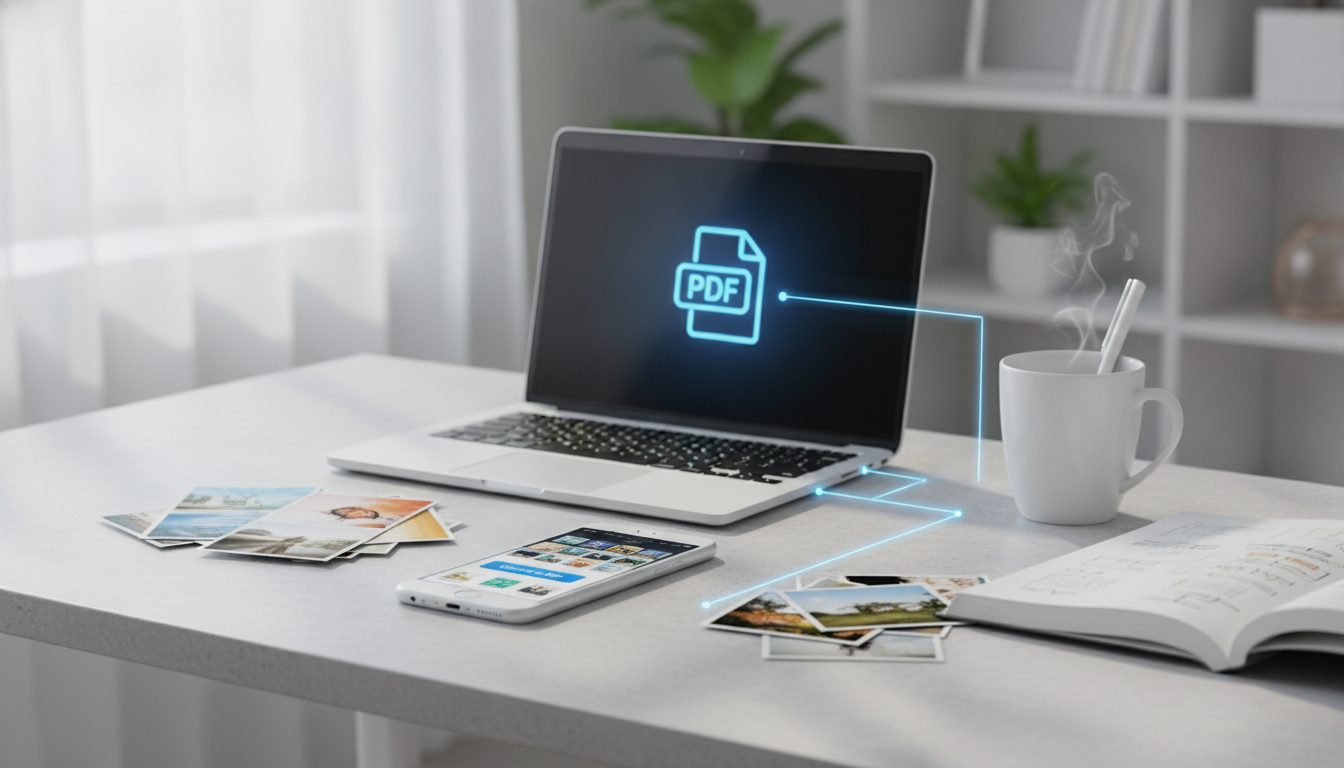
Para converter imagem em PDF não precisa de instalar nada. O Windows, o macOS, o iPhone e o Android já trazem uma opção para isso: abre a imagem, escolhe Imprimir e, como impressora, seleciona Guardar como PDF (ou «Microsoft Print to PDF» no Windows). Em menos de um minuto tem o ficheiro pronto.
Neste guia vai encontrar o passo a passo em cada sistema e a forma de juntar várias fotos num só PDF. Vai ver também como preparar as imagens para que o documento fique leve e nítido, algo muito útil se tem uma loja online e envia catálogos, fichas de produto ou orçamentos.
Porquê converter uma imagem em PDF
O PDF aparece igual em qualquer dispositivo, imprime-se sem surpresas e permite reunir muitas páginas num único ficheiro. Para um negócio, as utilizações mais comuns são:
- Catálogos e lookbooks para enviar a clientes ou distribuidores.
- Fichas de produto com fotos e especificações.
- Comprovativos, talões e faturas fotografados com o telemóvel.
- Documentos pedidos por uma plataforma, por exemplo ao criar uma conta de vendedor.
Como converter imagem em PDF no Windows
O Windows 10 e o Windows 11 incluem a impressora virtual Microsoft Print to PDF.
Uma só imagem
- Abra a imagem com a aplicação Fotografias.
- Prima Ctrl + P.
- Em «Impressora», escolha Microsoft Print to PDF.
- Ajuste o tamanho do papel (o A4 costuma servir) e a orientação.
- Clique em Imprimir, dê um nome ao ficheiro e guarde-o.
Várias imagens num só PDF
- No Explorador de Ficheiros, selecione todas as imagens.
- Clique com o botão direito e escolha Imprimir (no Windows 11 pode estar dentro de «Mostrar mais opções»).
- Escolha Microsoft Print to PDF e o esquema: uma foto por página ou várias.
- Desative «Ajustar imagem à moldura» se não quiser que as margens fiquem cortadas.
- Clique em Imprimir e guarde o ficheiro.
A ordem das páginas segue a ordem da seleção, por isso convém numerar os ficheiros (01, 02, 03…) antes de começar.
Como converter imagem em PDF no Mac
No macOS faz-se com a Pré-visualização:
- Selecione as imagens no Finder e abra-as com a Pré-visualização.
- Mostre a barra lateral de miniaturas e arraste-as para as ordenar.
- Vá a Ficheiro > Imprimir.
- No canto inferior esquerdo, abra o menu PDF e escolha Guardar como PDF.
Se tiver só uma imagem, também pode usar Ficheiro > Exportar como PDF.
Como converter foto em PDF no telemóvel
iPhone e iPad
A forma mais rápida é a app Ficheiros:
- Guarde as fotos nos Ficheiros (a partir da app Fotografias: Partilhar > Guardar em Ficheiros).
- Toque em Selecionar e marque as imagens.
- Toque no menu dos três pontos ou mantenha o dedo premido e escolha Criar PDF.
Outra opção: na app Fotografias, Partilhar > Imprimir e, na pré-visualização, volte a tocar em Partilhar para guardar o resultado como PDF.
Android
Com o Google Fotos:
- Abra a imagem.
- Toque no menu dos três pontos e escolha Imprimir.
- Na impressora, selecione Guardar como PDF.
- Toque no ícone de PDF e escolha onde guardar.
O nome exato dos menus pode variar consoante a marca do telemóvel e a versão do Android, mas o caminho costuma ser o mesmo.
E os conversores online?
Há muitos sites que convertem imagem em PDF só com arrastar o ficheiro. Têm vantagens reais face aos métodos do sistema:
- Mais opções de paginação: margens, várias imagens por página ou tamanhos de página personalizados em dois cliques.
- Funcionam da mesma forma em qualquer computador, sem ter de procurar em que menu está a opção.
- Alguns incluem reconhecimento de texto (OCR), algo que a impressão para PDF do sistema não faz.
O ponto fraco é a privacidade: na maioria, os ficheiros são enviados para um servidor externo. Se forem faturas, o Cartão de Cidadão ou contratos, leia com atenção a política de privacidade do serviço ou use o método do seu sistema, que funciona sem ligação à internet.
Prepare as imagens antes de criar o PDF
Um PDF feito com fotos do telemóvel pode ficar muito pesado, porque cada página carrega o peso total da imagem. Isso dá problemas ao enviá-lo por email ou ao carregá-lo em formulários com limite de tamanho. Há três ajustes que fazem toda a diferença:
1. Comprima as fotos
Reduzir o peso de cada imagem antes de a converter é a forma mais simples de obter um PDF leve. Com o compressor de imagens da Pictulab faz isso gratuitamente e no navegador: as imagens não são enviadas para nenhum servidor, por isso pode usá-lo também com documentos privados.
2. Uniformize o formato
Se tem imagens em formatos diferentes (por exemplo, alguma que o seu computador não abre bem), converta-as todas para o mesmo formato antes de começar. O conversor de imagens da Pictulab também é gratuito e trabalha localmente, no seu navegador.
3. Cuide da orientação e do recorte
Rode as fotos que estejam tortas e recorte cantos de mesa ou dedos que apareçam no enquadramento. Um PDF com todas as páginas na mesma orientação lê-se muito melhor.
Catálogos de produto em PDF: dicas para lojas online
Se o PDF vai chegar a clientes, a qualidade das fotos nota-se tanto como no seu site. Algumas regras:
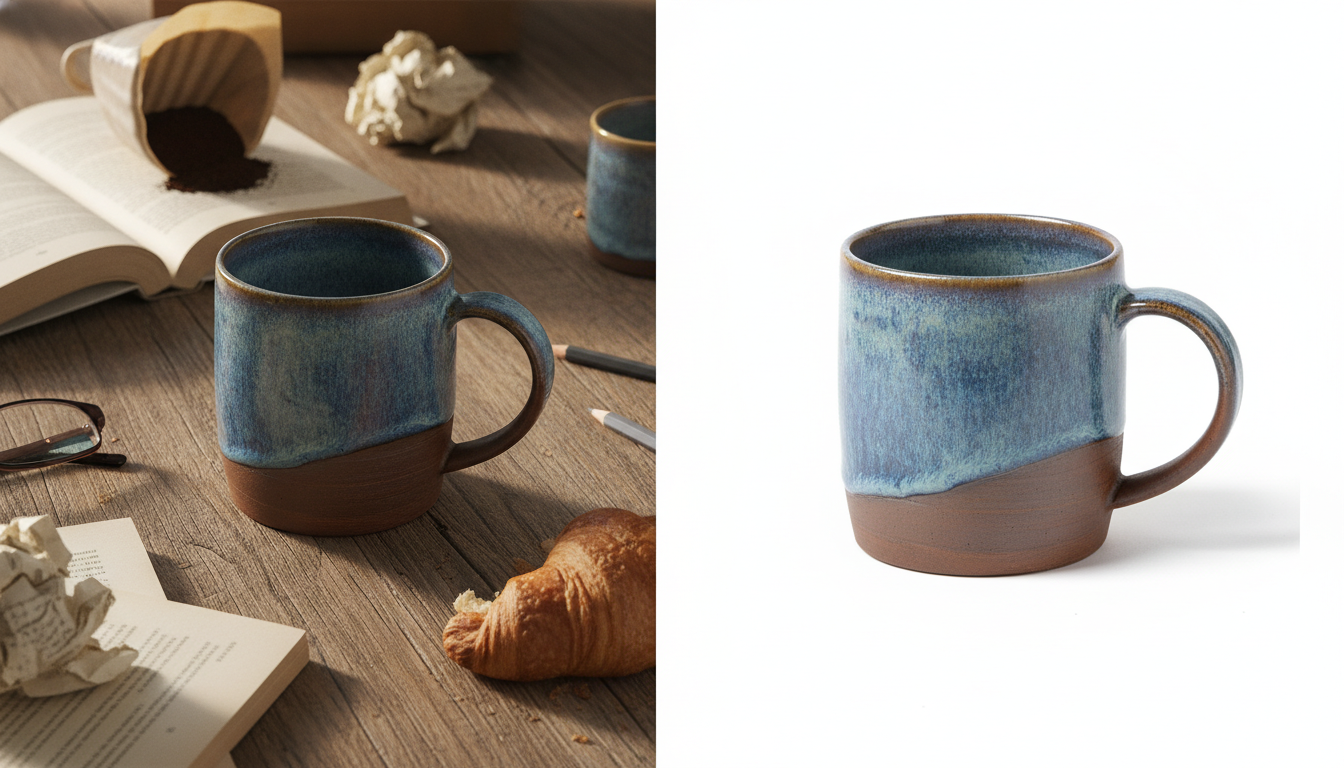
- Fundo igual em todas as fotos. Um catálogo em que cada produto tem um fundo diferente parece improvisado. Pode deixá-las todas em branco com a ferramenta gratuita para tirar o fundo de imagem.
- Mesmo enquadramento e proporção. Se umas fotos são verticais e outras quadradas, a paginação fica irregular.
- Uma página de capa com o logótipo e os contactos.
- Nomes de ficheiro ordenados para que as páginas saiam pela ordem certa.
- Teste o resultado no telemóvel: muitos clientes vão abrir o PDF aí.
E se lhe faltam fotos de algum produto ou quer imagens de ambiente para o catálogo, na Pictulab pode criá-las com IA. Cada geração mostra o custo em tokens antes de avançar, para não haver surpresas.
Erros comuns ao converter imagem em PDF
- Margens cortadas: desative «Ajustar imagem à moldura» ou escolha «Ajustar à página».
- Páginas em branco ou fora de ordem: reveja a seleção e os nomes dos ficheiros.
- PDF enorme: comprima as imagens antes de converter.
- Texto que não dá para pesquisar: um PDF feito a partir de fotos é uma imagem; para selecionar o texto precisa de uma ferramenta com OCR.
- Imagem pixelizada: se a foto original é pequena, o PDF não a vai melhorar. Parta sempre da maior resolução que tiver.
Continue a ler
- [ENLACE: como comprimir imagens sem perder qualidade]
- [ENLACE: que formato de imagem usar na sua loja online]
Comece grátis — 100 tokens de oferta, sem cartão.
Perguntas frequentes
É possível converter imagem em PDF sem instalar nada?
Sim. O Windows, o macOS, o iOS e o Android incluem uma opção para guardar como PDF a partir do menu de impressão ou da app de ficheiros. Não precisa de descarregar nenhum programa.
Como junto várias fotos num só PDF?
Selecione todas as imagens ao mesmo tempo e use a opção de imprimir para PDF (Windows, Mac, Android) ou «Criar PDF» na app Ficheiros (iPhone). Numere os ficheiros para controlar a ordem das páginas.
A imagem perde qualidade ao passar para PDF?
Em geral, a imagem mantém-se próxima da original, embora, consoante o método e as definições de impressão, possa ser redimensionada para caber na página. Se precisa da máxima nitidez, parta da foto com mais resolução e verifique o tamanho da página.
É seguro usar conversores online?
Depende do serviço: muitos enviam os ficheiros para os seus servidores. Para documentos sensíveis, use o método do seu sistema operativo ou ferramentas que trabalhem no navegador sem enviar nada.
Como faço para o PDF ficar mais leve?
Comprima as imagens antes de as converter. Com o compressor gratuito da Pictulab faz isso no seu navegador, sem enviar as fotos para nenhum servidor.
Crie conteúdo visual com IA para o seu negócio
Gere, edite e organize as suas imagens numa única plataforma. Comece grátis, sem cartão.
Começar grátis