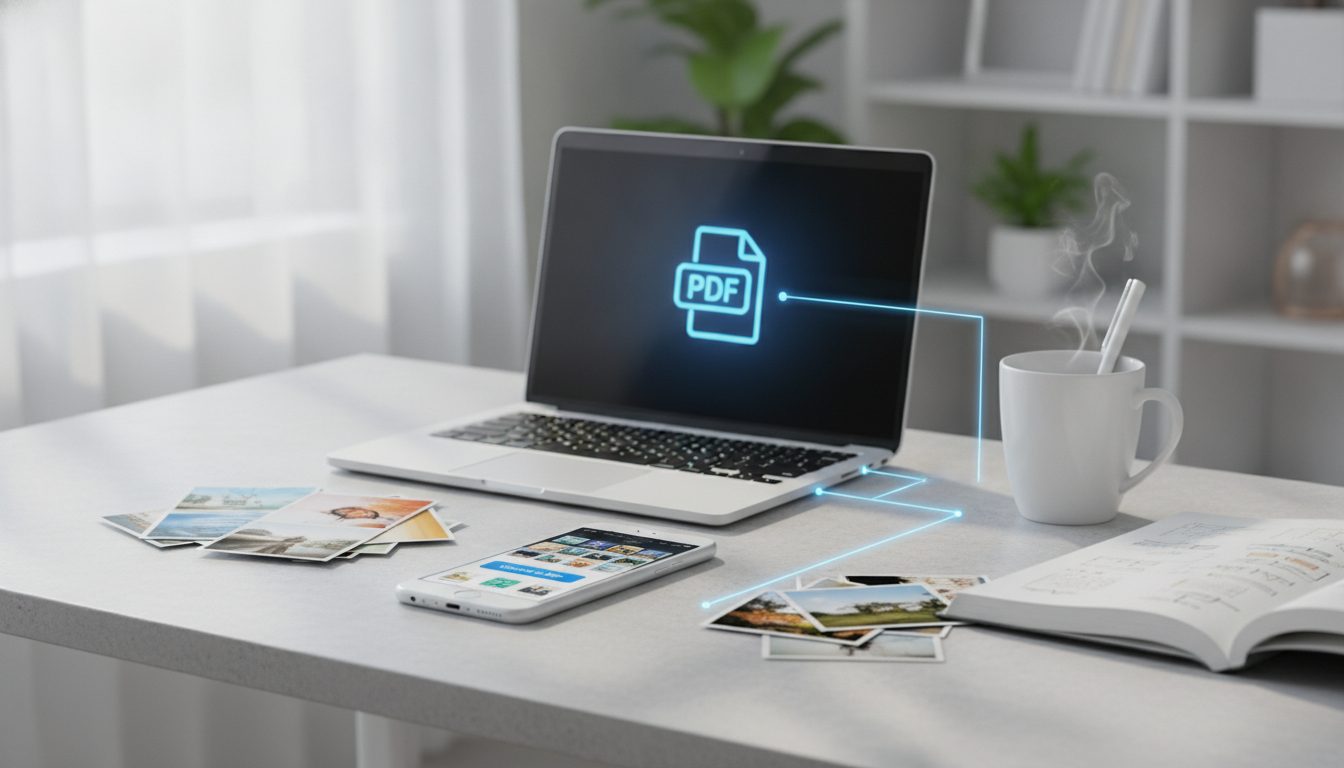
Para comprimir imagem sem que se note a diferença, há três passos: redimensiona-a para o tamanho real a que vai ser mostrada, guarda-a num formato moderno como WebP e comprime-a com uma qualidade entre 75 e 85. Com isto, uma foto de vários megas costuma ficar com apenas algumas centenas de kilobytes. À vista desarmada, a diferença é mínima.
Neste guia explicamos cada passo, que formato convém em cada caso e como fazer tudo de graça com a ferramenta para comprimir imagens do Pictulab. Funciona no teu navegador e as tuas fotos não são enviadas para nenhum servidor.
Porque é que o peso das imagens importa no teu site
As imagens costumam ser o que mais pesa numa página, sobretudo numa loja online com muitas fichas de produto. Quanto mais pesam, mais tempo a página demora a carregar. No telemóvel, isso nota-se ainda mais.
Isto afeta três coisas:
- Experiência do utilizador: uma ficha que demora a mostrar a foto principal transmite desleixo, e muita gente não espera.
- SEO: o Google tem em conta as Core Web Vitals. Uma delas, o LCP (Largest Contentful Paint), mede quanto tempo demora a aparecer o maior elemento do ecrã. Muitas vezes, esse elemento é uma imagem. O Google considera bom um LCP de 2,5 segundos ou menos.
- Consumo de dados: quem te visita com dados móveis agradece não ter de descarregar 5 MB para ver uma t-shirt.
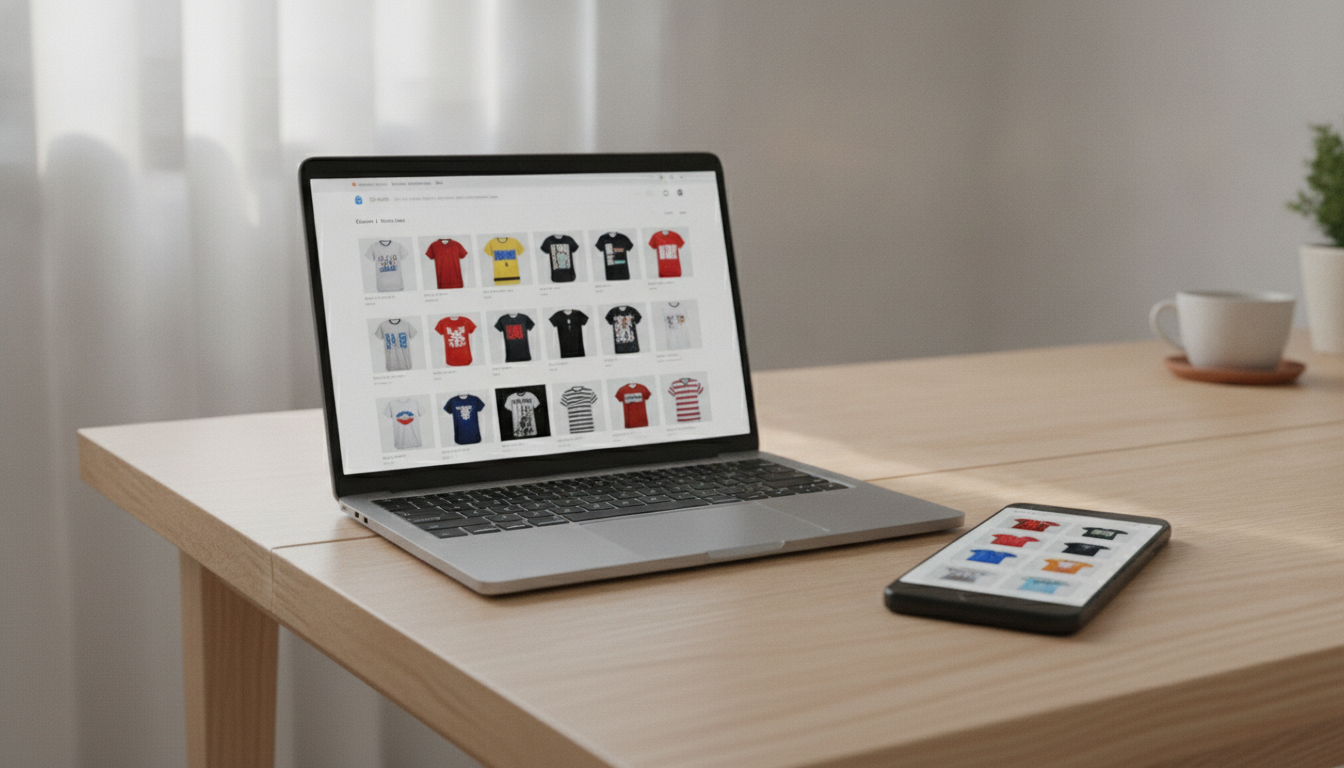
As três alavancas para reduzir o peso de uma imagem
Quase toda a poupança vem destas três decisões. Convém aplicá-las por esta ordem.
1. Ajusta as dimensões ao tamanho real
É o erro mais comum: carregar a foto tal como sai da câmara ou do telemóvel, com 4.000 píxeis ou mais de largura, para a mostrar num espaço de 800.
O navegador descarrega a imagem inteira e depois encolhe-a. Pagas o peso todo e não ganhas nada em nitidez.
Algumas orientações gerais:
- Fotos de produto com zoom: um lado maior entre 1.500 e 2.000 píxeis costuma ser suficiente. Consulta também o que recomenda a tua plataforma (Shopify, WooCommerce, PrestaShop…).
- Imagens de cabeçalho ou banners a toda a largura: cerca de 1.920 píxeis de largura.
- Miniaturas, ícones e fotos dentro do texto do blogue: a largura a que são mostradas, ou o dobro se quiseres que fiquem nítidas em ecrãs de alta densidade.
Ao reduzir para metade a largura e a altura, a imagem passa a ter um quarto dos píxeis. É por isso que este é o passo que mais peso tira.
2. Escolhe o formato certo
Nem todos os formatos servem para o mesmo:
| Formato | Quando usar | A ter em conta |
|---|---|---|
| JPEG | Fotografias | Compatível com tudo. Não suporta transparência. |
| PNG | Gráficos, logótipos, capturas com texto, imagens com transparência | Em fotos pesa muito mais do que JPEG ou WebP. |
| WebP | Fotos e gráficos na web, com ou sem transparência | Suportado por todos os navegadores atuais. Segundo a documentação do Google, no modo com perdas pesa entre 25 % e 34 % menos do que um JPEG de qualidade equivalente. |
| AVIF | Fotos, se procuras a máxima poupança | Comprime ainda mais do que WebP. Demora mais a codificar e nem todos os programas ou plataformas o aceitam ainda. |
| SVG | Logótipos e ícones vetoriais | Não serve para fotos. |
Para uma loja online, o WebP é hoje a opção mais equilibrada: boa poupança, transparência se precisares e ampla compatibilidade. Se tens as imagens em PNG ou JPEG, podes passá-las para WebP com o conversor de formatos do Pictulab.
3. Comprime com a qualidade certa
A compressão com perdas elimina informação que o olho mal deteta. O segredo está no nível de qualidade:
- Entre 75 e 85 (em JPEG ou WebP) costuma ser um bom ponto de partida para fotos de produto.
- Abaixo de 60 começam a ver-se artefactos: blocos, halos à volta dos contornos e degradês aos degraus.
- Acima de 90 o ficheiro cresce muito e a melhoria quase não se nota.
Não há um número mágico. Uma foto com muito detalhe, como um tecido ou uma joia, aguenta pior a compressão do que um produto liso sobre fundo branco. Compara sempre o resultado com zoom a 100 % antes de o dar por bom.
Como comprimir imagem grátis com o Pictulab
As ferramentas web do Pictulab são gratuitas e fazem todo o trabalho no teu navegador. As tuas imagens não são enviadas para nenhum servidor, o que dá jeito se trabalhas com fotos de produtos que ainda não publicaste.
- Abre a ferramenta Comprimir imagem e arrasta os teus ficheiros.
- Ajusta a qualidade. Começa à volta de 80 e compara o antes e o depois.
- Se for preciso, muda o formato com Converter imagem, por exemplo de PNG para WebP.
- Descarrega o resultado e carrega-o no teu site ou na tua loja.
Como o processo acontece no teu equipamento, a velocidade depende do teu computador e não da tua ligação à internet.

Dicas extra para lojas online
Se vendes pela internet, há mais alguns truques que ajudam a manter as fichas leves.
Usa fundos limpos e uniformes
Um fundo branco ou liso comprime-se muito melhor do que um com texturas, ruído ou sombras irregulares. Se as tuas fotos têm fundos caseiros, podes tirar o fundo da imagem e deixar o produto sobre uma cor lisa. Ganhas em peso e em coerência visual do catálogo.
Remove os metadados
As fotos do telemóvel ou da câmara guardam dados EXIF: modelo da câmara, data e, por vezes, a localização GPS. Na web não servem para nada, ocupam espaço e podem revelar informação que não queres partilhar.
Ativa o carregamento diferido
Com o atributo loading="lazy", as imagens mais abaixo na página só são descarregadas quando o utilizador se aproxima delas. Muitas plataformas já o aplicam por defeito. Atenção: não o uses na imagem principal do topo da página, porque atrasaria o LCP.
Disponibiliza vários tamanhos
Com srcset, o navegador escolhe a versão adequada consoante o ecrã. Um telemóvel descarrega uma imagem de 800 píxeis e um monitor grande, uma de 1.600. A maioria dos CMS e plataformas de e-commerce gera estas versões automaticamente se carregares uma imagem de bom tamanho.
Erros comuns ao otimizar imagens
- Comprimir várias vezes o mesmo JPEG. Cada passagem com perdas degrada a imagem. Guarda sempre o original e comprime a partir dele.
- Usar PNG para fotografias. Só faz sentido se precisares de transparência e não puderes usar WebP.
- Reduzir o tamanho só com CSS. Se a imagem tem 4.000 píxeis e a mostras a 400 com CSS, o utilizador continua a descarregar os 4.000.
- Exagerar na compressão do produto estrela. A foto principal da ficha merece um pouco mais de qualidade do que uma miniatura.
- Esquecer as imagens do blogue e das categorias. Não são só as fichas de produto que pesam.
Como confirmar que melhoraste
Depois de otimizares as imagens, mede o resultado:
- PageSpeed Insights (do Google) analisa a página e assinala as imagens que podem ser otimizadas ou que têm um tamanho excessivo.
- Lighthouse, integrado nas ferramentas de programador do Chrome, dá um relatório semelhante a partir do teu próprio navegador.
- No separador Rede dessas mesmas ferramentas podes ver quanto pesa cada imagem que a página descarrega.
Revê sobretudo as páginas com mais visitas: a página inicial, as categorias principais e as fichas dos produtos mais vendidos.
Começa hoje a aliviar as tuas imagens
Reduzir o peso das imagens é uma das melhorias mais simples e com mais efeito que podes fazer no teu site. Redimensiona, passa para WebP e comprime com bom senso.
As ferramentas para comprimir, converter e tirar fundo do Pictulab são grátis. Se também quiseres criar ou melhorar fotos de produto com IA, cada geração mostra-te o custo em tokens antes de a fazeres. Começa grátis — 100 tokens de oferta, sem cartão.
Também te pode interessar:
- [ENLACE: Como tirar fotos de produto com fundo branco para a tua loja online]
- [ENLACE: WebP, PNG ou JPG: que formato de imagem usar no teu site]
Perguntas frequentes
Quanto deve pesar uma imagem para a web?
Não há um valor oficial, mas, como orientação, tenta que a maioria das fotos de produto fique abaixo de uns 200 KB e que as miniaturas sejam bastante mais leves. O importante é que a imagem tenha as dimensões certas e uma compressão razoável.
Perde-se qualidade ao comprimir uma imagem?
Com a compressão com perdas, sim, descarta-se informação, mas com uma qualidade entre 75 e 85 a diferença raramente se nota à vista desarmada. Redimensionar para o tamanho real de visualização também não piora o que o utilizador vê.
É melhor WebP ou AVIF?
O AVIF costuma conseguir ficheiros mais pequenos, mas demora mais a gerar e algumas plataformas e programas ainda não o suportam. O WebP tem uma compatibilidade mais ampla e é uma opção segura para a maioria das lojas online.
É seguro comprimir imagens online?
Depende da ferramenta. Com as ferramentas web do Pictulab, a compressão e a conversão são feitas no teu navegador e as imagens não são enviadas para nenhum servidor.
Posso comprimir uma imagem no telemóvel?
Sim. Como as ferramentas funcionam no navegador, podes usá-las no telemóvel sem instalar nada. Com muitas fotos ou ficheiros muito grandes, o processo será mais rápido num computador.
Crie conteúdo visual com IA para o seu negócio
Gere, edite e organize as suas imagens numa única plataforma. Comece grátis, sem cartão.
Começar grátis