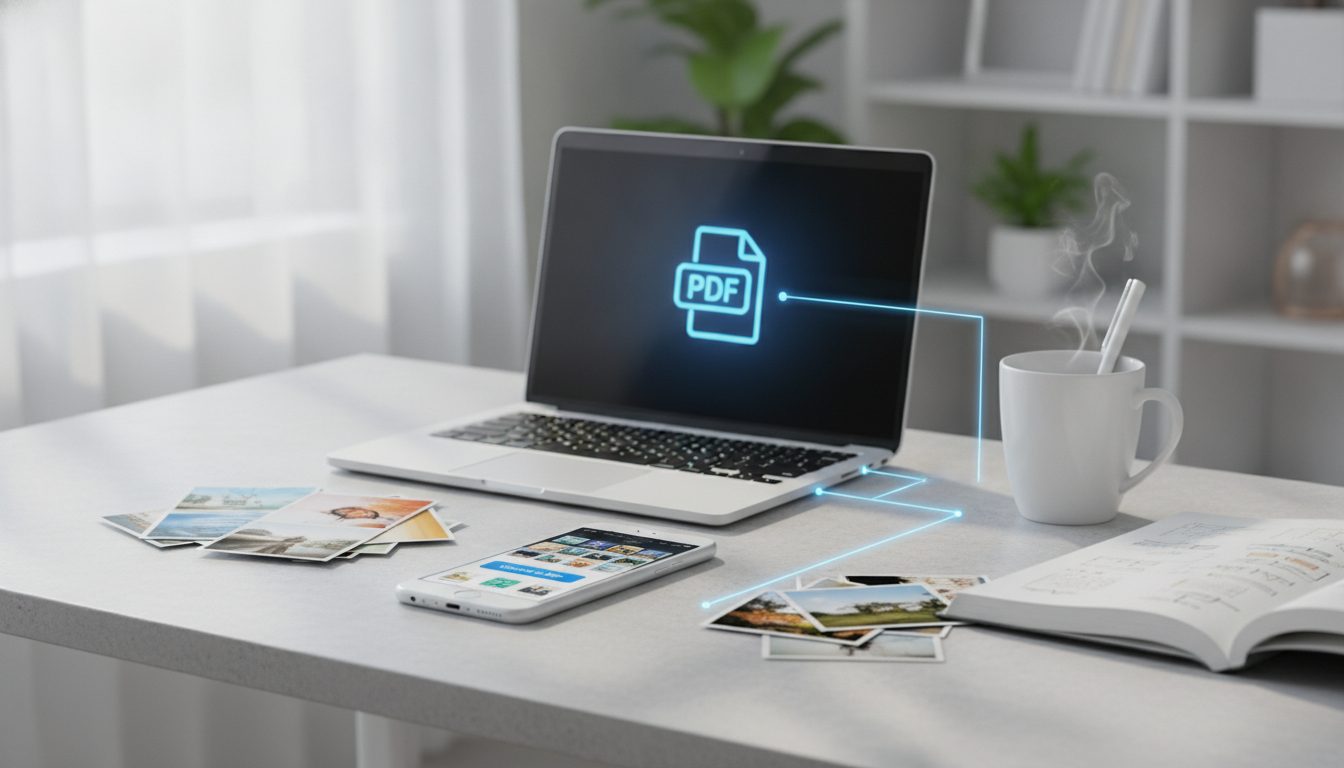
Para comprimir imagem sem que a diferença apareça, são três passos: redimensione a foto para o tamanho real em que ela vai ser exibida, salve em um formato moderno como WebP e aplique compressão com qualidade entre 75 e 85. Com isso, uma foto de vários megas costuma cair para algumas centenas de kilobytes, com diferença mínima a olho nu.
Neste guia, você vai ver cada passo em detalhe, qual formato vale mais a pena em cada caso e como fazer tudo de graça com a ferramenta para comprimir imagem do Pictulab. Ela roda no seu navegador, e suas fotos não são enviadas para nenhum servidor.
Por que o tamanho das imagens importa no seu site
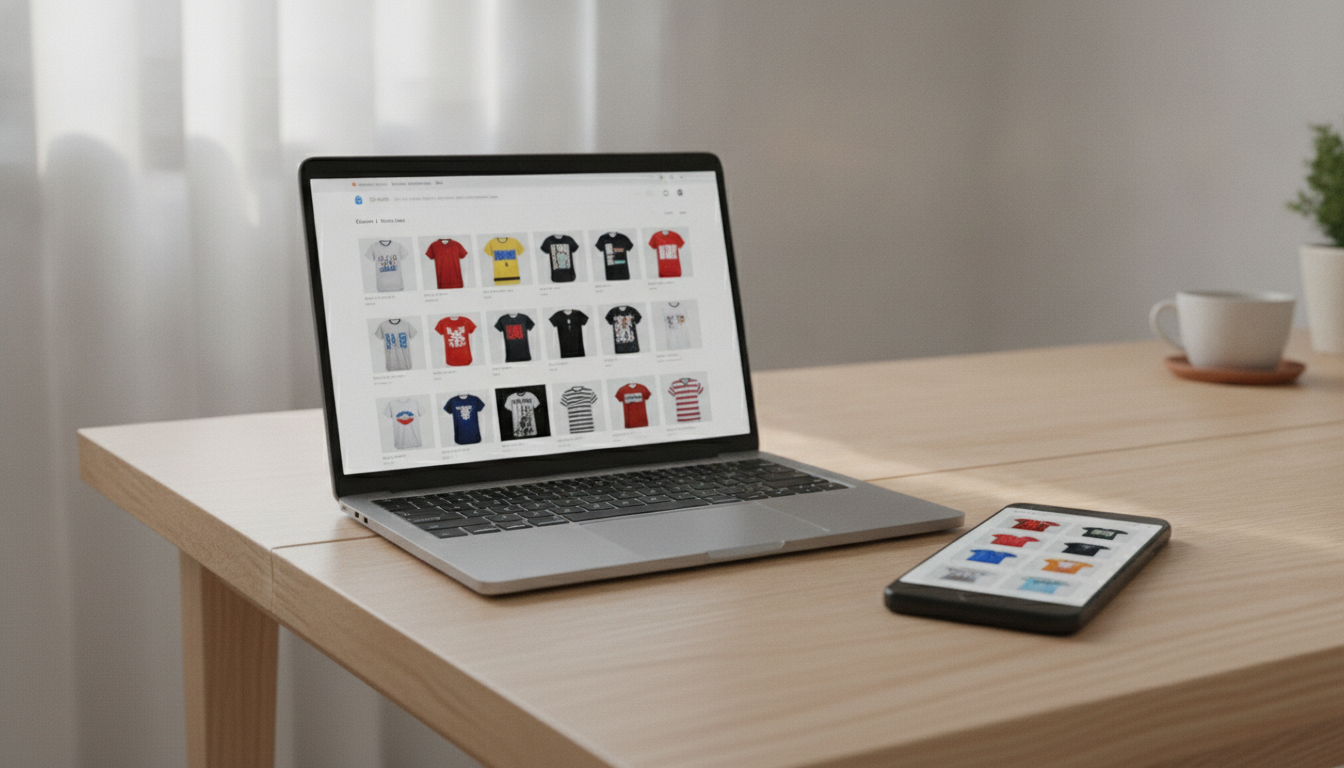
As imagens costumam ser o que mais pesa em uma página, principalmente em uma loja virtual com muitas páginas de produto. Quanto mais pesadas, mais a página demora para carregar. No celular, isso fica ainda mais evidente.
Isso afeta três coisas:
- Experiência do usuário: uma página de produto que demora para mostrar a foto principal passa uma impressão de descuido, e muita gente não espera.
- SEO: o Google leva em conta as Core Web Vitals. Uma delas, o LCP (Largest Contentful Paint), mede quanto tempo leva para aparecer o maior elemento da tela. Muitas vezes esse elemento é uma imagem. O Google considera bom um LCP de 2,5 segundos ou menos.
- Consumo de dados: quem acessa pelo plano de dados do celular agradece não ter que baixar 5 MB para ver uma camiseta.
As três alavancas para reduzir o tamanho de uma imagem
Quase toda a economia vem destas três decisões. O ideal é aplicá-las nesta ordem.
1. Ajuste as dimensões ao tamanho real
É o erro mais comum: subir a foto do jeito que sai da câmera ou do celular, com 4.000 pixels ou mais de largura, para exibi-la em um espaço de 800.
O navegador baixa a imagem inteira e depois a reduz. Você paga o peso completo e não ganha nada em nitidez.
Algumas referências gerais:
- Fotos de produto com zoom: um lado maior entre 1.500 e 2.000 pixels costuma ser suficiente. Confira também o que a sua plataforma recomenda (Nuvemshop, Shopify, WooCommerce…).
- Imagens de cabeçalho ou banners de largura total: por volta de 1.920 pixels de largura.
- Miniaturas, ícones e fotos dentro do texto do blog: a largura em que aparecem, ou o dobro se você quiser nitidez em telas de alta densidade.
Ao reduzir pela metade a largura e a altura, a imagem passa a ter um quarto dos pixels. Por isso, este é o passo que mais diminui o peso.
2. Escolha o formato certo
Nem todo formato serve para a mesma coisa:
| Formato | Quando usar | Pontos de atenção |
|---|---|---|
| JPEG | Fotografias | Compatível com tudo. Não aceita transparência. |
| PNG | Gráficos, logotipos, prints com texto, imagens com transparência | Em fotos, pesa bem mais que JPEG ou WebP. |
| WebP | Fotos e gráficos na web, com ou sem transparência | Aceito por todos os navegadores atuais. Segundo a documentação do Google, no modo com perda fica entre 25% e 34% menor que um JPEG de qualidade equivalente. |
| AVIF | Fotos, quando você busca a máxima economia | Comprime ainda mais que o WebP. Demora mais para ser gerado e nem todos os programas ou plataformas aceitam ainda. |
| SVG | Logotipos e ícones vetoriais | Não serve para fotos. |
Para uma loja virtual, o WebP é hoje a opção mais equilibrada: boa economia, transparência se precisar e ampla compatibilidade. Se as suas imagens estão em PNG ou JPEG, você pode convertê-las para WebP com o conversor de formatos do Pictulab.
3. Comprima com a qualidade certa
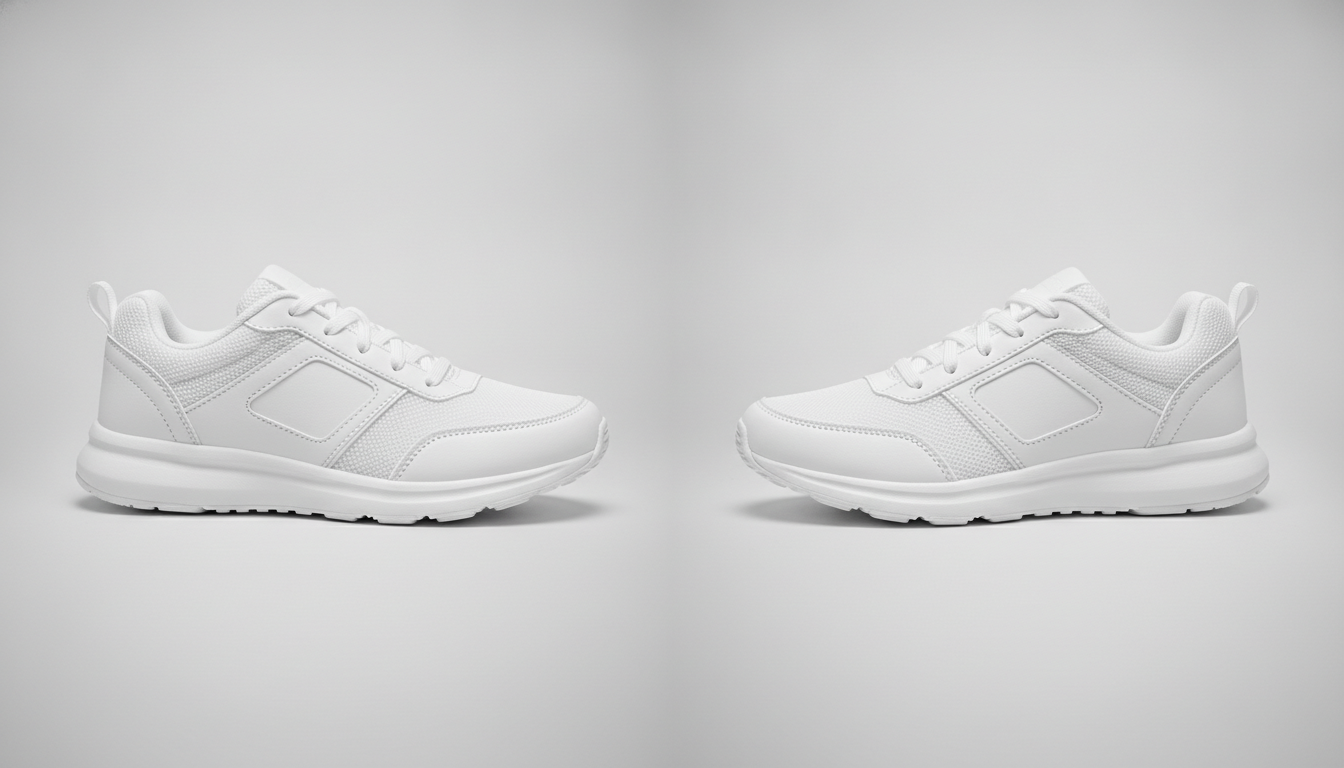
A compressão com perda elimina informações que o olho quase não percebe. O segredo está no nível de qualidade:
- Entre 75 e 85 (em JPEG ou WebP) costuma ser um bom ponto de partida para fotos de produto.
- Abaixo de 60 começam a aparecer artefatos: blocos, halos nas bordas e degradês com degraus.
- Acima de 90 o arquivo cresce muito e a melhora quase não se nota.
Não existe número mágico. Uma foto cheia de detalhes, como um tecido ou uma joia, aguenta menos compressão do que um produto liso sobre fundo branco. Sempre compare o resultado com zoom de 100% antes de aprovar.
Como comprimir imagem grátis com o Pictulab
As ferramentas web do Pictulab são gratuitas e fazem todo o trabalho no seu navegador. Suas imagens não são enviadas para nenhum servidor, o que ajuda bastante se você trabalha com fotos de produtos que ainda não foram lançados.
- Abra a ferramenta Comprimir imagem e arraste seus arquivos.
- Ajuste a qualidade. Comece por volta de 80 e compare o antes e o depois.
- Se precisar, mude o formato com Converter imagem, por exemplo de PNG para WebP.
- Baixe o resultado e suba no seu site ou na sua loja.
Como o processo acontece no seu dispositivo, a velocidade depende do seu computador, e não da sua internet.

Dicas extras para lojas virtuais
Se você vende pela internet, alguns truques a mais ajudam a manter as páginas de produto leves.
Use fundos limpos e uniformes
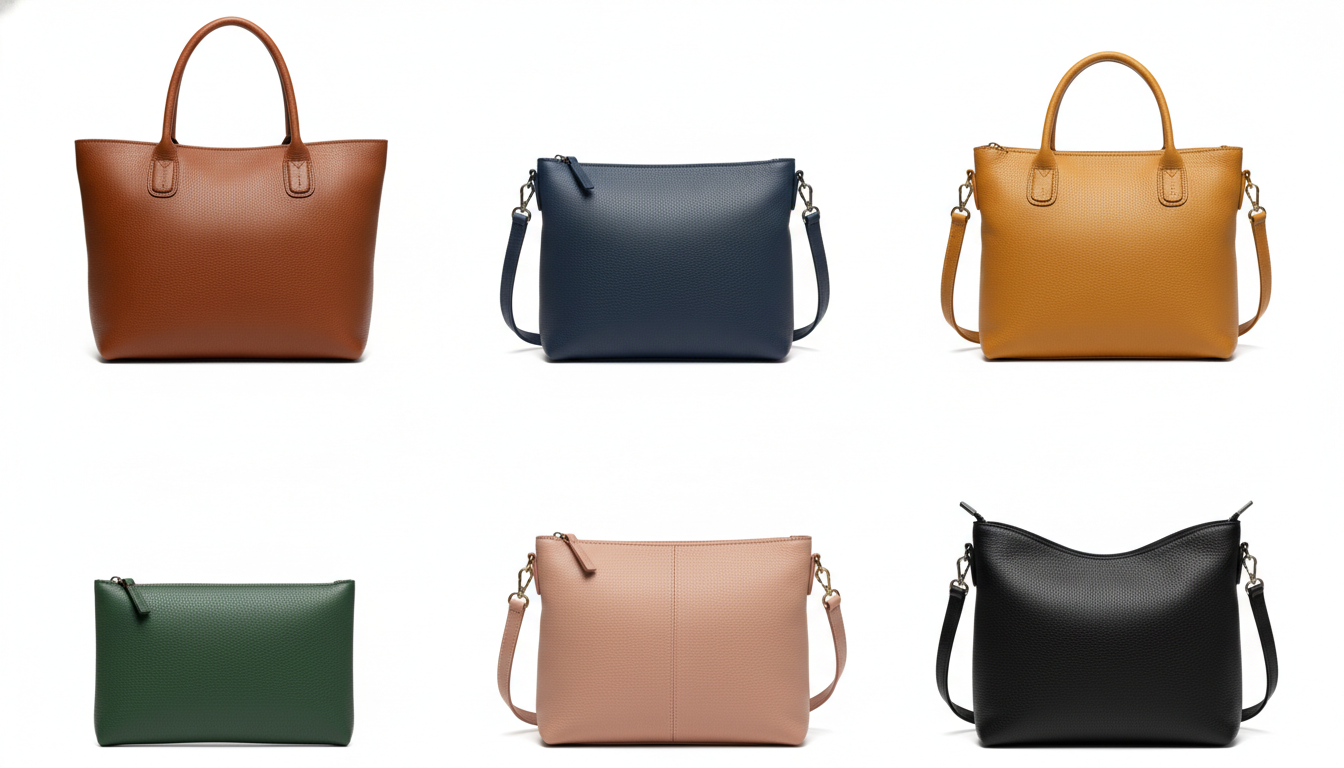
Um fundo branco ou liso se comprime muito melhor do que um com texturas, ruído ou sombras irregulares. Se as suas fotos têm fundos caseiros, você pode remover o fundo e deixar o produto sobre uma cor sólida. Você ganha em peso e em padronização visual do catálogo.
Remova os metadados
Fotos do celular ou da câmera guardam dados EXIF: modelo do aparelho, data e, às vezes, a localização GPS. Na web, isso não serve para nada, ocupa espaço e pode revelar informações que você não quer compartilhar.
Ative o carregamento lento (lazy loading)
Com o atributo loading="lazy", as imagens mais abaixo na página só são baixadas quando o usuário se aproxima delas. Muitas plataformas já fazem isso por padrão. Só não use na imagem principal do topo da página, porque isso atrasaria o LCP.
Sirva vários tamanhos
Com srcset, o navegador escolhe a versão adequada para cada tela. Um celular baixa uma imagem de 800 pixels, e um monitor grande, uma de 1.600. A maioria dos CMS e plataformas de e-commerce gera essas versões automaticamente se você subir uma imagem de bom tamanho.
Erros comuns ao otimizar imagens
- Comprimir o mesmo JPEG várias vezes. Cada passada com perda degrada a imagem. Guarde sempre o original e comprima a partir dele.
- Usar PNG para fotografias. Só faz sentido se você precisa de transparência e não pode usar WebP.
- Reduzir o tamanho só com CSS. Se a imagem tem 4.000 pixels e você a exibe com 400 via CSS, o usuário continua baixando os 4.000.
- Exagerar na compressão do produto principal. A foto principal da página merece um pouco mais de qualidade do que uma miniatura.
- Esquecer as imagens do blog e das categorias. Não são só as páginas de produto que pesam.
Como conferir se melhorou
Depois de otimizar as imagens, meça o resultado:
- PageSpeed Insights (do Google) analisa a página e aponta as imagens que podem ser otimizadas ou que estão grandes demais.
- Lighthouse, integrado às ferramentas de desenvolvedor do Chrome, gera um relatório parecido direto no seu navegador.
- Na aba Rede (Network) dessas mesmas ferramentas, você vê quanto pesa cada imagem que a página baixa.
Confira principalmente as páginas com mais visitas: a página inicial, as categorias principais e as páginas dos produtos mais vendidos.
Comece a deixar suas imagens mais leves hoje
Comprimir imagens é uma das melhorias mais simples e com mais impacto que você pode fazer no seu site. Redimensione, converta para WebP e comprima com bom senso.
As ferramentas de comprimir, converter e remover fundo do Pictulab são grátis. Se você também quiser criar ou melhorar fotos de produto com IA, cada geração mostra o custo em tokens antes de ser feita. Comece grátis — 100 tokens de presente, sem cartão.
Você também pode gostar:
- [ENLACE: Como fazer fotos de produto com fundo branco para sua loja virtual]
- [ENLACE: WebP, PNG ou JPG: qual formato de imagem usar no seu site]
Perguntas frequentes
Quanto deve pesar uma imagem para a web?
Não existe um número oficial, mas, como referência, tente manter a maioria das fotos de produto abaixo de uns 200 KB e as miniaturas bem mais leves. O importante é que a imagem tenha as dimensões certas e uma compressão razoável.
Comprimir imagem faz perder qualidade?
Na compressão com perda, parte da informação é descartada, mas com qualidade entre 75 e 85 a diferença raramente é perceptível a olho nu. Redimensionar para o tamanho real de exibição também não piora o que o usuário vê.
O que é melhor: WebP ou AVIF?
O AVIF costuma gerar arquivos menores, mas demora mais para ser criado e algumas plataformas e programas ainda não o aceitam. O WebP tem compatibilidade mais ampla e é uma escolha segura para a maioria das lojas virtuais.
É seguro comprimir imagem online?
Depende da ferramenta. Nas ferramentas web do Pictulab, a compressão e a conversão acontecem no seu navegador, e as imagens não são enviadas para nenhum servidor.
Dá para reduzir o tamanho da imagem pelo celular?
Dá, sim. Como as ferramentas funcionam no navegador, você pode usá-las no celular sem instalar nada. Com muitas fotos ou arquivos muito grandes, o processo fica mais rápido no computador.
Crie conteúdo visual com IA para o seu negócio
Gere, edite e organize suas imagens em uma única plataforma. Comece grátis, sem cartão.
Começar grátis