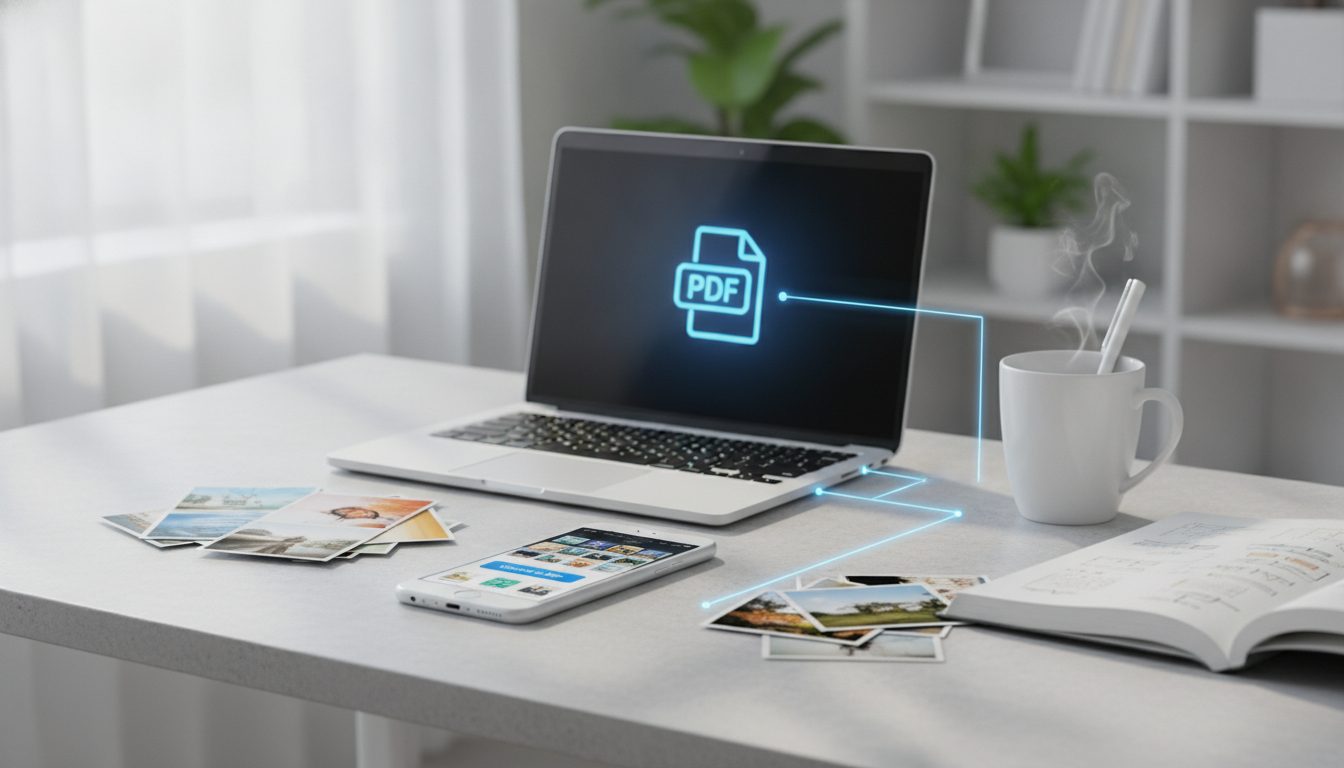
Per comprimere foto destinate al tuo sito senza che si noti la differenza, bastano tre passaggi: ridimensionale alla misura reale in cui verranno mostrate, salvale in un formato moderno come WebP e comprimile con una qualità tra 75 e 85. Così una foto di diversi mega di solito scende a poche centinaia di kilobyte, con una differenza minima a occhio nudo.
In questa guida vediamo ogni passaggio, quale formato scegliere caso per caso e come fare tutto gratis con lo strumento per comprimere immagini di Pictulab. Funziona nel browser e le tue foto non vengono caricate su nessun server.
Perché il peso delle immagini conta sul tuo sito
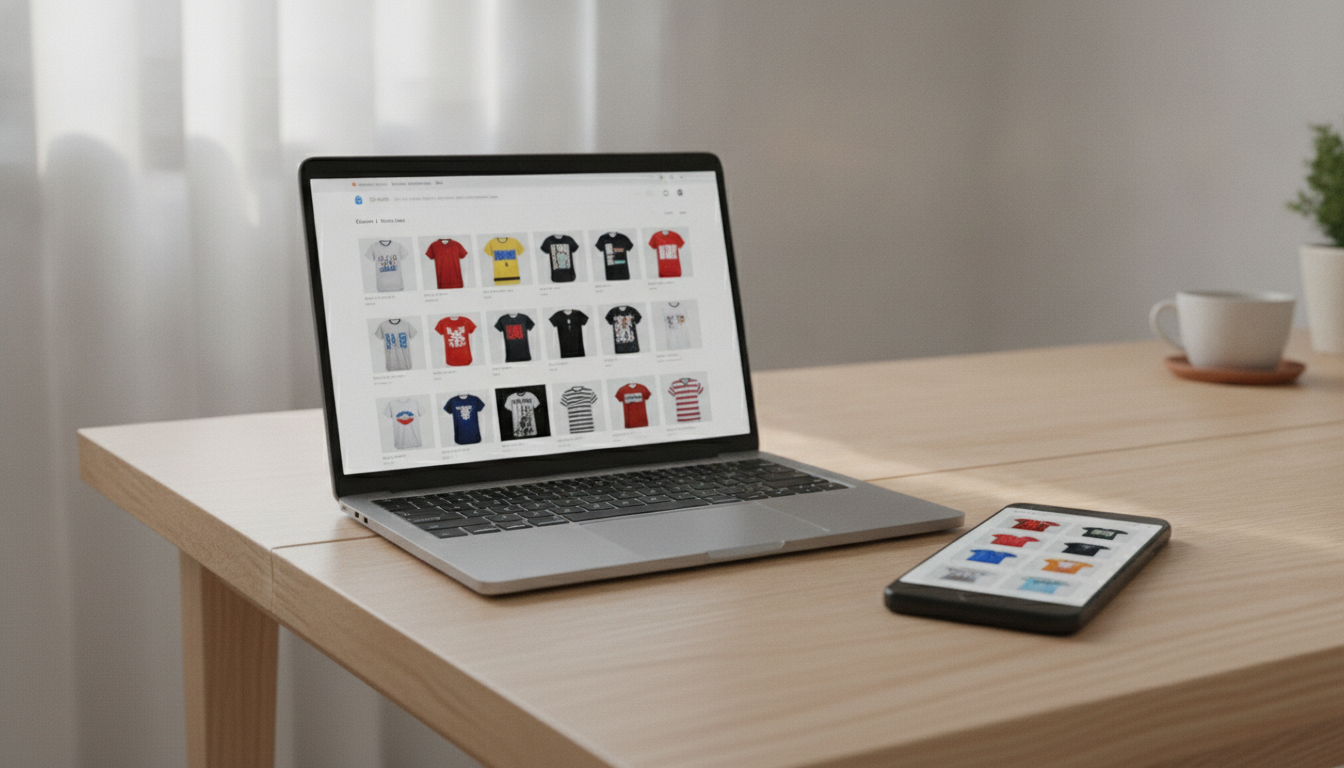
Le immagini sono spesso l'elemento più pesante di una pagina, soprattutto in un e-commerce con tante schede prodotto. Più pesano, più la pagina ci mette a caricarsi. Da smartphone il problema si sente ancora di più.
Questo incide su tre aspetti:
- Esperienza utente: una scheda prodotto che tarda a mostrare la foto principale dà un'impressione di trascuratezza, e molti non aspettano.
- SEO: Google tiene conto dei Core Web Vitals. Uno di questi, l'LCP (Largest Contentful Paint), misura quanto tempo serve per visualizzare l'elemento più grande dello schermo. Molto spesso quell'elemento è un'immagine. Google considera buono un LCP di 2,5 secondi o meno.
- Consumo di dati: chi naviga con la connessione mobile non vuole scaricare 5 MB per vedere una maglietta.
Le tre leve per alleggerire un'immagine
Quasi tutto il risparmio arriva da queste tre scelte. Conviene applicarle in quest'ordine.
1. Adatta le dimensioni alla misura reale
È l'errore più comune: caricare la foto così come esce dalla fotocamera o dal telefono, larga 4.000 pixel o più, per mostrarla in uno spazio da 800.
Il browser scarica l'immagine intera e poi la rimpicciolisce. Paghi tutto il peso senza guadagnare nulla in nitidezza.
Qualche indicazione di massima:
- Foto prodotto con zoom: un lato lungo tra 1.500 e 2.000 pixel di solito è sufficiente. Controlla anche le indicazioni della tua piattaforma (Shopify, WooCommerce, PrestaShop…).
- Immagini di testata o banner a tutta larghezza: circa 1.920 pixel di larghezza.
- Miniature, icone e foto all'interno degli articoli del blog: la larghezza a cui vengono mostrate, oppure il doppio se vuoi che restino nitide sugli schermi ad alta densità.
Dimezzando larghezza e altezza, l'immagine passa ad avere un quarto dei pixel. Ecco perché questo è il passaggio che toglie più peso.
2. Scegli il formato giusto
Non tutti i formati servono allo stesso scopo:
| Formato | Quando usarlo | Da tenere presente |
|---|---|---|
| JPEG | Fotografie | Compatibile con tutto. Non supporta la trasparenza. |
| PNG | Grafiche, loghi, screenshot con testo, immagini con trasparenza | Sulle foto pesa molto più di JPEG o WebP. |
| WebP | Foto e grafiche per il web, con o senza trasparenza | Lo supportano tutti i browser attuali. Secondo la documentazione di Google, in modalità con perdita pesa dal 25 al 34% in meno rispetto a un JPEG di qualità equivalente. |
| AVIF | Foto, se cerchi il massimo risparmio | Comprime ancora più di WebP. La codifica è più lenta e non tutti i programmi o le piattaforme lo accettano ancora. |
| SVG | Loghi e icone vettoriali | Non va bene per le foto. |
Per un negozio online, oggi WebP è la scelta più equilibrata: buon risparmio, trasparenza se ti serve e ampia compatibilità. Se hai le immagini in PNG o JPEG, puoi convertirle in WebP con il convertitore di formati di Pictulab.
3. Comprimi con la qualità giusta
La compressione con perdita elimina informazioni che l'occhio quasi non percepisce. Il punto chiave è il livello di qualità:
- Tra 75 e 85 (in JPEG o WebP) è di solito un buon punto di partenza per le foto prodotto.
- Sotto 60 iniziano a vedersi gli artefatti: blocchi, aloni intorno ai bordi e sfumature a gradini.
- Sopra 90 il file cresce parecchio e il miglioramento quasi non si nota.
Non esiste un numero magico. Una foto ricca di dettagli, come un tessuto o un gioiello, regge peggio la compressione rispetto a un prodotto liscio su sfondo bianco. Controlla sempre il risultato con lo zoom al 100% prima di darlo per buono.
Come comprimere foto gratis con Pictulab
Gli strumenti web di Pictulab sono gratuiti e fanno tutto il lavoro nel browser. Le tue immagini non vengono caricate su nessun server, un vantaggio se lavori con foto prodotto non ancora pubblicate.
- Apri lo strumento Comprimi immagine e trascina i tuoi file.
- Regola la qualità. Parti da circa 80 e confronta il prima e il dopo.
- Se serve, cambia formato con Converti immagine, per esempio da PNG a WebP.
- Scarica il risultato e caricalo sul tuo sito o sul tuo negozio online.
Visto che l'elaborazione avviene sul tuo dispositivo, la velocità dipende dal computer e non dalla connessione.

Consigli in più per gli e-commerce
Se vendi online, ci sono altri accorgimenti che aiutano a mantenere leggere le schede prodotto.
Usa sfondi puliti e uniformi
Uno sfondo bianco o a tinta unita si comprime molto meglio di uno con texture, rumore o ombre irregolari. Se le tue foto hanno sfondi improvvisati, puoi rimuovere lo sfondo e lasciare il prodotto su un colore pieno. Ci guadagni in peso e in coerenza visiva del catalogo.
Elimina i metadati
Le foto scattate con smartphone o fotocamera contengono dati EXIF: modello del dispositivo, data e, a volte, la posizione GPS. Sul web non servono a niente, occupano spazio e possono rivelare informazioni che non vuoi condividere.
Attiva il caricamento differito
Con l'attributo loading="lazy", le immagini più in basso nella pagina vengono scaricate solo quando l'utente ci si avvicina. Molte piattaforme lo applicano già di default. Attenzione però: non usarlo sull'immagine principale in alto, perché rallenterebbe l'LCP.
Offri più dimensioni
Con srcset, il browser sceglie la versione adatta allo schermo. Uno smartphone scarica un'immagine da 800 pixel, un monitor grande una da 1.600. La maggior parte dei CMS e delle piattaforme e-commerce genera queste versioni in automatico se carichi un'immagine di buone dimensioni.
Errori comuni quando si ottimizzano le immagini
- Comprimere più volte lo stesso JPEG. Ogni passaggio con perdita peggiora l'immagine. Conserva sempre l'originale e parti da quello.
- Usare il PNG per le fotografie. Ha senso solo se ti serve la trasparenza e non puoi usare WebP.
- Ridimensionare solo con il CSS. Se l'immagine misura 4.000 pixel e la mostri a 400 con il CSS, l'utente continua a scaricare tutti i 4.000.
- Esagerare con la compressione sul prodotto di punta. La foto principale della scheda merita un po' più di qualità rispetto a una miniatura.
- Dimenticare le immagini del blog e delle categorie. Non pesano solo le schede prodotto.
Come verificare i miglioramenti
Dopo aver ottimizzato le immagini, misura il risultato:
- PageSpeed Insights (di Google) analizza la pagina e segnala le immagini che si possono ottimizzare o che sono troppo grandi.
- Lighthouse, integrato negli strumenti per sviluppatori di Chrome, offre un report simile direttamente dal tuo browser.
- Nella scheda Rete degli stessi strumenti puoi vedere quanto pesa ogni immagine scaricata dalla pagina.
Controlla soprattutto le pagine più visitate: la home, le categorie principali e le schede dei prodotti più venduti.
Inizia oggi ad alleggerire le tue immagini
Ridurre il peso delle immagini è uno degli interventi più semplici e con più impatto che puoi fare sul tuo sito. Ridimensiona, passa a WebP e comprimi con criterio.
Gli strumenti di Pictulab per comprimere, convertire e rimuovere lo sfondo sono gratuiti. Se vuoi anche creare o migliorare foto prodotto con l'intelligenza artificiale, ogni generazione ti mostra il costo in token prima di partire. Inizia gratis — 100 token in regalo, senza carta di credito.
Potrebbe interessarti anche:
- [ENLACE: Come fare foto prodotto con sfondo bianco per il tuo e-commerce]
- [ENLACE: WebP, PNG o JPG: quale formato di immagine usare sul sito]
Domande frequenti
Quanto dovrebbe pesare un'immagine per il web?
Non esiste un valore ufficiale, ma come riferimento cerca di tenere la maggior parte delle foto prodotto sotto i 200 KB circa e le miniature molto più leggere. L'importante è che l'immagine abbia le dimensioni giuste e una compressione ragionevole.
Comprimere una foto fa perdere qualità?
Con la compressione con perdita alcune informazioni vengono scartate, ma con una qualità tra 75 e 85 la differenza raramente si nota a occhio nudo. Anche ridimensionare alla misura reale di visualizzazione non peggiora ciò che vede l'utente.
Meglio WebP o AVIF?
AVIF di solito produce file più piccoli, ma richiede più tempo per la codifica e alcune piattaforme e programmi non lo supportano ancora. WebP ha una compatibilità più ampia ed è una scelta sicura per la maggior parte dei negozi online.
È sicuro comprimere immagini online?
Dipende dallo strumento. Con gli strumenti web di Pictulab, compressione e conversione avvengono nel browser e le immagini non vengono caricate su nessun server.
Posso comprimere foto dallo smartphone?
Sì. Dato che gli strumenti funzionano nel browser, puoi usarli dal telefono senza installare nulla. Con tante foto o file molto grandi, però, il processo sarà più rapido da computer.
Crea contenuti visivi con l’IA per la tua attività
Genera, modifica e organizza le tue immagini in un’unica piattaforma. Inizia gratis, senza carta.
Inizia gratis