Per convertire foto in PDF non serve installare nessun programma. Windows, macOS, iPhone e Android hanno già una funzione integrata: apri l'immagine, scegli Stampa e come stampante selezioni Salva come PDF (su Windows si chiama «Microsoft Print to PDF»). In meno di un minuto hai il file pronto.
In questa guida trovi i passaggi per ogni sistema e scopri come unire più foto in un unico PDF. Vedrai anche come preparare le immagini perché il documento sia leggero e nitido. È utile soprattutto se hai un e-commerce e invii cataloghi, schede prodotto o preventivi.
Perché convertire un'immagine in PDF
Il PDF si vede allo stesso modo su qualsiasi dispositivo, si stampa senza sorprese e permette di raccogliere molte pagine in un solo file. Per un'attività, gli usi più comuni sono:
- Cataloghi e lookbook da inviare a clienti o rivenditori.
- Schede prodotto con foto e caratteristiche tecniche.
- Ricevute, scontrini e fatture fotografati con lo smartphone.
- Documenti richiesti da una piattaforma, per esempio quando apri un account venditore.
Come convertire foto in PDF su Windows
Windows 10 e 11 includono la stampante virtuale Microsoft Print to PDF.
Una sola immagine
- Apri l'immagine con l'app Foto.
- Premi Ctrl + P.
- Alla voce «Stampante», scegli Microsoft Print to PDF.
- Imposta il formato carta (di solito A4 va bene) e l'orientamento.
- Clicca su Stampa, dai un nome al file e salvalo.
Più immagini in un unico PDF
- In Esplora file, seleziona tutte le immagini.
- Clic destro e Stampa (su Windows 11 può trovarsi in «Mostra altre opzioni»).
- Scegli Microsoft Print to PDF e il layout: una foto per pagina o più foto.
- Togli la spunta da «Adatta immagine alla cornice» se non vuoi che i bordi vengano tagliati.
- Clicca su Stampa e salva il file.
L'ordine delle pagine segue quello della selezione: conviene rinominare prima i file con dei numeri (01, 02, 03…).
Come convertire foto in PDF su Mac
Su macOS si usa Anteprima:
- Seleziona le immagini nel Finder e aprile con Anteprima.
- Mostra la barra laterale delle miniature e trascinale per metterle in ordine.
- Vai su File > Stampa.
- In basso a sinistra, apri il menu PDF e scegli Salva come PDF.
Se hai una sola immagine, puoi anche usare File > Esporta come PDF.
Come convertire foto in PDF dallo smartphone
iPhone e iPad
Il metodo più rapido è l'app File:
- Salva le foto in File (dall'app Foto: Condividi > Salva su File).
- Tocca Seleziona e scegli le immagini.
- Apri il menu con i tre puntini, oppure tieni premuto, e scegli Crea PDF.
In alternativa: in Foto, tocca Condividi > Stampa e, nell'anteprima, usa di nuovo Condividi per salvare il risultato come PDF.
Android
Con Google Foto:
- Apri l'immagine.
- Tocca il menu con i tre puntini e scegli Stampa.
- Come stampante, seleziona Salva come PDF.
- Tocca l'icona PDF e scegli dove salvarlo.
Il nome esatto delle voci può cambiare in base al produttore e alla versione di Android, ma il percorso di solito è lo stesso.
E i convertitori online?
Ci sono tanti siti che trasformano un'immagine in PDF semplicemente trascinando il file. Rispetto ai metodi di sistema hanno vantaggi concreti:
- Più opzioni di impaginazione: margini, più immagini per pagina o formati personalizzati in un paio di clic.
- Funzionano allo stesso modo su qualsiasi computer, senza dover cercare in quale menu si trova l'opzione.
- Alcuni offrono il riconoscimento del testo (OCR), che la stampa in PDF del sistema non fa.
Il punto debole è la privacy: nella maggior parte dei casi i file vengono caricati su un server esterno. Se si tratta di fatture, carta d'identità o contratti, leggi con attenzione l'informativa sulla privacy del servizio oppure usa il metodo del tuo sistema operativo, che funziona offline.
Prepara le immagini prima di creare il PDF
Un PDF fatto con le foto dello smartphone può diventare pesantissimo, perché ogni pagina si porta dietro il peso completo dell'immagine. Il risultato? Problemi quando lo invii per email o lo carichi su moduli con un limite di dimensione. Tre accorgimenti fanno la differenza.
1. Comprimi le foto
Ridurre il peso di ogni immagine prima della conversione è il modo più semplice per ottenere un PDF leggero. Con il compressore di immagini di Pictulab lo fai gratis e direttamente nel browser: le immagini non vengono caricate su nessun server, quindi puoi usarlo anche con documenti riservati.
2. Uniforma il formato
Se hai immagini in formati diversi (magari qualcuna che il tuo computer non apre bene), convertile tutte nello stesso formato prima di iniziare. Anche il convertitore di immagini di Pictulab è gratuito e lavora in locale, nel tuo browser.
3. Controlla orientamento e ritaglio
Raddrizza le foto storte e ritaglia bordi del tavolo o dita finite nell'inquadratura. Un PDF con tutte le pagine nello stesso orientamento si legge molto meglio.
Cataloghi prodotto in PDF: consigli per chi vende online
Se il PDF arriva ai clienti, la qualità delle foto conta quanto sul tuo sito. Qualche indicazione pratica:
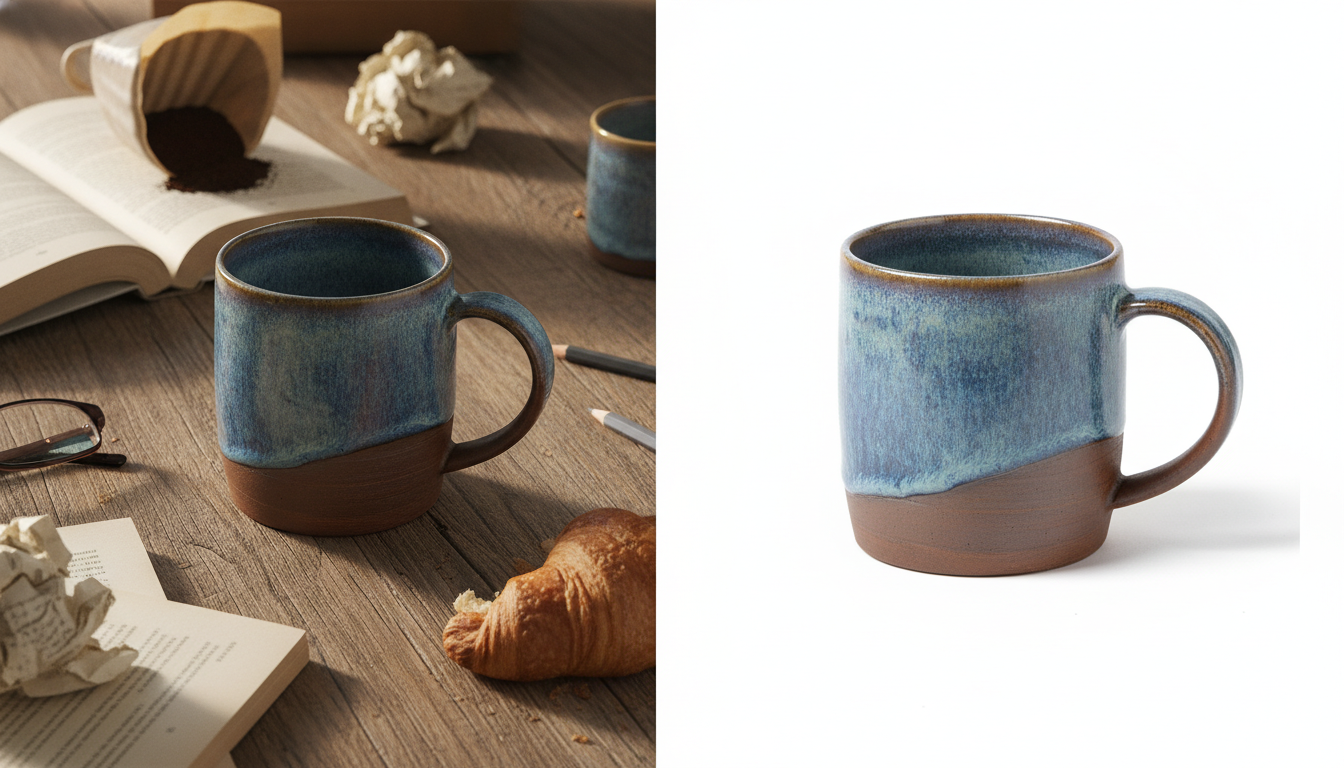
- Sfondo uniforme in tutte le foto. Un catalogo in cui ogni prodotto ha uno sfondo diverso sembra improvvisato. Puoi metterle tutte su bianco con lo strumento gratuito per rimuovere lo sfondo.
- Stessa inquadratura e proporzione. Se alcune foto sono verticali e altre quadrate, l'impaginazione risulta disordinata.
- Una pagina di copertina con il tuo logo e i contatti.
- Nomi dei file ordinati, così le pagine escono nella sequenza giusta.
- Prova il risultato sullo smartphone: molti clienti apriranno il PDF da lì.
E se ti mancano le foto di qualche prodotto o vuoi delle ambientazioni per il catalogo, con Pictulab puoi generarle con l'intelligenza artificiale. Ogni generazione ti mostra il costo in token prima di avviarla, così non ci sono sorprese.

Errori comuni quando si converte una foto in PDF
- Bordi tagliati: disattiva «Adatta immagine alla cornice» o scegli «Adatta alla pagina».
- Pagine bianche o in disordine: ricontrolla la selezione e i nomi dei file.
- PDF enorme: comprimi le immagini prima di convertirle.
- Testo non ricercabile: un PDF creato da foto è un'immagine; per poter selezionare il testo serve uno strumento con OCR.
- Immagine sgranata: se la foto di partenza è piccola, il PDF non la migliora. Parti sempre dalla risoluzione più alta che hai.
Continua a leggere
- [ENLACE: come comprimere le immagini senza perdere qualità]
- [ENLACE: quale formato immagine usare per il tuo e-commerce]
Inizia gratis — 100 token in regalo, senza carta di credito.
Domande frequenti
Si può convertire una foto in PDF senza installare nulla?
Sì. Windows, macOS, iOS e Android hanno un'opzione per salvare in PDF dal menu di stampa o dall'app dei file. Non serve scaricare alcun programma.
Come unisco più foto in un unico PDF?
Seleziona tutte le immagini insieme e usa la stampa in PDF (Windows, Mac, Android) oppure «Crea PDF» nell'app File (iPhone). Rinomina i file con dei numeri per controllare l'ordine.
L'immagine perde qualità quando diventa un PDF?
In genere l'immagine resta simile all'originale, ma a seconda del metodo e delle impostazioni di stampa può essere ridimensionata per adattarsi alla pagina. Se ti serve la massima nitidezza, parti dalla foto con la risoluzione più alta e controlla il formato della pagina.
È sicuro usare i convertitori online?
Dipende dal servizio: molti caricano i file sui propri server. Per documenti riservati, usa il metodo del sistema operativo o strumenti che lavorano nel browser senza caricare nulla.
Come faccio a ridurre il peso del PDF?
Comprimi le immagini prima di convertirle. Con il compressore gratuito di Pictulab lo fai nel browser, senza caricare le foto su alcun server.
Crea contenuti visivi con l’IA per la tua attività
Genera, modifica e organizza le tue immagini in un’unica piattaforma. Inizia gratis, senza carta.
Inizia gratis