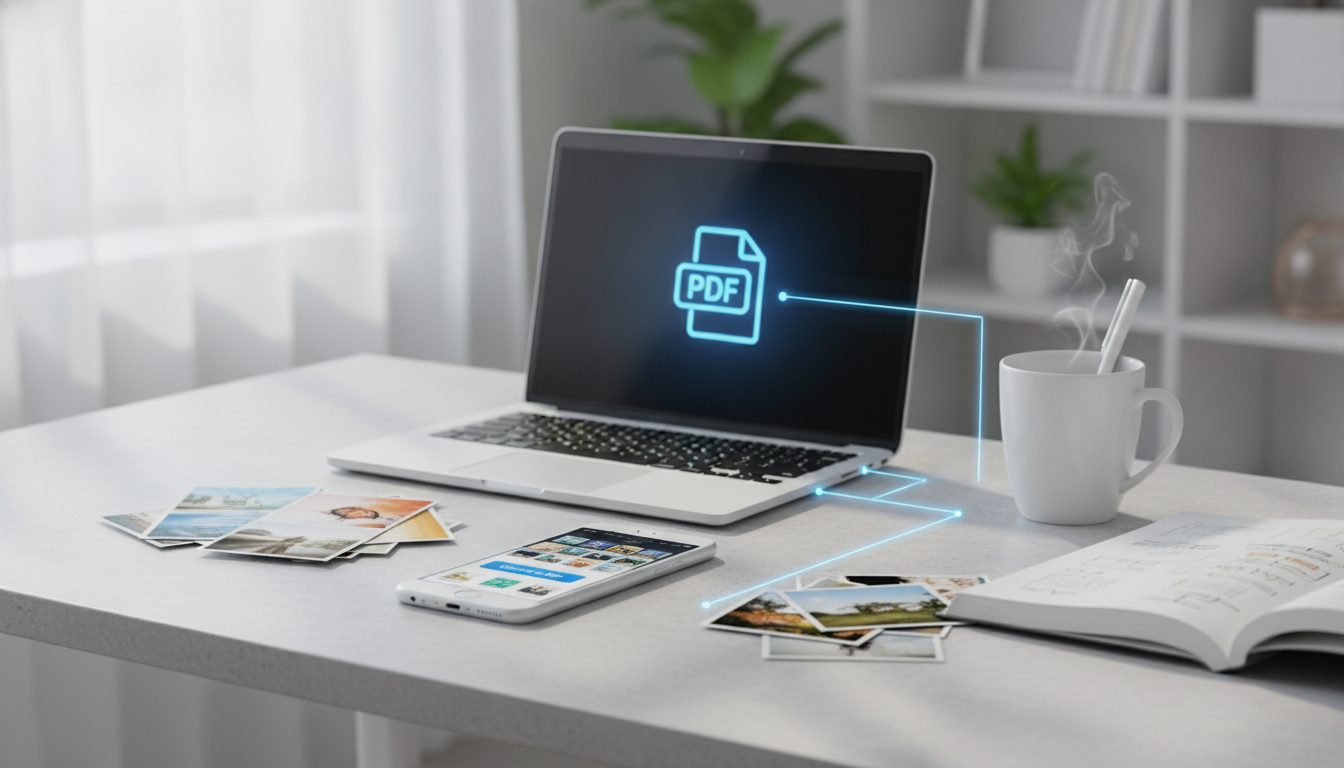
Para converter imagem para PDF, você não precisa instalar nada. Windows, macOS, iPhone e Android já têm uma opção nativa. Basta abrir a imagem, escolher Imprimir e selecionar Salvar como PDF como impressora (no Windows, ela se chama «Microsoft Print to PDF»). Em menos de um minuto o arquivo está pronto, seja um JPG, um PNG ou uma foto tirada no celular.
Neste guia você vê o passo a passo em cada sistema e aprende a juntar várias fotos em um único PDF. Também mostramos como preparar as imagens para que o documento fique leve e nítido. Isso faz diferença se você tem uma loja virtual e envia catálogos, fichas de produto ou orçamentos.
Por que transformar imagem em PDF
O PDF abre igual em qualquer aparelho, imprime sem surpresas e permite reunir várias páginas em um só arquivo. Para quem vende online, os usos mais comuns são:
- Catálogos e lookbooks para enviar a clientes, revendedores ou distribuidores.
- Fichas de produto com fotos e especificações técnicas.
- Comprovantes, recibos e notas fotografados com o celular.
- Documentos exigidos por plataformas, por exemplo ao abrir uma conta de vendedor em um marketplace.
Como converter imagem para PDF no Windows
O Windows 10 e o 11 já vêm com a impressora virtual Microsoft Print to PDF.
Uma imagem só
- Abra a imagem no aplicativo Fotos.
- Aperte Ctrl + P.
- Em «Impressora», escolha Microsoft Print to PDF.
- Ajuste o tamanho do papel (A4 costuma funcionar bem) e a orientação.
- Clique em Imprimir, dê um nome ao arquivo e salve.
Várias imagens em um único PDF
- No Explorador de Arquivos, selecione todas as imagens.
- Clique com o botão direito e escolha Imprimir (no Windows 11, a opção pode estar em «Mostrar mais opções»).
- Selecione Microsoft Print to PDF e o layout: uma foto por página ou várias.
- Desmarque «Ajustar imagem ao quadro» se não quiser que as bordas sejam cortadas.
- Clique em Imprimir e salve o arquivo.
A ordem das páginas segue a ordem da seleção. Por isso, vale renomear os arquivos com números (01, 02, 03…) antes de começar.
Como converter imagem para PDF no Mac
No macOS, o caminho é pelo Pré-Visualização:
- Selecione as imagens no Finder e abra com o Pré-Visualização.
- Exiba a barra lateral de miniaturas e arraste para colocar na ordem certa.
- Vá em Arquivo > Imprimir.
- No canto inferior esquerdo, abra o menu PDF e escolha Salvar como PDF.
Se for uma imagem só, você também pode usar Arquivo > Exportar como PDF.
Como converter imagem para PDF no celular
iPhone e iPad
O jeito mais rápido é pelo app Arquivos:
- Salve as fotos no Arquivos (no app Fotos: Compartilhar > Salvar em Arquivos).
- Toque em Selecionar e marque as imagens.
- Toque no menu de três pontinhos (ou mantenha pressionado) e escolha Criar PDF.
Outra opção: no app Fotos, vá em Compartilhar > Imprimir e, na pré-visualização, toque de novo em Compartilhar para salvar o resultado como PDF.
Android
Pelo Google Fotos:
- Abra a imagem.
- Toque no menu de três pontinhos e escolha Imprimir.
- Na impressora, selecione Salvar como PDF.
- Toque no ícone de PDF e escolha onde salvar.
O nome exato dos menus pode mudar conforme a marca do aparelho e a versão do Android, mas o caminho costuma ser o mesmo.
E os conversores online?
Existem vários sites que fazem a conversão de JPG para PDF (ou de qualquer imagem) só arrastando o arquivo. Eles têm vantagens reais em relação aos métodos do sistema:
- Mais opções de layout: margens, várias imagens por página ou tamanhos de página personalizados em poucos cliques.
- Funcionam igual em qualquer computador, sem precisar procurar a opção nos menus.
- Alguns oferecem reconhecimento de texto (OCR), algo que a impressão em PDF do sistema não faz.
O ponto fraco é a privacidade: na maioria deles, seus arquivos são enviados para um servidor externo. Se forem notas fiscais, RG, CPF ou contratos, leia com atenção a política de privacidade do serviço ou use o método do seu sistema, que funciona offline.
Prepare as imagens antes de gerar o PDF
Um PDF feito com fotos do celular pode ficar pesadíssimo, porque cada página carrega o tamanho completo da imagem. Isso atrapalha na hora de mandar por e-mail ou enviar para formulários com limite de tamanho. Três ajustes fazem toda a diferença:
1. Comprima as fotos
Reduzir o tamanho de cada imagem antes da conversão é o jeito mais simples de ter um PDF leve. Com o compressor de imagens da Pictulab você faz isso de graça, direto no navegador: as imagens não são enviadas para nenhum servidor, então dá para usar até com documentos pessoais.
2. Padronize o formato
Se você tem imagens em formatos diferentes (por exemplo, uma foto HEIC do iPhone que o computador não abre direito), converta todas para o mesmo formato antes. O conversor de imagens da Pictulab também é gratuito e funciona localmente, no seu navegador.
3. Cuide da orientação e do recorte
Gire as fotos que estiverem tortas e corte bordas de mesa ou dedos que apareceram no enquadramento. Um PDF com todas as páginas na mesma orientação é muito mais fácil de ler.
Catálogo de produtos em PDF: dicas para lojas virtuais
Se o PDF vai chegar às mãos dos clientes, a qualidade das fotos aparece tanto quanto no seu site. Algumas boas práticas:
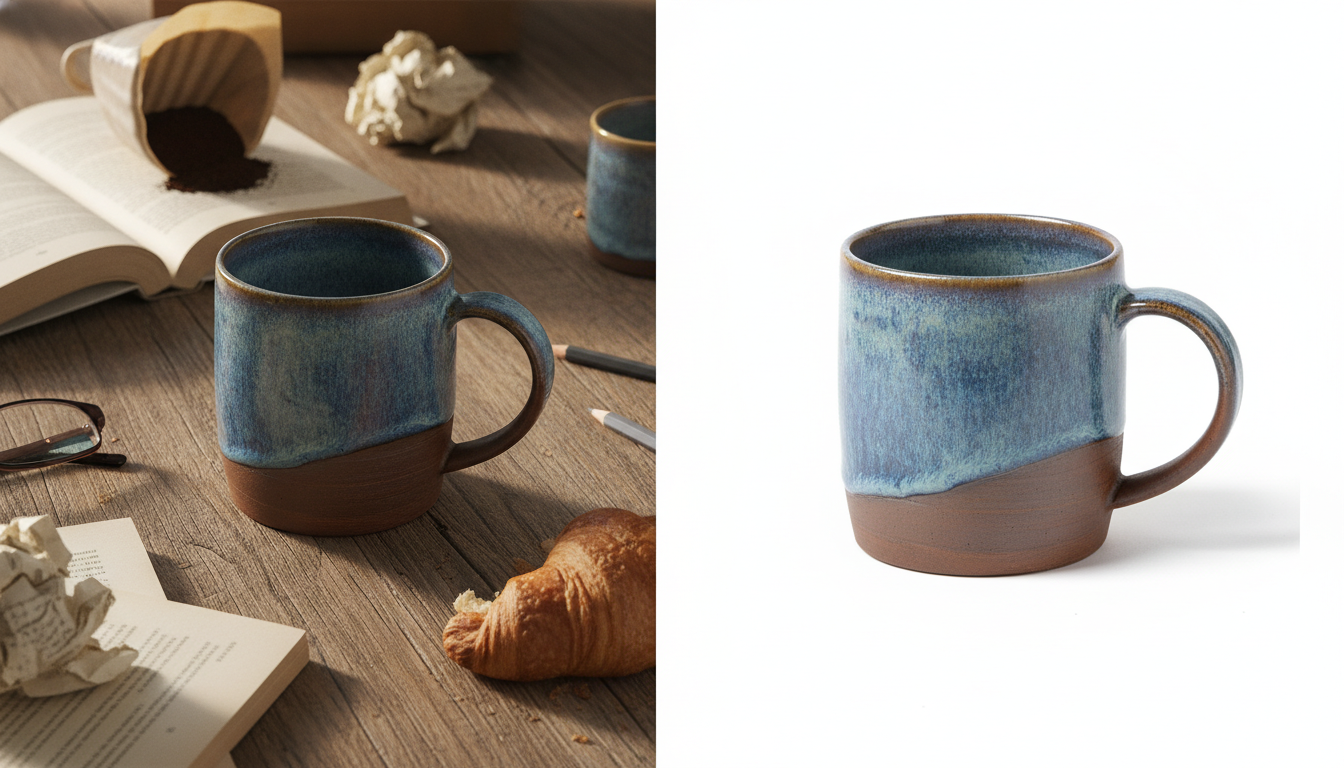
- Fundo igual em todas as fotos. Um catálogo em que cada produto tem um fundo diferente parece improvisado. Você pode deixar todas com fundo branco usando a ferramenta gratuita para remover fundo.
- Mesmo enquadramento e proporção. Se umas fotos são verticais e outras quadradas, o layout fica irregular.
- Uma capa com seu logo e seus contatos.
- Nomes de arquivo organizados para que as páginas saiam na ordem certa.
- Teste o resultado no celular: muitos clientes vão abrir o PDF por lá, inclusive pelo WhatsApp.
E se faltar foto de algum produto ou você quiser cenas de ambientação para o catálogo, dá para gerar com IA na Pictulab. Cada geração mostra o custo em tokens antes de começar, então não tem surpresa.
Erros comuns ao converter imagem para PDF
- Bordas cortadas: desative «Ajustar imagem ao quadro» ou escolha «Ajustar à página».
- Páginas em branco ou fora de ordem: confira a seleção e os nomes dos arquivos.
- PDF gigante: comprima as imagens antes de converter.
- Texto que não dá para pesquisar: um PDF feito a partir de fotos é, na prática, uma imagem; para selecionar o texto, você precisa de uma ferramenta com OCR.
- Imagem pixelada: se a foto original é pequena, o PDF não vai melhorá-la. Use sempre a maior resolução que você tiver.
Continue lendo
- [ENLACE: como comprimir imagens sem perder qualidade]
- [ENLACE: qual formato de imagem usar na sua loja virtual]
Comece grátis — 100 tokens de presente, sem cartão.
Perguntas frequentes
Dá para converter imagem para PDF sem instalar nada?
Sim. Windows, macOS, iOS e Android têm uma opção para salvar como PDF pelo menu de impressão ou pelo app de arquivos. Não é preciso baixar nenhum programa.
Como juntar várias fotos em um único PDF?
Selecione todas as imagens de uma vez e use a opção de imprimir em PDF (Windows, Mac e Android) ou «Criar PDF» no app Arquivos (iPhone). Renomeie os arquivos com números para controlar a ordem das páginas.
A imagem perde qualidade ao virar PDF?
Em geral, a imagem fica parecida com a original, mas, dependendo do método e das configurações de impressão, ela pode ser redimensionada para caber na página. Se você precisa de máxima nitidez, parta da foto com maior resolução e confira o tamanho da página.
É seguro usar conversores online?
Depende do serviço: muitos enviam seus arquivos para os próprios servidores. Para documentos sensíveis, use o método do seu sistema operacional ou ferramentas que funcionam no navegador sem enviar nada.
Como deixar o PDF mais leve?
Comprima as imagens antes de converter. Com o compressor gratuito da Pictulab você faz isso no navegador, sem enviar as fotos para nenhum servidor.
Crie conteúdo visual com IA para o seu negócio
Gere, edite e organize suas imagens em uma única plataforma. Comece grátis, sem cartão.
Começar grátis