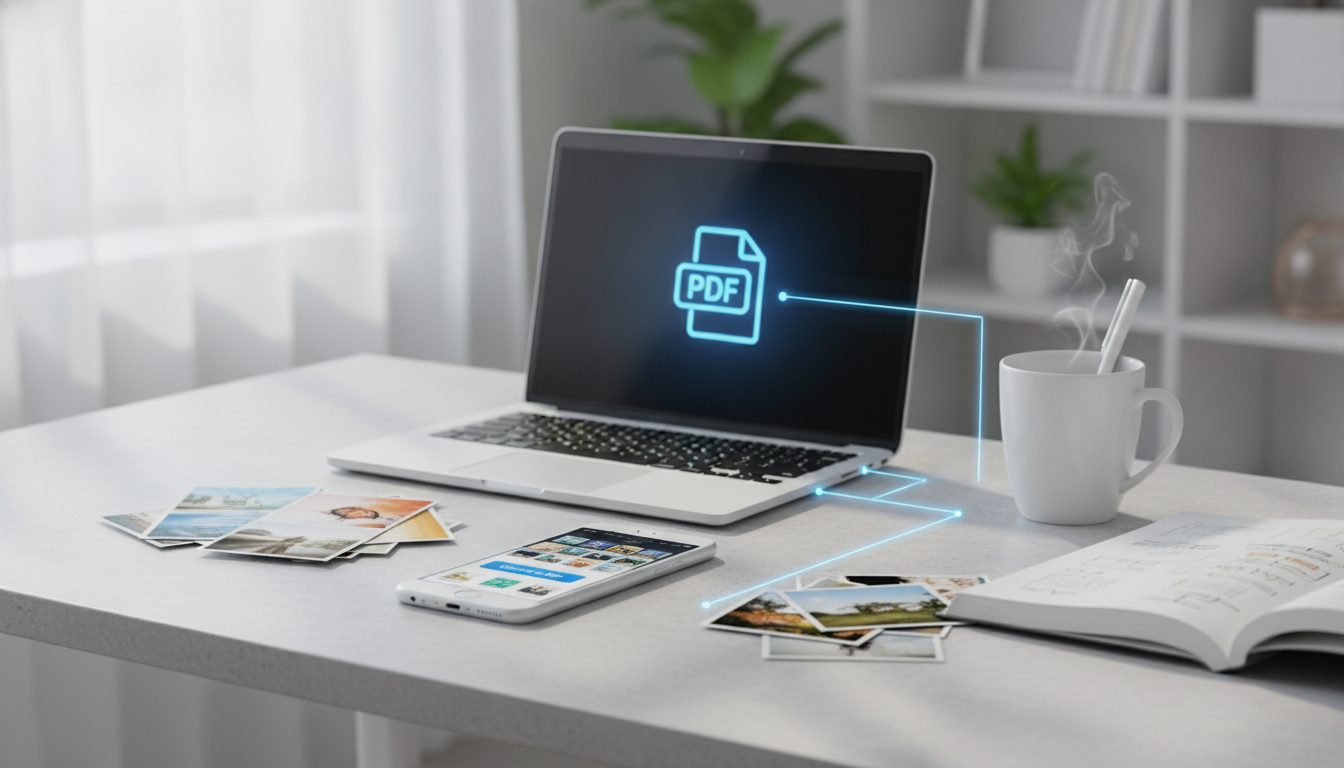
Para convertir imagen a PDF no necesitas instalar nada. Windows, macOS, iPhone y Android ya traen una opción para hacerlo: abres la imagen, eliges Imprimir y, como impresora, marcas Guardar como PDF (o «Microsoft Print to PDF» en Windows). En menos de un minuto tienes el archivo.
En esta guía verás el paso a paso en cada sistema y cómo juntar varias fotos en un solo PDF. También verás cómo preparar las imágenes para que el documento pese poco y se vea nítido, algo útil si tienes una tienda online y envías catálogos, fichas de producto o presupuestos.
Por qué convertir una imagen a PDF
El PDF se ve igual en cualquier dispositivo, se imprime sin sorpresas y permite meter muchas páginas en un único archivo. Para un negocio, los usos más habituales son:
- Catálogos y lookbooks para enviar a clientes o distribuidores.
- Fichas de producto con fotos y especificaciones.
- Justificantes, tickets y facturas fotografiados con el móvil.
- Documentos que te pide una plataforma, por ejemplo al dar de alta una cuenta de vendedor.
Cómo convertir imagen a PDF en Windows
Windows 10 y 11 incluyen la impresora virtual Microsoft Print to PDF.
Una sola imagen
- Abre la imagen con la aplicación Fotos.
- Pulsa Ctrl + P.
- En «Impresora», elige Microsoft Print to PDF.
- Ajusta el tamaño de papel (A4 suele ir bien) y la orientación.
- Pulsa Imprimir, pon nombre al archivo y guárdalo.
Varias imágenes en un solo PDF
- En el Explorador de archivos, selecciona todas las imágenes.
- Clic derecho y Imprimir (en Windows 11 puede estar dentro de «Mostrar más opciones»).
- Elige Microsoft Print to PDF y el diseño: una foto por página o varias.
- Desmarca «Ajustar imagen al marco» si no quieres que se recorten los bordes.
- Pulsa Imprimir y guarda el archivo.
El orden de las páginas sigue el de la selección, así que conviene renombrar los archivos con números (01, 02, 03…) antes de empezar.
Cómo convertir imagen a PDF en Mac
En macOS se hace con Vista Previa:
- Selecciona las imágenes en el Finder y ábrelas con Vista Previa.
- Muestra la barra lateral de miniaturas y arrástralas para ordenarlas.
- Ve a Archivo > Imprimir.
- Abajo a la izquierda, despliega PDF y elige Guardar como PDF.
Si solo tienes una imagen, también puedes usar Archivo > Exportar como PDF.
Cómo convertir imagen a PDF en el móvil
iPhone y iPad
La forma más rápida es la app Archivos:
- Guarda las fotos en Archivos (desde Fotos: Compartir > Guardar en Archivos).
- Pulsa Seleccionar y marca las imágenes.
- Toca el menú de los tres puntos o mantén pulsado y elige Crear PDF.
Otra opción: en Fotos, Compartir > Imprimir y, en la vista previa, vuelve a Compartir para guardar el resultado como PDF.
Android
Con Google Fotos:
- Abre la imagen.
- Toca el menú de los tres puntos y elige Imprimir.
- En la impresora, selecciona Guardar como PDF.
- Toca el icono de PDF y elige dónde guardarlo.
El nombre exacto de los menús puede cambiar según el fabricante y la versión de Android, pero la ruta suele ser la misma.
¿Y los conversores online?
Hay muchas webs que convierten imagen a PDF con solo arrastrar el archivo. Tienen ventajas reales frente a los métodos del sistema:
- Más opciones de maquetación: márgenes, varias imágenes por página o tamaños de página personalizados en un par de clics.
- Funcionan igual en cualquier equipo, sin buscar en qué menú está la opción.
- Algunas incluyen reconocimiento de texto (OCR), algo que la impresión a PDF del sistema no hace.
El inconveniente es la privacidad: en la mayoría, tus archivos se suben a un servidor externo. Si son facturas, DNI o contratos, revisa bien la política de privacidad del servicio o usa el método de tu sistema, que trabaja sin conexión.
Prepara las imágenes antes de crear el PDF
Un PDF hecho con fotos del móvil puede pesar muchísimo, porque cada página arrastra el peso completo de la imagen. Eso da problemas al enviarlo por correo o al subirlo a formularios con límite de tamaño. Tres ajustes marcan la diferencia:
1. Comprime las fotos
Reducir el peso de cada imagen antes de convertirla es la forma más sencilla de conseguir un PDF ligero. Con el compresor de imágenes de Pictulab lo haces gratis y en el navegador: las imágenes no se suben a ningún servidor, así que puedes usarlo también con documentos privados.
2. Unifica el formato
Si tienes imágenes en formatos distintos (por ejemplo, alguna que tu equipo no abre bien), pásalas todas al mismo formato antes de empezar. El conversor de imágenes de Pictulab también es gratis y trabaja en local, en tu navegador.
3. Cuida la orientación y el recorte
Gira las fotos que estén torcidas y recorta bordes de mesa o dedos que se cuelan en el encuadre. Un PDF con todas las páginas en la misma orientación se lee mucho mejor.
Catálogos de producto en PDF: consejos para tiendas online
Si el PDF va a llegar a clientes, la calidad de las fotos se nota tanto como en tu web. Algunas pautas:
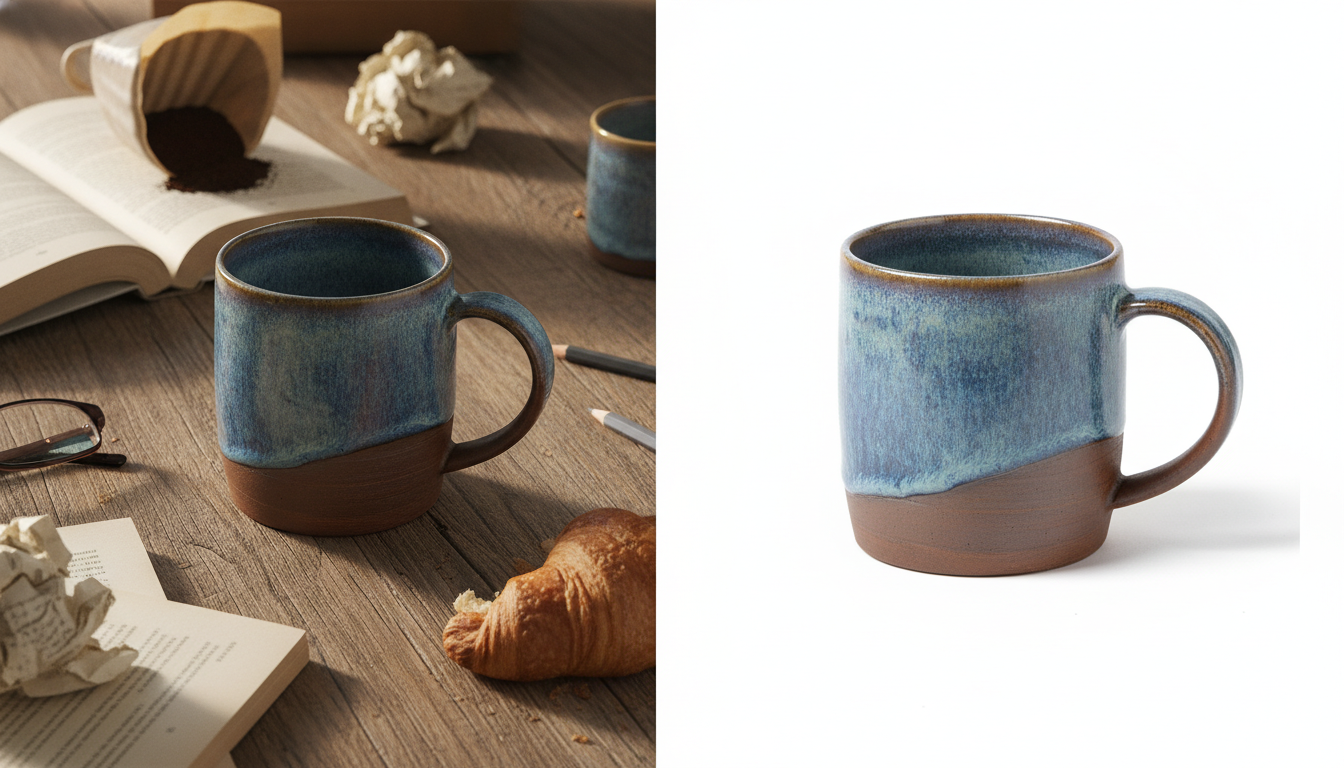
- Fondo uniforme en todas las fotos. Un catálogo donde cada producto tiene un fondo distinto parece improvisado. Puedes dejarlas todas en blanco con la herramienta gratuita para quitar el fondo.
- Mismo encuadre y proporción. Si unas fotos son verticales y otras cuadradas, la maquetación queda irregular.
- Una página de portada con tu logo y los datos de contacto.
- Nombres de archivo ordenados para que las páginas salgan en el orden correcto.
- Prueba el resultado en el móvil: muchos clientes abrirán el PDF ahí.
Y si te faltan fotos de algún producto o quieres escenas de ambiente para el catálogo, en Pictulab puedes generarlas con IA. Cada generación te enseña su coste en tokens antes de lanzarla, para que no haya sorpresas.
Errores frecuentes al convertir imagen a PDF
- Bordes cortados: desactiva «Ajustar imagen al marco» o elige «Ajustar a la página».
- Páginas en blanco o desordenadas: revisa la selección y los nombres de archivo.
- PDF enorme: comprime las imágenes antes de convertir.
- Texto que no se puede buscar: un PDF hecho a partir de fotos es una imagen; para poder seleccionar el texto necesitas una herramienta con OCR.
- Imagen pixelada: si la foto original es pequeña, el PDF no la mejorará. Parte siempre de la mayor resolución que tengas.
Sigue leyendo
- [ENLACE: cómo comprimir imágenes sin perder calidad]
- [ENLACE: qué formato de imagen usar en tu tienda online]
Empieza gratis — 100 tokens de regalo, sin tarjeta.
Preguntas frecuentes
¿Se puede convertir imagen a PDF sin instalar nada?
Sí. Windows, macOS, iOS y Android incluyen una opción para guardar como PDF desde el menú de impresión o desde la app de archivos. No hace falta descargar ningún programa.
¿Cómo junto varias fotos en un solo PDF?
Selecciona todas las imágenes a la vez y usa la opción de imprimir a PDF (Windows, Mac, Android) o «Crear PDF» en la app Archivos (iPhone). Renombra los archivos con números para controlar el orden.
¿Pierde calidad la imagen al pasarla a PDF?
En general, la imagen se mantiene parecida a la original, aunque según el método y los ajustes de impresión puede reescalarse para encajar en la página. Si necesitas máxima nitidez, parte de la foto con más resolución y revisa el tamaño de página.
¿Es seguro usar conversores online?
Depende del servicio: muchos suben tus archivos a sus servidores. Para documentos sensibles, usa el método de tu sistema operativo o herramientas que trabajen en el navegador sin subir nada.
¿Cómo hago que el PDF pese menos?
Comprime las imágenes antes de convertirlas. Con el compresor gratuito de Pictulab lo haces en tu navegador, sin subir las fotos a ningún servidor.
Crea contenido visual con IA para tu negocio
Genera, edita y organiza tus imágenes en una sola plataforma. Empieza gratis, sin tarjeta.
Empezar gratis