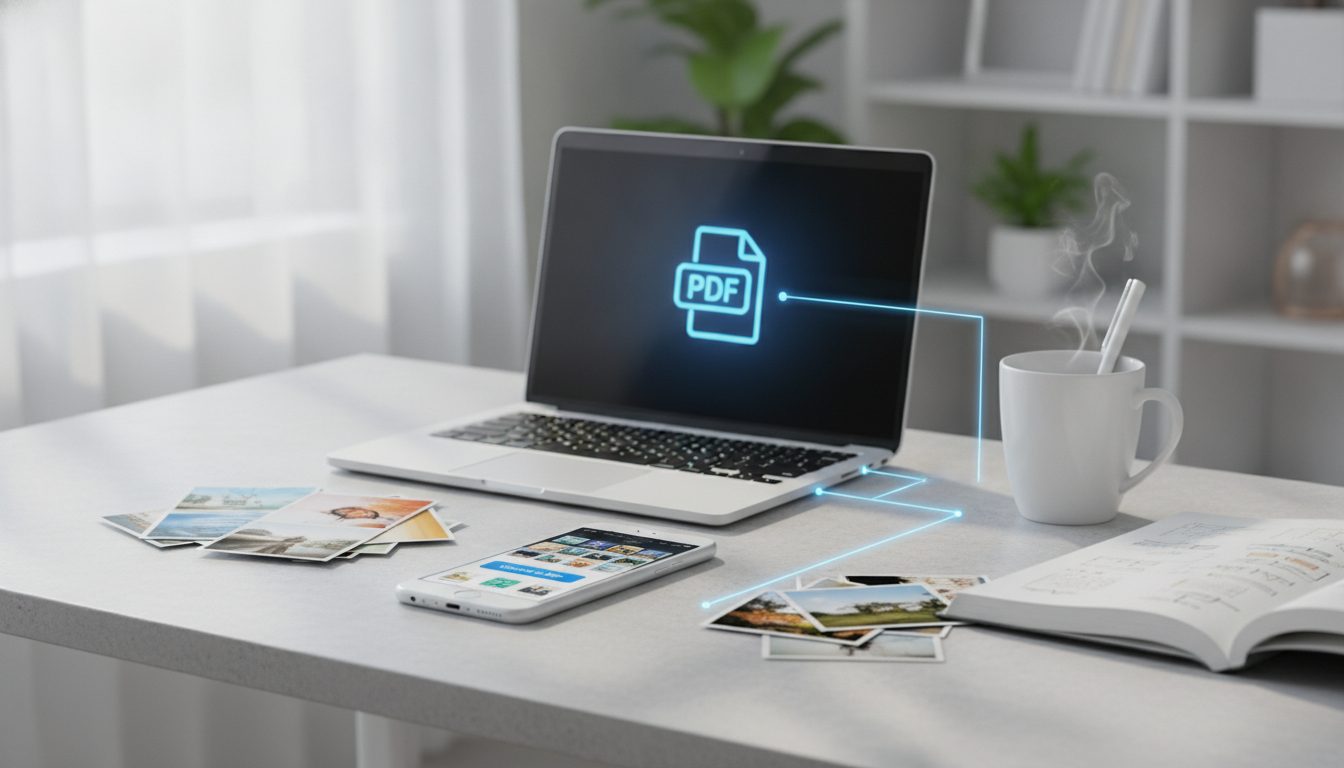
Para reducir peso imagen sin que se note, hay tres pasos: redimensiónala al tamaño real al que se va a mostrar, guárdala en un formato moderno como WebP y comprímela con una calidad de entre 75 y 85. Con eso, una foto de varios megas suele quedarse en unos pocos cientos de kilobytes. La diferencia a simple vista es mínima.
En esta guía te explicamos cada paso, qué formato conviene en cada caso y cómo hacerlo gratis con la herramienta para comprimir imágenes de Pictulab. Funciona en tu navegador y tus fotos no se suben a ningún servidor.
Por qué importa el peso de las imágenes en tu web
Las imágenes suelen ser lo que más pesa en una página, sobre todo en una tienda online con muchas fichas de producto. Cuanto más pesan, más tarda la página en cargar. En el móvil se nota todavía más.
Esto afecta a tres cosas:
- Experiencia de usuario: una ficha que tarda en mostrar la foto principal transmite descuido, y mucha gente no espera.
- SEO: Google tiene en cuenta las Core Web Vitals. Una de ellas, el LCP (Largest Contentful Paint), mide cuánto tarda en aparecer el elemento más grande de la pantalla. Muchas veces ese elemento es una imagen. Google considera bueno un LCP de 2,5 segundos o menos.
- Consumo de datos: quien te visita con datos móviles agradece no descargar 5 MB para ver una camiseta.
Las tres palancas para reducir el peso de una imagen
Casi todo el ahorro sale de estas tres decisiones. Conviene aplicarlas en este orden.
1. Ajusta las dimensiones al tamaño real
Es el error más habitual: subir la foto tal cual sale de la cámara o del móvil, con 4.000 píxeles o más de ancho, para mostrarla en un hueco de 800.
El navegador descarga la imagen entera y luego la encoge. Pagas el peso completo y no ganas nada de nitidez.
Algunas orientaciones generales:
- Fotos de producto con zoom: un lado largo de entre 1.500 y 2.000 píxeles suele ser suficiente. Consulta también lo que recomienda tu plataforma (Shopify, WooCommerce, PrestaShop…).
- Imágenes de cabecera o banners a todo el ancho: alrededor de 1.920 píxeles de ancho.
- Miniaturas, iconos y fotos dentro del texto del blog: el ancho al que se muestran, o el doble si quieres que se vean nítidas en pantallas de alta densidad.
Al reducir a la mitad el ancho y el alto, la imagen pasa a tener una cuarta parte de los píxeles. Por eso este paso es el que más peso quita.
2. Elige el formato adecuado
No todos los formatos sirven para lo mismo:
| Formato | Cuándo usarlo | A tener en cuenta |
|---|---|---|
| JPEG | Fotografías | Compatible con todo. No admite transparencia. |
| PNG | Gráficos, logotipos, capturas con texto, imágenes con transparencia | En fotos pesa mucho más que JPEG o WebP. |
| WebP | Fotos y gráficos en la web, con o sin transparencia | Lo admiten todos los navegadores actuales. Según la documentación de Google, en modo con pérdida pesa entre un 25 % y un 34 % menos que un JPEG de calidad equivalente. |
| AVIF | Fotos, si buscas el máximo ahorro | Comprime todavía más que WebP. Tarda más en codificarse y no todos los programas o plataformas lo aceptan aún. |
| SVG | Logotipos e iconos vectoriales | No sirve para fotos. |
Para una tienda online, WebP es hoy la opción más equilibrada: buen ahorro, transparencia si la necesitas y amplia compatibilidad. Si tienes las imágenes en PNG o JPEG, puedes pasarlas a WebP con el conversor de formatos de Pictulab.
3. Comprime con la calidad justa
La compresión con pérdida elimina información que el ojo apenas percibe. La clave está en el nivel de calidad:
- Entre 75 y 85 (en JPEG o WebP) suele ser un buen punto de partida para fotos de producto.
- Por debajo de 60 empiezan a verse artefactos: bloques, halos alrededor de los bordes y degradados con escalones.
- Por encima de 90 el archivo crece mucho y la mejora casi no se nota.
No hay un número mágico. Una foto con muchos detalles, como un tejido o una joya, aguanta peor la compresión que un producto liso sobre fondo blanco. Compara siempre el resultado al 100 % de zoom antes de darlo por bueno.
Cómo reducir el peso de una imagen gratis con Pictulab
Las herramientas web de Pictulab son gratuitas y hacen todo el trabajo en tu navegador. Tus imágenes no se suben a ningún servidor, algo útil si trabajas con fotos de producto que aún no has publicado.
- Abre la herramienta Comprimir imagen y arrastra tus archivos.
- Ajusta la calidad. Empieza en torno a 80 y compara el antes y el después.
- Si hace falta, cambia el formato con Convertir imagen, por ejemplo de PNG a WebP.
- Descarga el resultado y súbelo a tu web o a tu tienda.
Como el proceso ocurre en tu equipo, la velocidad depende de tu ordenador y no de tu conexión.

Consejos extra para tiendas online
Si vendes por internet, hay algunos trucos más que ayudan a mantener las fichas ligeras.
Usa fondos limpios y uniformes
Un fondo blanco o liso se comprime mucho mejor que uno con texturas, ruido o sombras irregulares. Si tus fotos tienen fondos caseros, puedes quitar el fondo y dejar el producto sobre un color plano. Ganas en peso y en coherencia visual del catálogo.
Elimina los metadatos
Las fotos del móvil o de la cámara guardan datos EXIF: modelo de cámara, fecha y, a veces, la ubicación GPS. En la web no sirven para nada, ocupan espacio y pueden revelar información que no quieres compartir.
Activa la carga diferida
Con el atributo loading="lazy", las imágenes que están más abajo en la página solo se descargan cuando el usuario se acerca a ellas. Muchas plataformas lo aplican ya por defecto. Eso sí: no lo uses en la imagen principal de la parte superior, porque retrasaría el LCP.
Sirve varios tamaños
Con srcset, el navegador elige la versión adecuada según la pantalla. Un móvil descarga una imagen de 800 píxeles y un monitor grande, una de 1.600. La mayoría de los CMS y plataformas de e-commerce generan estas versiones automáticamente si subes una imagen de buen tamaño.
Errores frecuentes al optimizar imágenes
- Comprimir varias veces el mismo JPEG. Cada pasada con pérdida degrada la imagen. Guarda siempre el original y comprime a partir de él.
- Usar PNG para fotografías. Solo tiene sentido si necesitas transparencia y no puedes usar WebP.
- Reducir el tamaño solo con CSS. Si la imagen mide 4.000 píxeles y la muestras a 400 con CSS, el usuario sigue descargando los 4.000.
- Pasarse de compresión en el producto estrella. La foto principal de la ficha merece algo más de calidad que una miniatura.
- Olvidar las imágenes del blog y de las categorías. No solo pesan las fichas de producto.
Cómo comprobar que has mejorado
Una vez optimizadas las imágenes, mide el resultado:
- PageSpeed Insights (de Google) analiza la página y señala las imágenes que se pueden optimizar o que tienen un tamaño excesivo.
- Lighthouse, integrado en las herramientas para desarrolladores de Chrome, da un informe parecido desde tu propio navegador.
- En la pestaña Red de esas mismas herramientas puedes ver cuánto pesa cada imagen que descarga la página.
Revisa sobre todo las páginas que más visitas reciben: la portada, las categorías principales y las fichas de los productos más vendidos.
Empieza a aligerar tus imágenes hoy
Reducir el peso de las imágenes es de las mejoras más sencillas y con más efecto que puedes hacer en tu web. Redimensiona, pasa a WebP y comprime con cabeza.
Las herramientas de comprimir, convertir y quitar fondo de Pictulab son gratis. Si además quieres crear o mejorar fotos de producto con IA, cada generación te muestra su coste en tokens antes de hacerla. Empieza gratis — 100 tokens de regalo, sin tarjeta.
Te puede interesar:
- [ENLACE: Cómo hacer fotos de producto con fondo blanco para tu tienda online]
- [ENLACE: WebP, PNG o JPG: qué formato de imagen usar en tu web]
Preguntas frecuentes
¿Cuánto debería pesar una imagen para la web?
No hay una cifra oficial, pero como orientación intenta que la mayoría de las fotos de producto se queden por debajo de unos 200 KB y que las miniaturas sean bastante más ligeras. Lo importante es que la imagen tenga las dimensiones justas y una compresión razonable.
¿Se pierde calidad al reducir el peso de una imagen?
Con la compresión con pérdida sí se descarta información, pero con una calidad de entre 75 y 85 la diferencia rara vez se aprecia a simple vista. Redimensionar al tamaño real de visualización tampoco empeora lo que ve el usuario.
¿Es mejor WebP o AVIF?
AVIF suele conseguir archivos más pequeños, pero tarda más en generarse y algunas plataformas y programas aún no lo admiten. WebP tiene una compatibilidad más amplia y es una opción segura para la mayoría de las tiendas online.
¿Es seguro comprimir imágenes online?
Depende de la herramienta. Con las herramientas web de Pictulab, la compresión y la conversión se hacen en tu navegador y las imágenes no se suben a ningún servidor.
¿Puedo reducir el peso de una imagen desde el móvil?
Sí. Como las herramientas funcionan en el navegador, puedes usarlas desde el móvil sin instalar nada. Con muchas fotos o archivos muy grandes, el proceso irá más rápido en un ordenador.
Crea contenido visual con IA para tu negocio
Genera, edita y organiza tus imágenes en una sola plataforma. Empieza gratis, sin tarjeta.
Empezar gratis