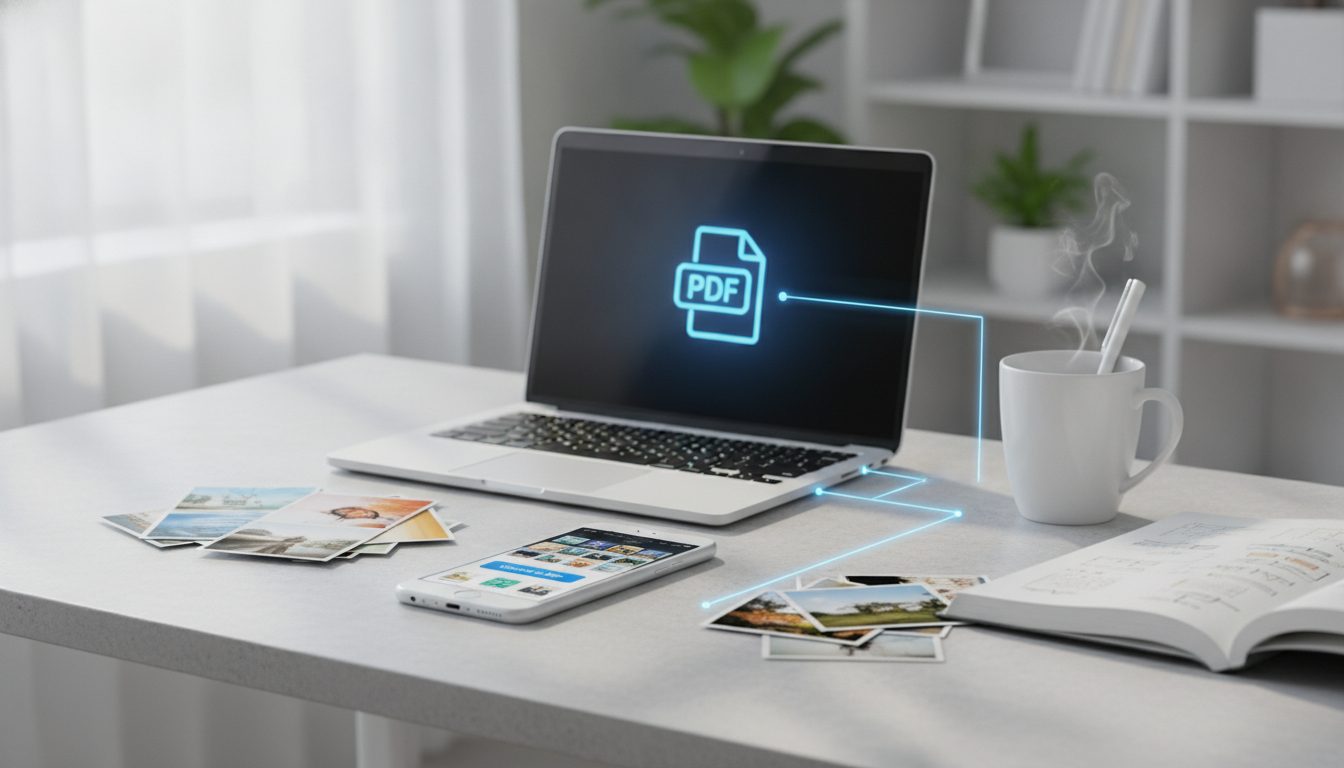
Jak zmniejszyć zdjęcie, żeby nie było widać różnicy? Wystarczą trzy kroki: przeskaluj je do rozmiaru, w jakim faktycznie wyświetla się na stronie, zapisz w nowoczesnym formacie, np. WebP, i skompresuj z jakością w przedziale 75–85. Zdjęcie ważące kilka megabajtów zwykle zmieści się wtedy w kilkuset kilobajtach, a gołym okiem różnicę trudno dostrzec.
W tym poradniku omawiamy każdy krok, podpowiadamy, który format wybrać w jakiej sytuacji, i pokazujemy, jak zrobić to za darmo narzędziem do kompresji zdjęć w Pictulab. Działa w przeglądarce, a Twoje pliki nie trafiają na żaden serwer.
Dlaczego waga zdjęć ma znaczenie dla strony
Zdjęcia to zwykle najcięższy element strony, zwłaszcza w sklepie internetowym z dziesiątkami kart produktów. Im więcej ważą, tym dłużej strona się ładuje. Na telefonie widać to jeszcze wyraźniej.
Ma to wpływ na trzy rzeczy:
- Wygodę klienta: karta produktu, na której główne zdjęcie długo się wczytuje, sprawia wrażenie niedopracowanej, a wiele osób po prostu nie czeka.
- SEO: Google bierze pod uwagę wskaźniki Core Web Vitals. Jeden z nich, LCP (Largest Contentful Paint), mierzy, ile czasu mija do pojawienia się największego elementu na ekranie. Bardzo często jest nim właśnie zdjęcie. Za dobry wynik Google uznaje LCP do 2,5 sekundy.
- Zużycie danych: osoba przeglądająca sklep na mobilnym internecie nie chce pobierać 5 MB, żeby obejrzeć jedną koszulkę.
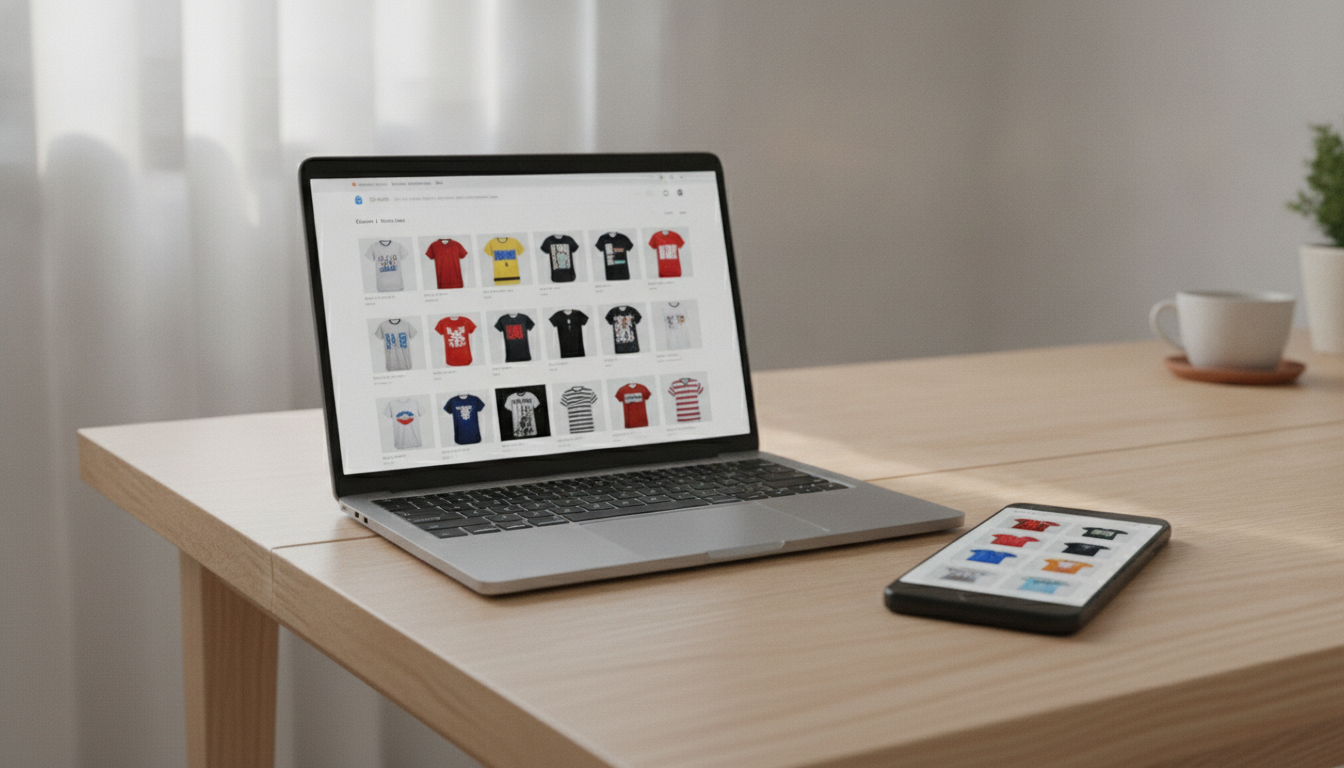
Trzy sposoby, żeby zmniejszyć wagę zdjęcia
Niemal cała oszczędność wynika z trzech decyzji. Najlepiej podejmować je w tej kolejności.
1. Dopasuj wymiary do rzeczywistego rozmiaru
To najczęstszy błąd: wrzucanie zdjęcia prosto z aparatu albo telefonu, o szerokości 4000 pikseli lub więcej, żeby wyświetlić je w miejscu o szerokości 800.
Przeglądarka pobiera cały plik, a dopiero potem go pomniejsza. Płacisz pełną wagą, a ostrości nie zyskujesz wcale.
Kilka ogólnych wskazówek:
- Zdjęcia produktów z powiększeniem (zoom): dłuższy bok w przedziale 1500–2000 pikseli zwykle w zupełności wystarcza. Sprawdź też zalecenia swojej platformy (Shopify, WooCommerce, PrestaShop, Shoper…).
- Banery i grafiki w nagłówku na całą szerokość: około 1920 pikseli szerokości.
- Miniatury, ikony i zdjęcia w tekście bloga: szerokość, w jakiej się wyświetlają, albo dwa razy większa, jeśli mają być ostre na ekranach o wysokiej gęstości pikseli.
Gdy zmniejszysz szerokość i wysokość o połowę, obraz ma cztery razy mniej pikseli. Dlatego ten krok daje największy spadek wagi.
2. Wybierz odpowiedni format
Nie każdy format nadaje się do wszystkiego:
| Format | Kiedy go używać | Na co uważać |
|---|---|---|
| JPEG | Fotografie | Działa wszędzie. Nie obsługuje przezroczystości. |
| PNG | Grafiki, logotypy, zrzuty z tekstem, obrazy z przezroczystością | W przypadku zdjęć waży dużo więcej niż JPEG czy WebP. |
| WebP | Zdjęcia i grafiki na stronę, z przezroczystością lub bez | Obsługują go wszystkie współczesne przeglądarki. Według dokumentacji Google w trybie stratnym plik jest o 25–34% mniejszy niż JPEG o porównywalnej jakości. |
| AVIF | Zdjęcia, gdy zależy Ci na maksymalnej oszczędności | Kompresuje jeszcze mocniej niż WebP. Kodowanie trwa dłużej i nie wszystkie programy czy platformy go jeszcze obsługują. |
| SVG | Logotypy i ikony wektorowe | Nie nadaje się do zdjęć. |
W sklepie internetowym WebP to dziś najbardziej wyważony wybór: dobra oszczędność, przezroczystość, gdy jest potrzebna, i szeroka zgodność. Jeśli masz zdjęcia w PNG lub JPEG, możesz przekonwertować je do WebP w konwerterze formatów Pictulab.
3. Skompresuj z rozsądną jakością
Kompresja stratna usuwa informacje, których oko praktycznie nie zauważa. Kluczowe jest ustawienie jakości:
- 75–85 (w JPEG lub WebP) to zwykle dobry punkt wyjścia dla zdjęć produktów.
- Poniżej 60 zaczynają być widoczne artefakty: kwadratowe bloki, obwódki wokół krawędzi i schodkowe przejścia tonalne.
- Powyżej 90 plik mocno rośnie, a poprawa jest prawie niezauważalna.
Nie ma jednej magicznej wartości. Zdjęcie z dużą ilością detali, np. tkaniny czy biżuterii, gorzej znosi kompresję niż gładki produkt na białym tle. Zawsze porównaj efekt w powiększeniu 100%, zanim uznasz go za gotowy.
Jak zmniejszyć zdjęcie za darmo w Pictulab
Narzędzia webowe Pictulab są bezpłatne i wykonują całą pracę w przeglądarce. Twoje zdjęcia nie są wysyłane na żaden serwer, co przydaje się szczególnie przy zdjęciach produktów, które nie zostały jeszcze opublikowane.
- Otwórz narzędzie Kompresuj obraz i przeciągnij do niego pliki.
- Ustaw jakość. Zacznij od około 80 i porównaj wersję przed i po.
- W razie potrzeby zmień format w narzędziu Konwertuj obraz, np. z PNG na WebP.
- Pobierz gotowy plik i wgraj go na stronę lub do sklepu.
Ponieważ wszystko dzieje się na Twoim urządzeniu, szybkość zależy od komputera, a nie od łącza internetowego.

Dodatkowe wskazówki dla sklepów internetowych
Jeśli sprzedajesz w sieci, jest jeszcze kilka sposobów, żeby karty produktów pozostały lekkie.
Stawiaj na czyste, jednolite tło
Białe lub gładkie tło kompresuje się znacznie lepiej niż tło z teksturą, szumem czy nierównymi cieniami. Jeśli robisz zdjęcia w domowych warunkach, możesz usunąć tło i umieścić produkt na jednolitym kolorze. Zyskujesz na wadze plików i na spójności całego katalogu.
Usuń metadane
Zdjęcia z telefonu lub aparatu zawierają dane EXIF: model aparatu, datę, a czasem też lokalizację GPS. Na stronie do niczego się nie przydają, zajmują miejsce i mogą ujawnić informacje, których nie chcesz udostępniać.
Włącz leniwe ładowanie
Dzięki atrybutowi loading="lazy" zdjęcia znajdujące się niżej na stronie pobierają się dopiero wtedy, gdy użytkownik do nich przewinie. Wiele platform stosuje to już domyślnie. Uwaga: nie używaj go dla głównego zdjęcia na górze strony, bo opóźni to LCP.
Udostępniaj kilka rozmiarów
Atrybut srcset pozwala przeglądarce wybrać wersję dopasowaną do ekranu. Telefon pobierze obraz o szerokości 800 pikseli, a duży monitor wersję 1600 pikseli. Większość systemów CMS i platform e-commerce generuje te wersje automatycznie, jeśli wgrasz zdjęcie w odpowiednio dużej rozdzielczości.
Najczęstsze błędy przy optymalizacji zdjęć
- Wielokrotne kompresowanie tego samego pliku JPEG. Każde przejście stratne pogarsza obraz. Zawsze zachowuj oryginał i kompresuj z niego.
- Używanie PNG do fotografii. Ma to sens tylko wtedy, gdy potrzebujesz przezroczystości, a nie możesz użyć WebP.
- Zmniejszanie zdjęcia wyłącznie w CSS. Jeśli obraz ma 4000 pikseli, a wyświetlasz go w rozmiarze 400 za pomocą CSS, użytkownik i tak pobiera pełne 4000.
- Zbyt mocna kompresja głównego zdjęcia produktu. Pierwsze zdjęcie na karcie zasługuje na nieco wyższą jakość niż miniatura.
- Pomijanie zdjęć na blogu i w kategoriach. Ważą nie tylko karty produktów.
Jak sprawdzić, czy jest lepiej
Po optymalizacji zdjęć zmierz efekty:
- PageSpeed Insights (od Google) analizuje stronę i wskazuje zdjęcia, które można zoptymalizować lub które mają zbyt duży rozmiar.
- Lighthouse, wbudowany w narzędzia deweloperskie Chrome, generuje podobny raport bezpośrednio w Twojej przeglądarce.
- W zakładce Sieć (Network) tych samych narzędzi zobaczysz, ile waży każde zdjęcie pobierane przez stronę.
Sprawdź przede wszystkim strony z największym ruchem: stronę główną, najważniejsze kategorie i karty najlepiej sprzedających się produktów.
Odchudź swoje zdjęcia już dziś
Zmniejszenie wagi zdjęć to jedna z najprostszych zmian na stronie, a przy tym dająca wyraźny efekt. Przeskaluj, przejdź na WebP i kompresuj z wyczuciem.
Narzędzia Pictulab do kompresji, konwersji i usuwania tła są bezpłatne. Jeśli chcesz też tworzyć lub poprawiać zdjęcia produktów z pomocą AI, przed każdym generowaniem zobaczysz jego koszt w tokenach. Zacznij za darmo — 100 tokenów w prezencie, bez karty.
Może Cię zainteresować:
- [ENLACE: Jak zrobić zdjęcie produktu na białym tle do sklepu internetowego]
- [ENLACE: WebP, PNG czy JPG: jaki format zdjęć wybrać na stronę]
Najczęściej zadawane pytania
Ile powinno ważyć zdjęcie na stronę?
Nie ma oficjalnej wartości, ale orientacyjnie warto, by większość zdjęć produktów ważyła poniżej ok. 200 KB, a miniatury wyraźnie mniej. Najważniejsze, żeby zdjęcie miało odpowiednie wymiary i rozsądny poziom kompresji.
Czy zmniejszenie zdjęcia obniża jego jakość?
Kompresja stratna faktycznie usuwa część informacji, ale przy jakości 75–85 różnica rzadko jest widoczna gołym okiem. Przeskalowanie do rozmiaru, w jakim zdjęcie się wyświetla, również nie pogarsza tego, co widzi użytkownik.
Co jest lepsze: WebP czy AVIF?
AVIF zwykle daje mniejsze pliki, ale jego generowanie trwa dłużej, a część platform i programów jeszcze go nie obsługuje. WebP ma szerszą zgodność i jest bezpiecznym wyborem dla większości sklepów internetowych.
Czy kompresowanie zdjęć online jest bezpieczne?
To zależy od narzędzia. W narzędziach webowych Pictulab kompresja i konwersja odbywają się w Twojej przeglądarce, a zdjęcia nie są wysyłane na żaden serwer.
Jak zmniejszyć zdjęcie w telefonie?
Narzędzia działają w przeglądarce, więc możesz z nich korzystać na telefonie bez instalowania aplikacji. Przy dużej liczbie zdjęć lub bardzo dużych plikach praca pójdzie szybciej na komputerze.
Twórz treści wizualne z AI dla swojej firmy
Generuj, edytuj i porządkuj swoje obrazy na jednej platformie. Zacznij za darmo, bez karty.
Zacznij za darmo