Jeśli szukasz sposobu na usuwanie tła ze zdjęcia za darmo, jest szybka metoda. Otwórz narzędzie działające w przeglądarce, na przykład usuwanie tła w Pictulab, i przeciągnij do niego zdjęcie. Sprawdź krawędzie i pobierz wynik jako PNG, żeby zachować przezroczystość. Nie musisz niczego instalować, a zdjęcie nie opuszcza Twojego komputera.
W tym poradniku znajdziesz instrukcję krok po kroku, porady, dzięki którym wycięcie będzie czyste, oraz najczęstsze błędy przy zdjęciach produktów do sklepu internetowego.
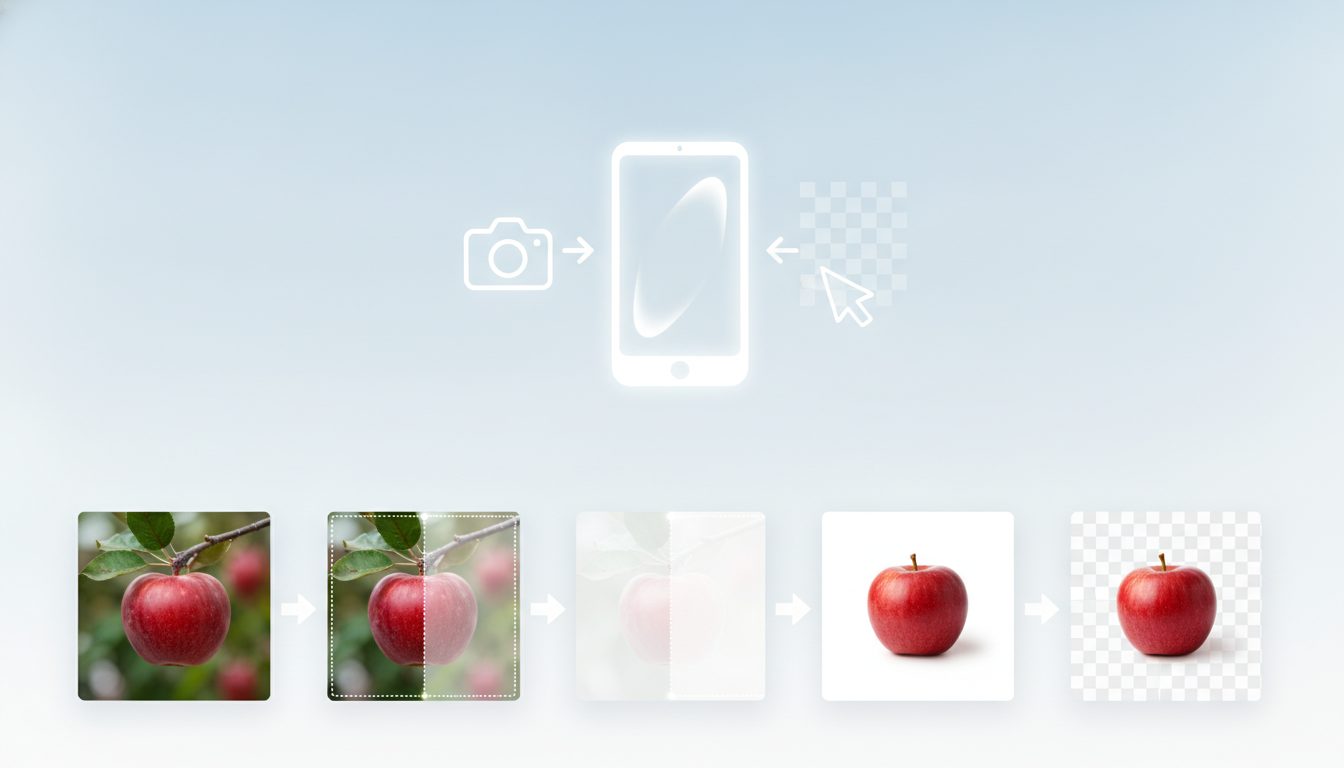
W skrócie: jak usunąć tło ze zdjęcia w 4 krokach
- Otwórz narzędzie do usuwania tła w przeglądarce.
- Przeciągnij lub wybierz zdjęcie z komputera albo telefonu.
- Sprawdź wycięcie, zwłaszcza cienkie krawędzie, cienie i miejsca z odblaskami.
- Pobierz obraz w formacie obsługującym przezroczystość, np. PNG lub WebP.
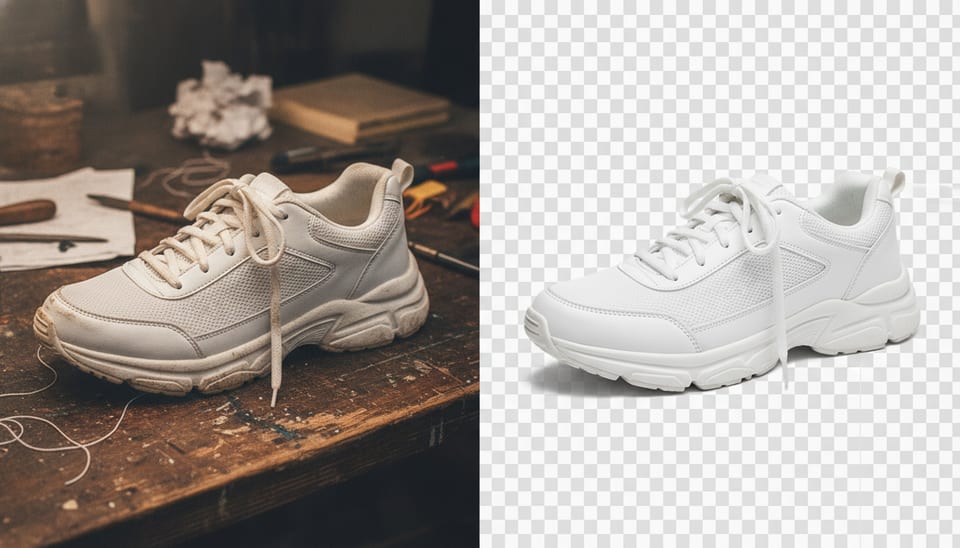
To wszystko. Teraz możesz zostawić przezroczyste tło, dodać białe tło pod marketplace albo umieścić produkt w nowej scenie.
Dlaczego warto usuwać tło w przeglądarce
Wiele darmowych stron wysyła Twoje zdjęcie na swoje serwery, tam je przetwarza i odsyła gotowy plik. To działa, ale Twój obraz trafia w ręce innej firmy.
Narzędzia webowe Pictulab (usuwanie tła, kompresja i konwersja) działają w Twojej przeglądarce. Co to oznacza w praktyce:
- Zdjęcia nie są wysyłane na żaden serwer. Przydaje się, gdy pracujesz z produktami przed premierą, zdjęciami klientów albo materiałami objętymi prawami autorskimi.
- Są darmowe. Nie zużywają tokenów i nie wymagają karty.
- Nie czekasz w kolejce na cudzym serwerze: wszystko dzieje się na Twoim urządzeniu.
Ponieważ pracę wykonuje Twój sprzęt, na bardzo starym komputerze lub telefonie może to potrwać nieco dłużej. Na typowym urządzeniu zwykle nie widać różnicy.
Krok po kroku w Pictulab
1. Przygotuj zdjęcie
Im lepsze zdjęcie wyjściowe, tym lepsze wycięcie. Nie potrzebujesz studia. Wystarczy, że produkt jest ostry, dobrze oświetlony i wyraźnie oddzielony od tła.
Jeśli plik jest bardzo ciężki albo ma nietypowy format, najpierw przepuść go przez konwerter obrazów.
2. Otwórz narzędzie i wgraj obraz
Wejdź na /herramientas/quitar-fondo i przeciągnij zdjęcie do okna. Narzędzie rozpozna główny obiekt i usunie resztę.
3. Spokojnie sprawdź krawędzie
Powiększ obraz i zwróć uwagę na trzy obszary:
- Cienkie krawędzie: uchwyty, sznurówki, frędzle, włosy.
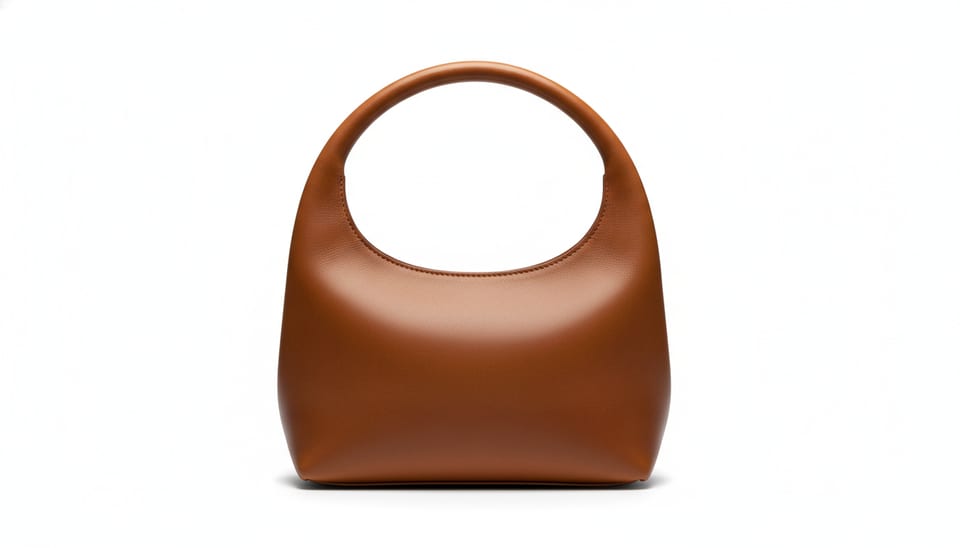
- Wewnętrzne prześwity: przestrzeń w uchwycie torby albo między palcami dłoni.
- Cienie i odbicia: czasem cień produktu zostaje przyklejony do wycięcia.
Jeśli coś się nie zgadza, zwykle szybciej jest zrobić zdjęcie jeszcze raz przy lepszym świetle, niż poprawiać ręcznie.
4. Pobierz w odpowiednim formacie
JPG nie obsługuje przezroczystości. Jeśli zapiszesz plik jako JPG, przezroczyste tło zamieni się w jednolity kolor. Żeby je zachować, wybierz PNG albo WebP.
5. Zmniejsz wagę pliku przed wrzuceniem do sklepu
Pliki PNG z przezroczystością potrafią sporo ważyć. Zanim wgrasz je na stronę, skorzystaj z kompresora obrazów. Sklep z lekkimi zdjęciami ładuje się szybciej, a to odczuwają zarówno klienci, jak i pozycjonowanie w Google.
Jak robić zdjęcia, żeby wycięcie było czyste
Sztuczna inteligencja zrobi prawie wszystko, ale możesz jej ułatwić zadanie:
- Kontrast między produktem a tłem. Biały kubek na białej ścianie trudniej oddzielić niż na szarym lub kolorowym tle.
- Rozproszone światło. Światło z okna w pochmurny dzień albo lampa z dyfuzorem. Ostre światło daje wyraźne cienie, które mieszają się z produktem.
- Odsuń przedmiot od ściany. Kilka centymetrów odstępu ogranicza rzucane cienie.
- Kadr z zapasem. Nie ucinaj produktu przy krawędziach zdjęcia: narzędzie musi widzieć cały kontur.
- Wystarczająca rozdzielczość. Im więcej pikseli na konturze, tym dokładniejsze wycięcie.
- Uporządkowane tło. Im mniej przedmiotów z tyłu, tym mniej wątpliwości, co jest produktem.
Co zrobić ze zdjęciem bez tła
Białe tło pod marketplace
Amazon wymaga czystego białego tła na głównym zdjęciu produktu, a wiele innych platform sprzedażowych je zaleca. Wycięty produkt wystarczy położyć na białym tle. Dzięki temu wszystkie oferty wyglądają spójnie, nawet jeśli zdjęcia powstawały w różnych miejscach.
Nowe sceny i tła z AI
Jeśli chcesz czegoś więcej niż gładkiego tła, w Pictulab możesz wygenerować z pomocą AI scenę dla produktu. Na przykład perfumy na marmurze, buty na ulicy albo kubek w kuchni. Te generacje zużywają tokeny, a każda z nich pokazuje swój koszt, zanim ją uruchomisz, więc nie ma niespodzianek.
Social media i reklamy
Produkt bez tła łatwo wykorzystać ponownie w banerach, relacjach czy kreacjach reklamowych. Kładziesz go na kolorze swojej marki i gotowe.

Najczęstsze błędy przy usuwaniu tła
- Zapis w JPG i utrata przezroczystości. To najczęstsza wpadka. Używaj PNG lub WebP.
- Brak sprawdzenia w powiększeniu. W małym rozmiarze wszystko wygląda idealnie, a klient w karcie produktu powiększa zdjęcie.
- Cienie zostawione w połowie. Albo usuń cień całkowicie, albo dodaj go celowo i jednakowo na wszystkich zdjęciach.
- Różne style w katalogu. Jeśli część zdjęć ma cień, a część nie, albo tła mają różne odcienie bieli, sklep wygląda na zaniedbany.
- Wrzucanie ogromnych plików. Wycinanie bez późniejszej kompresji spowalnia stronę.
Inne sposoby usuwania tła: kiedy się sprawdzą
Automatyczne narzędzie w przeglądarce wystarczy do większości zdjęć produktowych. Nie jest to jednak jedyna opcja i w niektórych sytuacjach inne rozwiązania pasują lepiej:
- Programy graficzne, takie jak Photoshop czy GIMP. Wygrywają pod względem precyzyjnej kontroli ręcznej: możesz pracować na maskach, pędzlach i kanałach, żeby dopracować włosy, szkło czy półprzezroczyste tkaniny piksel po pikselu. Pozwalają też na edycję na warstwach i zaawansowany retusz w jednym pliku. W zamian trzeba zainstalować program i nauczyć się go obsługiwać.
- Aplikacje mobilne i funkcje systemu. Niektóre telefony pozwalają wyciąć obiekt ze zdjęcia prosto z galerii. To bardzo wygodne przy szybkim wycięciu bez wychodzenia z telefonu, choć zwykle oferują niewiele opcji eksportu i ustawień.
Jeśli prowadzisz sklep internetowy z dużą liczbą zdjęć produktów, najpraktyczniej jest połączyć oba podejścia. Na co dzień korzystaj z automatycznego wycinania, a ręczny edytor zostaw na trudne przypadki.

Wypróbuj Pictulab
Usuwanie tła, kompresja i konwersja są darmowe i działają w Twojej przeglądarce. Jeśli chcesz też tworzyć sceny albo edytować zdjęcia i wideo z pomocą AI, na start dostajesz 100 tokenów powitalnych, bez karty. Gdy będziesz potrzebować więcej, masz do wyboru plany Starter (12 €/mies.), Pro (36 €/mies.) i Business (120 €/mies.) z VAT, a przy płatności rocznej dwa miesiące gratis.
Zacznij za darmo — 100 tokenów w prezencie, bez karty.
Może Cię też zainteresować:
- [ENLACE: jak robić zdjęcia produktów telefonem do sklepu internetowego]
- [ENLACE: wymagania dotyczące zdjęć na białym tle na Amazonie i innych marketplace'ach]
Najczęściej zadawane pytania
Czy usuwanie tła ze zdjęcia w Pictulab jest darmowe?
Tak. Narzędzie do usuwania tła, podobnie jak kompresja i konwersja, jest bezpłatne i nie zużywa tokenów. Tokeny są potrzebne tylko do funkcji generowania z AI, np. do stworzenia nowego tła lub sceny.
Czy moje zdjęcia są wysyłane na jakiś serwer?
Nie. Narzędzia webowe Pictulab działają w Twojej przeglądarce, a zdjęcia nie trafiają na żaden serwer. Całe przetwarzanie odbywa się na Twoim urządzeniu.
W jakim formacie zapisać zdjęcie bez tła?
W PNG lub WebP, bo obsługują przezroczystość. Jeśli zapiszesz plik jako JPG, przezroczyste tło zostanie wypełnione jednolitym kolorem. Jeżeli zdjęcie trafi na stronę, skompresuj je, żeby mniej ważyło.
Czy to działa z włosami, sierścią zwierząt albo szklanymi przedmiotami?
Cienkie krawędzie i przezroczyste materiały to największe wyzwanie dla każdego automatycznego wycinania. Bardzo pomaga dobry kontrast i rozproszone światło podczas robienia zdjęcia. Jeśli wynik nadal Cię nie przekonuje, ręczny edytor z maskami da Ci większą kontrolę nad tymi fragmentami.
Ile kosztuje nowe tło wygenerowane przez AI?
To zależy od generacji, a Pictulab pokazuje koszt w tokenach, zanim ją uruchomisz. Po rejestracji dostajesz 100 tokenów powitalnych (odpowiednik 1 €) bez karty. Jeśli potrzebujesz więcej, możesz wybrać plan Starter, Pro lub Business.
Twórz treści wizualne z AI dla swojej firmy
Generuj, edytuj i porządkuj swoje obrazy na jednej platformie. Zacznij za darmo, bez karty.
Zacznij za darmo