Het beeldmateriaal van je webshop klaarmaken voor 2027 komt neer op drie dingen. Je zoekt uit welke foto's je hebt en welke niet goed genoeg zijn. Je legt één vaste stijl vast voor je hele assortiment. En je zet een werkwijze op waarmee je snel nieuwe foto's en video's maakt die bij de rest passen. Begin je nu, dan start je het nieuwe jaar met consistente productpagina's, lichte afbeeldingen en materiaal voor elk kanaal: je eigen site, marketplaces zoals bol en Amazon, social media en advertenties.
In deze gids lees je stap voor stap hoe je dat aanpakt. Hij is bedoeld voor kleine en middelgrote webshops zonder eigen fotostudio.
Waarom je je beeldmateriaal vóór 2027 onder de loep neemt
In een webshop vervangt de foto het product in de hand. De klant kan niets aanraken, omdraaien of passen. Je foto's moeten zijn vragen dus beantwoorden.
Na verloop van tijd sluipen er bij bijna elke webshop dezelfde problemen in:
- Foto's die op verschillende momenten zijn gemaakt, met ander licht en andere achtergronden.
- Nieuwe producten met mooie beelden naast oudere producten met foto's van de leverancier.
- Bestanden die te zwaar zijn en je site vertragen.
- Formaten die niet op elk kanaal werken: wat goed is voor de productpagina, past niet altijd in een verticale story of een advertentie.
Als je op tijd begint, pak je het in fases aan. Zonder je winkel stil te leggen en zonder last-minute stress vlak voor Black Friday, de uitverkoop of de feestdagen.
Stap 1: breng in kaart wat je al hebt
Voordat je iets nieuws maakt, kijk je eerst naar wat er al is. Exporteer je productlijst en loop de afbeeldingen door in een eenvoudige spreadsheet. Noteer per product:
- Aantal foto's: is er een hoofdfoto, zijn er detailfoto's en een sfeerfoto?
- Achtergrond: strak en egaal, of overal anders?
- Resolutie: blijft de foto scherp als je inzoomt?
- Bestandsgrootte: hoe zwaar is elke afbeelding?
- Consistentie: past de foto bij de rest van je assortiment?
- Video: is die er?
Deel je producten daarna in drie groepen in: goed zoals het is, moet bewerkt worden, heeft nieuwe beelden nodig. Begin met je bestsellers of de producten met de meeste bezoekers. Daar merk je verbeteringen het snelst.
Stap 2: leg een visuele stijlgids vast
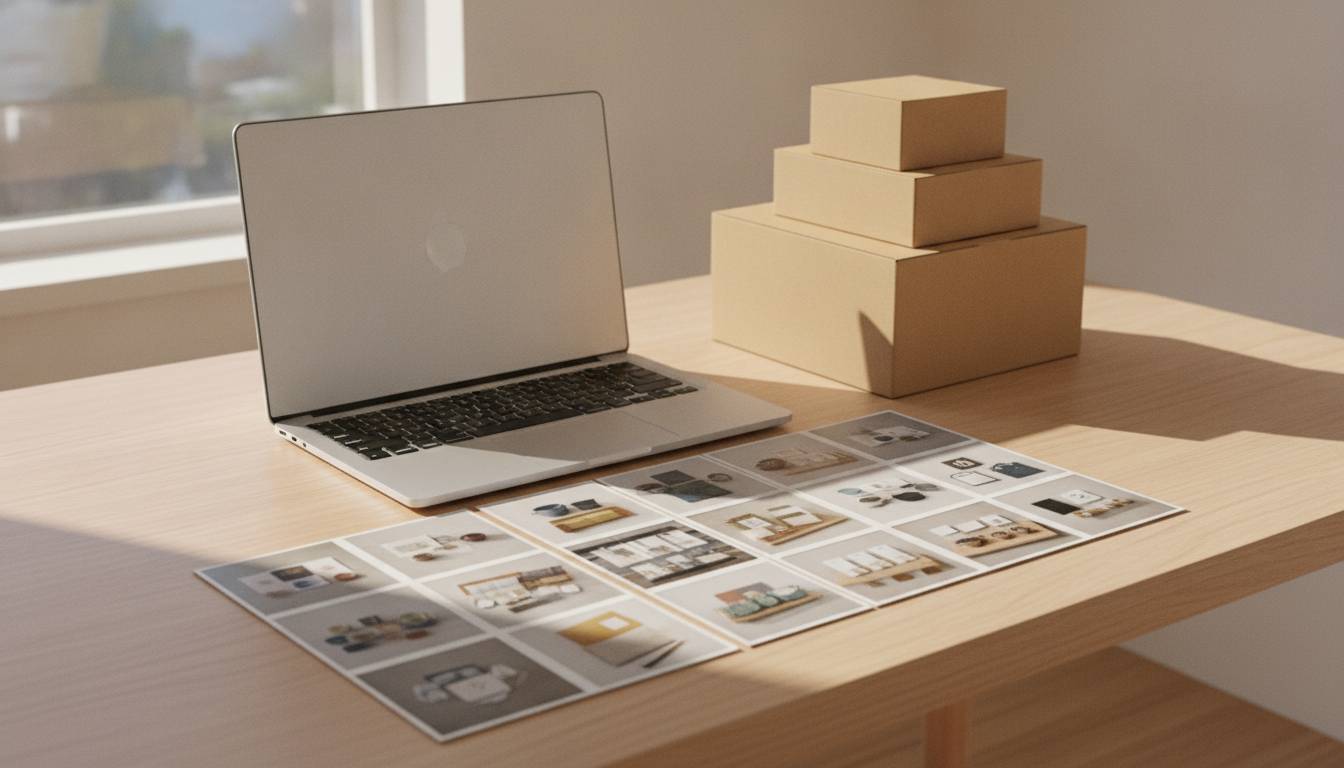
Consistentie zorgt ervoor dat je assortiment eruitziet als één merk. Een stijlgids hoeft geen dik document te zijn: één A4'tje is genoeg. Neem in elk geval dit op:
Achtergrond en kadrering
- Achtergrondkleur voor de hoofdfoto (wit, lichtgrijs of een merkkleur).
- Hoeveel ruimte er rond het product zit en hoe het staat (gecentreerd, op de ondergrond, zwevend).
- Beeldverhouding: vierkant, staand of liggend, afhankelijk van je webshopthema.
Licht en kleur
- Soort licht: zacht en diffuus, of juist met meer contrast.
- Kleurtemperatuur: warm, neutraal of koel.
- Schaduw: een zachte schaduw onder het product, of helemaal geen.
Soorten foto's per product
Bepaal een vaste minimale set per productpagina, bijvoorbeeld:
- Hoofdfoto op een strakke achtergrond.
- Twee of drie detailfoto's (materiaal, sluitingen, labels).
- Eén sfeerfoto of foto in gebruik.
- Een korte video, als het product daarom vraagt.
Met zo'n stijlgids heeft elke nieuwe foto een duidelijk referentiepunt, of je hem nu zelf maakt, een fotograaf inhuurt of AI gebruikt.
Stap 3: trek de achtergronden van je productfoto's gelijk
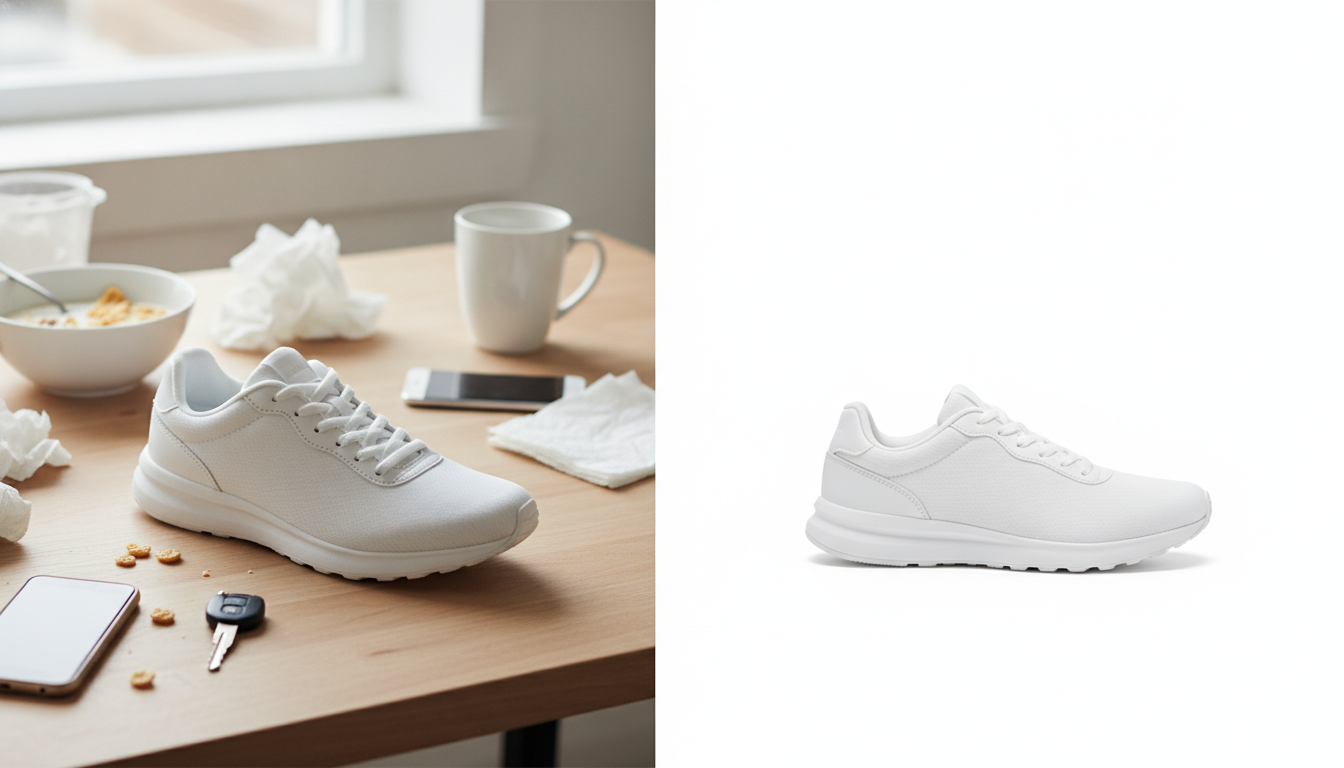
De achtergrond verraadt als eerste dat je beeldmateriaal rommelig is. De snelste manier om dat recht te trekken: het product uitknippen en op de achtergrond uit je stijlgids zetten.
Dat kan met de gratis tool om de achtergrond te verwijderen van Pictulab. Hij werkt in je browser: je afbeeldingen worden niet naar een server geüpload. Handig als je werkt met producten die nog niet gelanceerd zijn.
Zo krijg je een natuurlijk resultaat:
- Begin met scherpe foto's: voor een strakke uitsnede heb je duidelijke randen nodig.
- Controleer lastige stukken zoals haar, franjes, glas en transparante onderdelen.
- Houd het product binnen een categorie overal ongeveer even groot in beeld.
- Voeg je een schaduw toe, gebruik dan overal dezelfde.
Stap 4: maak sfeerfoto's en varianten met AI
Sfeerfoto's helpen de klant om het product in zijn eigen leven voor te stellen: een lamp in een woonkamer, een mok op een ontbijttafel, een tas op straat. Voor elk product een aparte fotoshoot regelen is duur en kost veel tijd, zeker bij een groot assortiment.
Met AI maak je scènes op basis van je productfoto en pas je ze aan per seizoen of campagne, zonder opnieuw te fotograferen. In Pictulab zie je bij elke generatie vooraf hoeveel tokens het kost, dus je weet altijd wat je uitgeeft.
Zo blijven de gegenereerde scènes in lijn met je stijlgids:
- Beschrijf in je instructies steeds hetzelfde licht en dezelfde kleuren.
- Maak per categorie een lijstje met settings (keuken, woonkamer, buiten, kantoor).
- Controleer of het product klopt: kleur, vorm, logo's en details moeten overeenkomen met het echte product.
- Gebruik scènes als aanvulling, nooit om het product anders te laten lijken dan het is.
Wanneer een echte fotoshoot nog steeds de moeite waard is
AI lost niet alles op. Een fotograaf blijft een goede keuze als:
- Je kleding verkoopt en wilt laten zien hoe een kledingstuk aan een echt lichaam valt.
- Je product een afwerking heeft die moeilijk na te bootsen is, zoals metalen reflecties of fijne stoffen.
- Je een merkcampagne wilt met een heel specifieke artdirection.
Een veelgebruikte combinatie: hoofdfoto en details met echte fotografie, en AI voor sfeerbeelden en seizoensvarianten.
Stap 5: voeg korte video's toe aan je belangrijkste producten
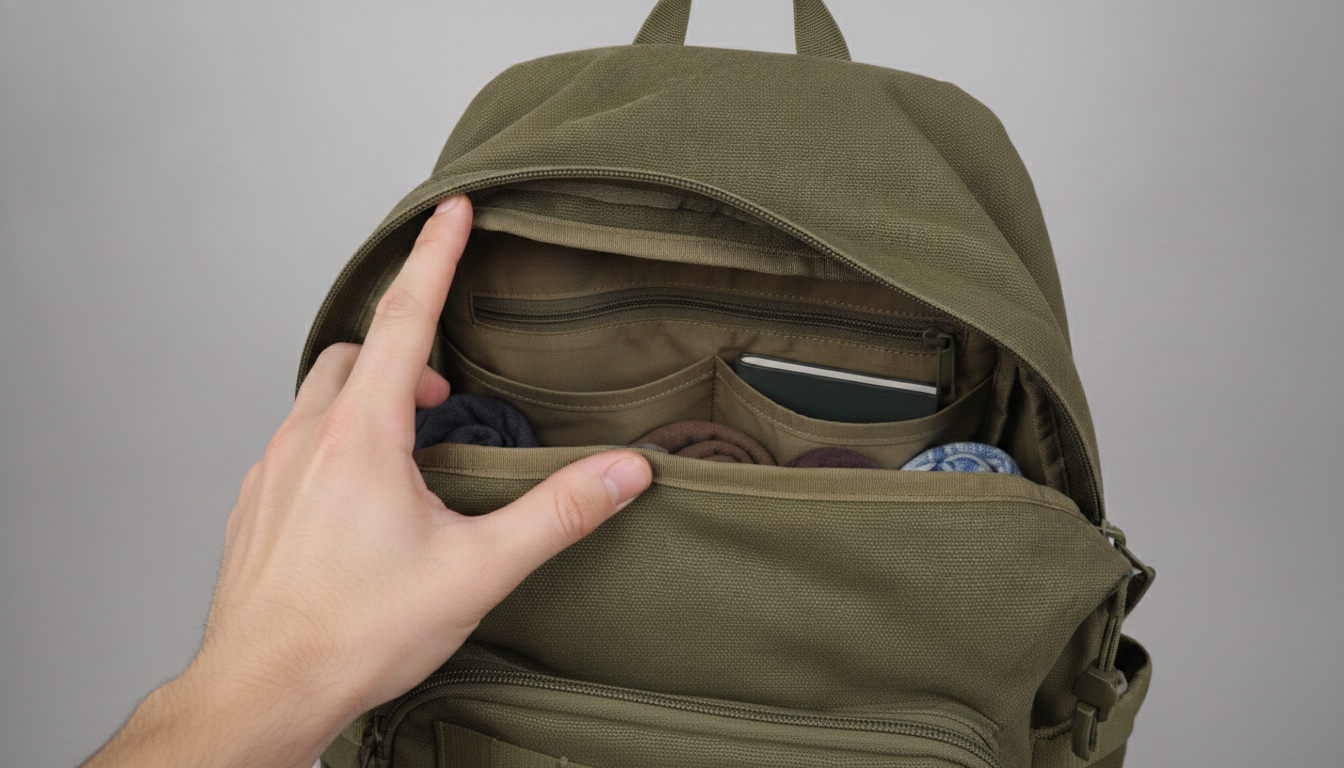
Video laat dingen zien die een foto niet kan laten zien: hoe een rugzak opengaat, hoe een stof beweegt, hoe groot iets echt is in je hand. Je hoeft niet bij elk product video te hebben. Begin met de producten waar de meeste vragen of retouren over komen.
Ideeën voor korte video's:
- Een 360-gradendraai van het product.
- Het product in gebruik, in een paar seconden.
- Close-up van één functie (een sluiting, een mechanisme, een verstelling).
- Een verticale versie voor social media en advertenties.
Met Pictulab kun je ook video maken en bewerken met AI op basis van je afbeeldingen. Zo heb je makkelijk versies voor elk kanaal zonder opnieuw te filmen.
Stap 6: optimaliseer bestandsformaten en -grootte
Mooie foto's op een trage site verliezen een deel van hun effect. Zware afbeeldingen maken je pagina's langzamer, vooral op mobiel.
Let per afbeelding op:
- Bestandsformaat: moderne formaten zoals WebP of AVIF zijn meestal kleiner dan JPG bij vergelijkbare kwaliteit. Check welke je webshopplatform ondersteunt.
- Afmetingen: upload geen afbeeldingen die veel groter zijn dan nodig. Stem het formaat af op je thema en op de zoomfunctie van je productpagina.
- Compressie: zoek het punt waarop het bestand licht is en de foto nog steeds scherp oogt.
- Eisen per kanaal: marketplaces, social media en advertentieplatforms hebben elk hun eigen specificaties. Raadpleeg hun officiële richtlijnen voordat je exporteert.
De webtools van Pictulab om afbeeldingen te comprimeren en te converteren zijn gratis en werken ook in je browser, zonder je bestanden naar een server te uploaden.
Stap 7: orden bestandsnamen, alt-teksten en mappen
Niet het leukste werk, maar het scheelt je het hele jaar door veel tijd.
Bestandsnamen
Gebruik beschrijvende, consequente namen, bijvoorbeeld witte-hardloopschoen-zijkant.webp. Vermijd namen als IMG_4532.jpg.
Alt-tekst
Schrijf een alt-tekst die echt beschrijft wat er te zien is: welk product, welke kleur en wat er in beeld is. Dat helpt mensen die een schermlezer gebruiken en zoekmachines om de afbeelding te begrijpen.
Mappenstructuur
Kies een eenvoudige indeling, bijvoorbeeld per categorie en soort beeld (hoofdfoto, detail, sfeer, video). Bewaar ook de ongecomprimeerde originelen, voor als je later iets wilt aanpassen.
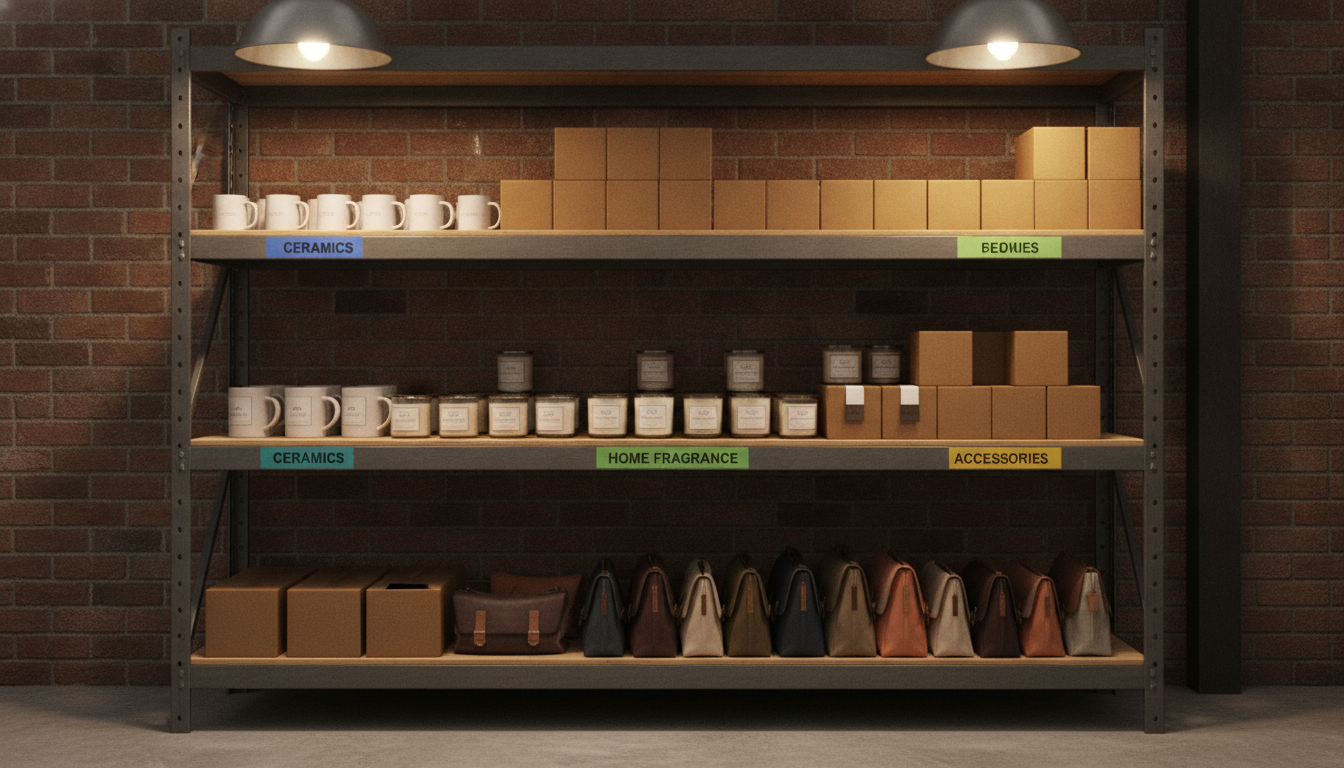
Een planning om je beeldmateriaal klaar te hebben voor 2027
Als je het werk verdeelt, hoef je niet alles in één keer te doen. Een voorstel in fases:
- Fase 1: audit en stijlgids. Loop je assortiment door, deel producten in en leg je visuele stijl op papier vast.
- Fase 2: prioriteitsproducten. Trek achtergronden gelijk, vul fotosets aan en maak sfeerbeelden voor je bestsellers.
- Fase 3: video en kanalen. Voeg korte video's toe aan belangrijke producten en maak versies voor social media, advertenties en marketplaces.
- Fase 4: de rest van het assortiment en optimalisatie. Werk de overige producten bij, controleer bestandsgrootte en -formaten en orden je bestanden.
- Doorlopend onderhoud. Elk nieuw product komt er meteen bij met de volledige set volgens je stijlgids.
Pas de doorlooptijd aan op je omvang: een webshop met een klein assortiment is in een paar weken klaar, bij een groot assortiment ben je langer bezig.
Wat kost het om je beeldmateriaal met Pictulab aan te pakken?
Je kunt gratis beginnen: het gratis plan geeft je eenmalig 100 welkomsttokens, zonder creditcard. 100 tokens staan gelijk aan € 1, en bij elke generatie zie je vooraf wat die kost.
Heb je meer volume nodig, dan zijn er drie maandabonnementen, inclusief btw:
- Starter: € 12 per maand.
- Pro: € 36 per maand.
- Business: € 120 per maand.
Betaal je per jaar, dan krijg je twee maanden gratis. En achtergronden verwijderen, afbeeldingen comprimeren en converteren met de webtools is altijd gratis.
Begin gratis — 100 tokens cadeau, zonder creditcard.
Gerelateerde artikelen
- [ENLACE: productfoto's maken met je telefoon voor je webshop]
- [ENLACE: welk formaat en bestandstype afbeeldingen voor een webshop moeten hebben]
Veelgestelde vragen
Wat valt er onder het beeldmateriaal van een webshop?
Alle foto's en video's waarmee je je producten laat zien: hoofdfoto's, detailfoto's, sfeerbeelden en video's. In een webshop nemen ze de rol over van het product dat de klant niet kan aanraken.
Hoeveel foto's moet elk product hebben?
Daar is geen vast aantal voor. Een goede set bestaat uit een hoofdfoto op een strakke achtergrond, een paar detailfoto's en minstens één sfeerfoto of foto in gebruik. Het belangrijkste is dat je foto's de vragen beantwoorden die klanten meestal over dat product hebben.
Mag ik AI-afbeeldingen gebruiken in mijn webshop?
Ja, zolang het product wordt getoond zoals het echt is. Gebruik AI voor sfeerbeelden, seizoensvarianten en aanpassingen in formaat, en controleer of kleur, vorm en details overeenkomen met het echte product. Kijk ook naar de regels van elke marketplace waar je verkoopt.
Uploaden de gratis tools van Pictulab mijn afbeeldingen naar een server?
Nee. De webtools om achtergronden te verwijderen, te comprimeren en te converteren werken in je browser. Je afbeeldingen worden dus niet naar een server geüpload.
Waar begin ik als ik een heel groot assortiment heb?
Begin met de audit en met je bestsellers of de producten met de meeste bezoekers. Stel eerst je stijlgids op: dan gaat alles wat je daarna doet dezelfde kant op en kun je in fases verder werken.
Maak visuele content met AI voor je bedrijf
Genereer, bewerk en organiseer je afbeeldingen op één platform. Begin gratis, zonder creditcard.
Gratis beginnen

