Wer seine Produktbilder optimieren und den Onlineshop fit für 2027 machen will, braucht im Kern drei Dinge: eine ehrliche Bestandsaufnahme, welche Bilder funktionieren und welche nicht, einen einheitlichen Bildstil für das ganze Sortiment und einen Ablauf, mit dem du neue Fotos und Videos schnell und stimmig produzierst. Fängst du jetzt an, gehst du mit einheitlichen Produktseiten, schlanken Bilddateien und fertigem Material für jeden Kanal ins neue Jahr: Shop, Marktplätze, Social Media und Anzeigen.
In diesem Leitfaden findest du den Ablauf Schritt für Schritt – gedacht für kleine und mittlere Onlineshops ohne eigenes Fotostudio.
Warum du deine Produktbilder vor 2027 überarbeiten solltest
Im Onlineshop ersetzt das Bild das Produkt in der Hand. Kundinnen und Kunden können nichts anfassen, drehen oder ausprobieren. Deine Fotos müssen deshalb ihre Fragen beantworten.
Mit der Zeit sammeln sich in fast jedem Sortiment ähnliche Baustellen an:
- Fotos aus verschiedenen Zeiten, mit unterschiedlichem Licht und Hintergrund.
- Neue Produkte mit guten Bildern neben älteren Artikeln mit Herstellerfotos.
- Zu große Dateien, die den Shop ausbremsen.
- Formate, die nicht überall passen: Was auf der Produktseite funktioniert, taugt nicht automatisch für eine Story im Hochformat oder eine Anzeige.
Wenn du mit Vorlauf planst, kannst du das in Etappen erledigen – ohne den Shop lahmzulegen und ohne Last-Minute-Stress vor dem Sommerschlussverkauf oder dem Weihnachtsgeschäft.
Schritt 1: Bestandsaufnahme deiner vorhandenen Bilder
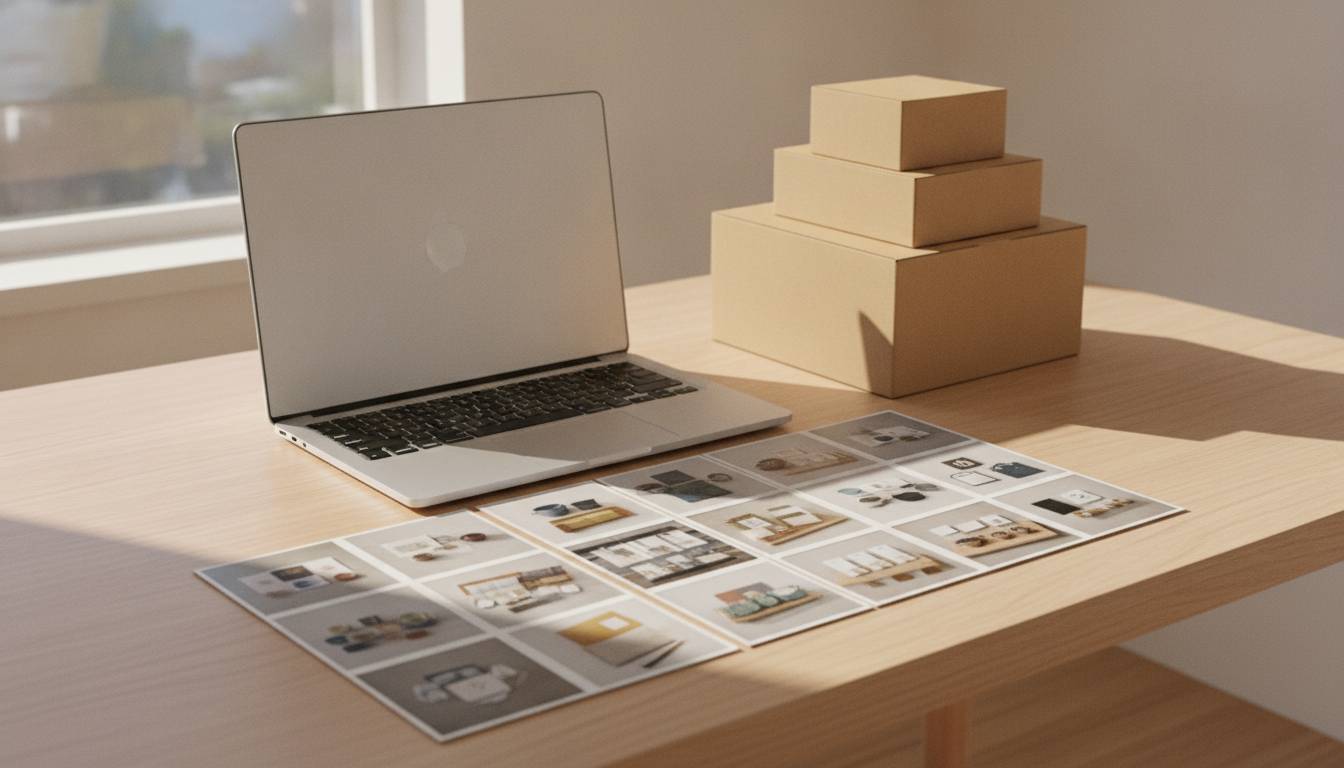
Bevor du Neues produzierst, schau dir an, was schon da ist. Exportiere deine Artikelliste und prüfe die Bilder in einer einfachen Tabelle. Notiere für jedes Produkt:
- Anzahl der Bilder: Gibt es ein Hauptbild, Detailaufnahmen und ein Anwendungsfoto?
- Hintergrund: Ist er sauber und einheitlich oder bei jedem Foto anders?
- Auflösung: Bleibt das Bild beim Zoomen scharf?
- Dateigröße: Wie viel Speicher braucht jedes Bild?
- Stimmigkeit: Passt es zum Rest des Sortiments?
- Video: Gibt es eins?
Teile die Produkte danach in drei Gruppen ein: passt, muss nachbearbeitet werden, braucht neue Bilder. Starte mit den Bestsellern oder den Artikeln mit den meisten Aufrufen – dort macht sich jede Verbesserung am schnellsten bemerkbar.
Schritt 2: Lege einen Bildstil-Leitfaden fest
Einheitlichkeit sorgt dafür, dass dein Sortiment wie aus einem Guss wirkt. Ein Stil-Leitfaden muss kein dickes Dokument sein – eine Seite reicht. Hinein gehört:
Hintergrund und Bildausschnitt
- Hintergrundfarbe für das Hauptbild (Weiß, Hellgrau oder eine Markenfarbe).
- Abstand um das Produkt und Position (mittig, auf dem Boden stehend, freigestellt schwebend).
- Seitenverhältnis: quadratisch, hoch oder quer – je nach Shop-Template.
Licht und Farbe
- Lichtart: weich und diffus oder kontrastreicher.
- Farbtemperatur: warm, neutral oder kühl.
- Umgang mit Schatten: weicher Schatten unter dem Produkt oder gar keiner.
Bildtypen pro Produkt
Lege ein Mindest-Set für jede Produktseite fest, zum Beispiel:
- Hauptbild auf neutralem Hintergrund.
- Zwei bis drei Detailaufnahmen (Materialien, Verschlüsse, Etiketten).
- Ein Stimmungs- oder Anwendungsbild.
- Ein kurzes Video, wenn das Produkt es verlangt.
Mit diesem Leitfaden hat jedes neue Bild eine klare Vorgabe – egal ob du es selbst machst, ein Fotograf oder ein KI-Tool.
Schritt 3: Vereinheitliche die Hintergründe deiner Produktfotos
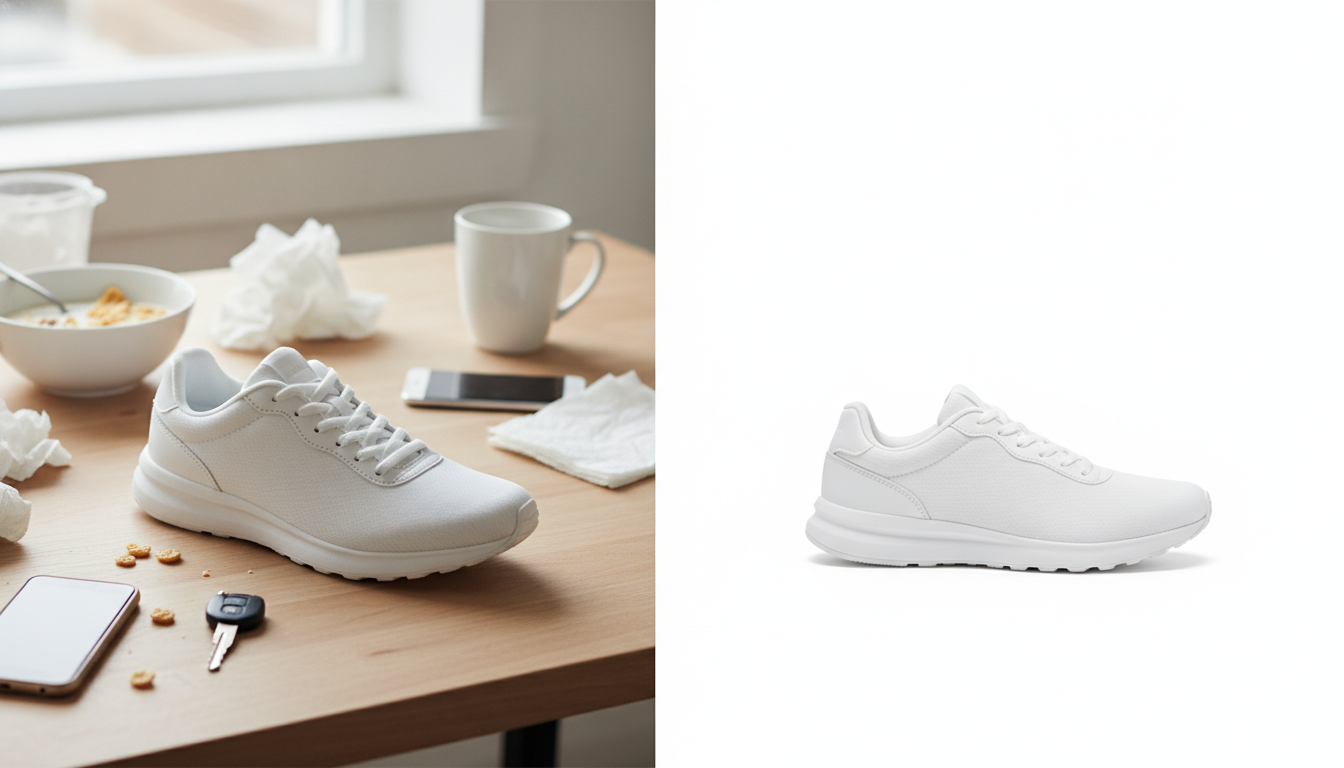
Am Hintergrund erkennt man ein unaufgeräumtes Sortiment zuerst. Am schnellsten vereinheitlichst du ihn, indem du das Produkt freistellst und auf den Hintergrund aus deinem Stil-Leitfaden setzt.
Das geht mit dem kostenlosen Tool zum Hintergrund entfernen von Pictulab. Es läuft direkt im Browser: Die Bilder werden auf keinen Server hochgeladen – praktisch, wenn du mit Produkten arbeitest, die noch nicht veröffentlicht sind.
Ein paar Tipps für ein natürliches Ergebnis:
- Nimm scharfe Ausgangsfotos: Ein sauberes Freistellen braucht klare Kanten.
- Prüfe schwierige Stellen wie Haare, Fransen, Glas oder transparente Teile.
- Halte die relative Produktgröße innerhalb einer Kategorie gleich.
- Wenn du einen Schatten einsetzt, dann überall denselben.
Schritt 4: Erstelle Stimmungsbilder und Varianten mit KI
Stimmungsbilder helfen dabei, sich das Produkt im eigenen Alltag vorzustellen: eine Lampe im Wohnzimmer, eine Tasse auf dem Frühstückstisch, eine Tasche in der Stadt. Für jedes Produkt ein eigenes Shooting zu organisieren, ist teuer und langwierig – vor allem bei einem großen Sortiment.
Mit KI kannst du aus deinem Produktfoto Szenen erzeugen und sie an Saison oder Kampagne anpassen, ohne neu zu fotografieren. Bei Pictulab siehst du vor jeder Generierung, wie viele Tokens sie kostet – du weißt also vorher, was du ausgibst.
Damit die generierten Szenen zu deinem Stil-Leitfaden passen:
- Beschreibe in deinen Anweisungen immer dasselbe Licht und dieselbe Farbpalette.
- Lege pro Kategorie eine Liste von Szenarien an (Küche, Wohnzimmer, draußen, Büro).
- Kontrolliere, ob das Produkt originalgetreu aussieht: Farbe, Form, Logos und Details müssen stimmen.
- Nutze die Szenen als Ergänzung – niemals, um das Produkt anders darzustellen, als es ist.
Wann sich ein klassisches Fotoshooting weiterhin lohnt
KI löst nicht alles. Ein Shooting mit Fotograf ist nach wie vor eine gute Wahl, wenn:
- du Mode verkaufst und zeigen willst, wie ein Kleidungsstück an einem echten Körper fällt.
- das Produkt schwer nachzubildende Oberflächen hat, etwa metallische Reflexe oder empfindliche Stoffe.
- du eine Markenkampagne mit sehr klarer Bildsprache planst.
Bewährt hat sich eine Mischung: Hauptbild und Details als echte Fotos, Stimmungsbilder und saisonale Varianten mit KI.
Schritt 5: Ergänze kurze Videos bei wichtigen Produkten
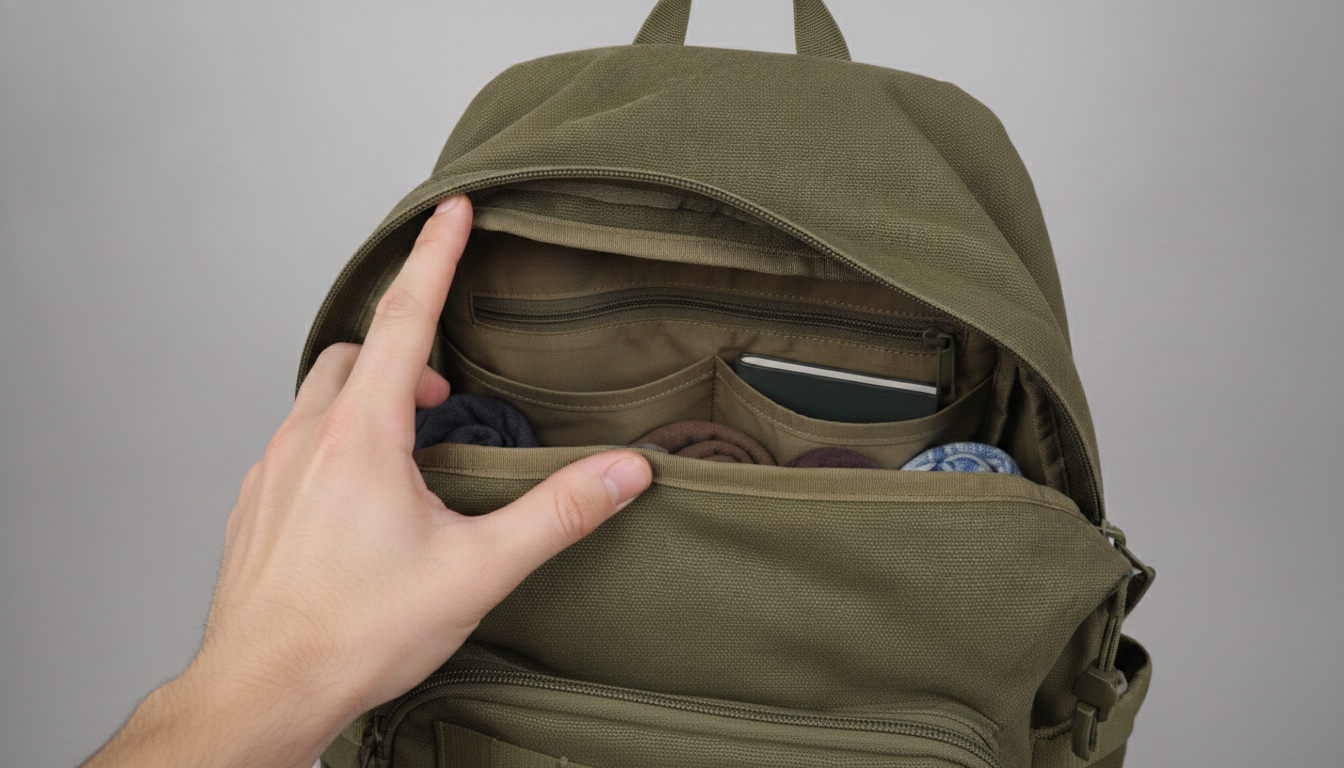
Ein Video zeigt, was ein Foto nicht kann: wie sich ein Rucksack öffnet, wie ein Stoff fällt, wie groß ein Gegenstand in der Hand wirklich ist. Du brauchst nicht für jeden Artikel ein Video. Fang mit den Produkten an, die die meisten Fragen oder Retouren verursachen.
Ideen für kurze Clips:
- 360-Grad-Drehung des Produkts.
- Das Produkt in Anwendung, in wenigen Sekunden.
- Nahaufnahme einer bestimmten Funktion (Verschluss, Mechanismus, Einstellung).
- Hochformat-Version für Social Media und Anzeigen.
Mit Pictulab kannst du außerdem Videos aus deinen Bildern per KI erstellen und bearbeiten. So hast du Versionen für jeden Kanal, ohne neu zu drehen.
Schritt 6: Optimiere Formate und Dateigröße
Ein schöner, aber langsamer Shop verschenkt Wirkung. Große Bilddateien verlängern die Ladezeit, vor allem auf dem Smartphone.
Achte bei jedem Bild auf:
- Format: Moderne Formate wie WebP oder AVIF sind bei vergleichbarer Qualität meist kleiner als JPG. Prüfe, welche dein Shopsystem unterstützt.
- Abmessungen: Lade keine Bilder hoch, die deutlich größer sind als ihre Anzeige. Richte dich nach deinem Template und der Zoomfunktion der Produktseite.
- Komprimierung: Finde den Punkt, an dem die Datei klein ist und das Bild trotzdem scharf bleibt.
- Vorgaben der Kanäle: Marktplätze, soziale Netzwerke und Werbeplattformen haben eigene Spezifikationen. Wirf vor dem Export einen Blick in deren offizielle Richtlinien.
Die Web-Tools von Pictulab zum Komprimieren und Konvertieren sind kostenlos und laufen ebenfalls im Browser – ohne dass deine Dateien auf einen Server hochgeladen werden.
Schritt 7: Räume Dateinamen, Alt-Texte und Ordner auf
Dieser Teil ist wenig glamourös, spart dir aber übers Jahr viel Zeit.
Dateinamen
Verwende sprechende, einheitliche Namen, zum Beispiel: laufschuh-weiss-seitenansicht.webp. Vermeide Namen wie IMG_4532.jpg.
Alt-Texte
Schreib Alt-Texte, die das Bild wirklich beschreiben: welches Produkt, welche Farbe, was zu sehen ist. Das hilft Menschen, die Screenreader nutzen, und Suchmaschinen beim Verstehen des Bildes.
Ordnerstruktur
Lege eine einfache Struktur an, etwa nach Kategorie und Bildtyp (Hauptbild, Detail, Stimmung, Video). Bewahre auch die unkomprimierten Originale auf, falls du später noch einmal nachbearbeiten musst.
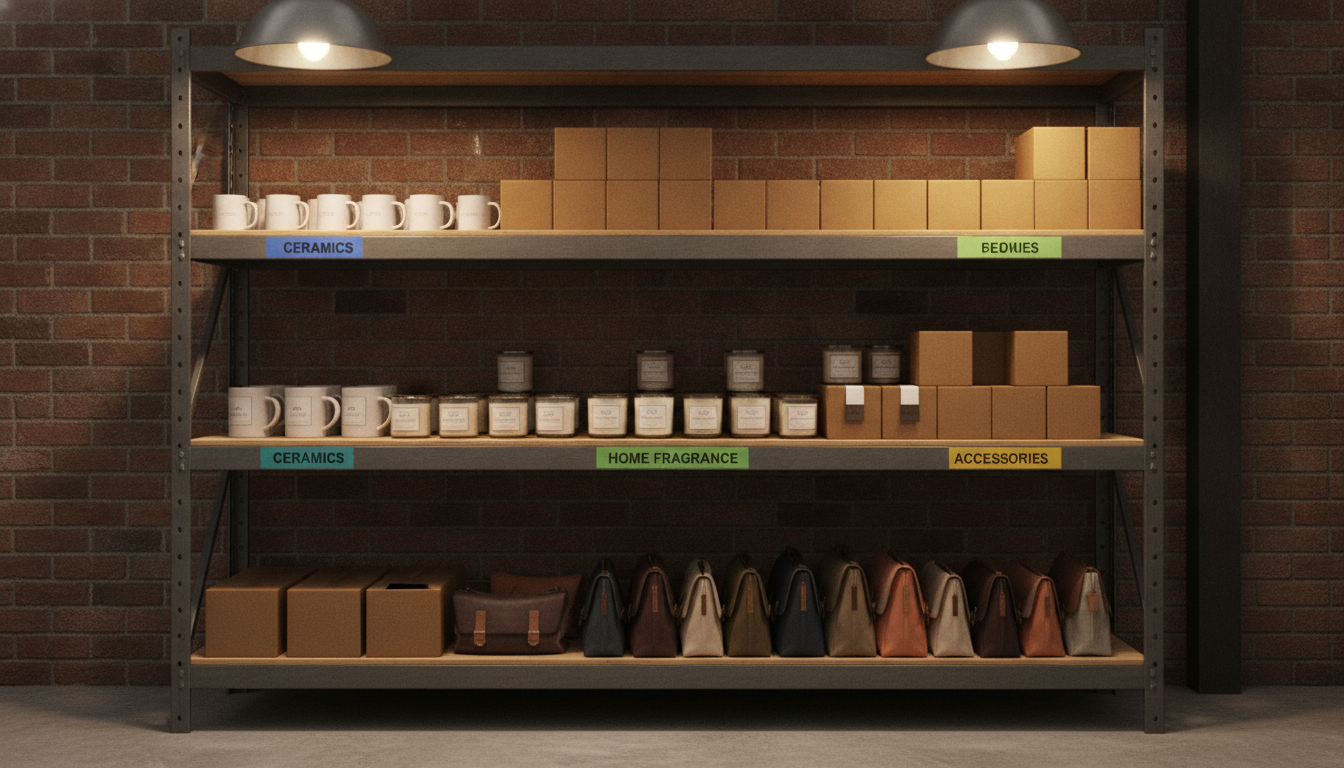
Zeitplan: So sind deine Produktbilder bis 2027 fertig
Wenn du die Arbeit aufteilst, musst du nicht alles auf einmal stemmen. Ein Vorschlag in Etappen:
- Phase 1: Bestandsaufnahme und Stil-Leitfaden. Sortiment prüfen, Produkte einteilen, Bildstil schriftlich festhalten.
- Phase 2: Prioritätsprodukte. Hintergründe vereinheitlichen, Bild-Sets vervollständigen, Stimmungsbilder für die Bestseller erstellen.
- Phase 3: Video und Kanäle. Kurze Videos für wichtige Produkte ergänzen, Versionen für Social Media, Anzeigen und Marktplätze vorbereiten.
- Phase 4: Restliches Sortiment und Optimierung. Übrige Artikel nachziehen, Dateigrößen und Formate prüfen, Dateien ordnen.
- Laufende Pflege. Jedes neue Produkt geht direkt mit dem kompletten Set nach Leitfaden online.
Passe das Tempo an dein Sortiment an: Ein Shop mit wenigen Artikeln schafft das in ein paar Wochen, bei einem großen Katalog dauert es entsprechend länger.
Was kostet die Optimierung mit Pictulab?
Du kannst kostenlos loslegen: Der Gratis-Tarif enthält einmalig 100 Willkommens-Tokens, ganz ohne Kreditkarte. 100 Tokens entsprechen 1 €, und bei jeder Generierung siehst du die Kosten vorab.
Brauchst du mehr Volumen, gibt es drei Monatstarife inklusive MwSt.:
- Starter: 12 € pro Monat.
- Pro: 36 € pro Monat.
- Business: 120 € pro Monat.
Bei jährlicher Zahlung bekommst du zwei Monate geschenkt. Und: Hintergründe entfernen, Bilder komprimieren und konvertieren ist mit den Web-Tools kostenlos.
Kostenlos starten — 100 Tokens geschenkt, ohne Kreditkarte.
Weiterführende Artikel
- [ENLACE: Produktfotos mit dem Smartphone für den Onlineshop machen]
- [ENLACE: Welche Bildgröße und welches Format Produktbilder im Onlineshop brauchen]
Häufige Fragen
Was gehört alles zu den Produktbildern eines Onlineshops?
Alle Bilder und Videos, die deine Produkte zeigen: Hauptbilder, Detailaufnahmen, Stimmungsbilder und Clips. Im Onlineshop übernehmen sie die Aufgabe, das Produkt zu zeigen, das niemand anfassen kann.
Wie viele Bilder sollte jedes Produkt haben?
Eine feste Zahl gibt es nicht. Ein sinnvolles Set besteht aus einem Hauptbild auf neutralem Hintergrund, mehreren Detailaufnahmen und mindestens einem Anwendungs- oder Stimmungsbild. Entscheidend ist, dass die Bilder die typischen Fragen zu diesem Produkt beantworten.
Darf ich KI-generierte Bilder in meinem Shop verwenden?
Ja, solange das Produkt so gezeigt wird, wie es tatsächlich ist. Nutze KI für Stimmungsbilder, saisonale Varianten und Formatanpassungen und prüfe, ob Farbe, Form und Details mit dem echten Produkt übereinstimmen. Beachte außerdem die Regeln der Marktplätze, auf denen du verkaufst.
Laden die kostenlosen Tools von Pictulab meine Bilder auf einen Server hoch?
Nein. Die Web-Tools zum Hintergrund entfernen, Komprimieren und Konvertieren arbeiten in deinem Browser – deine Bilder werden auf keinen Server hochgeladen.
Wo fange ich bei einem sehr großen Sortiment an?
Mit der Bestandsaufnahme und den Produkten, die am meisten verkaufen oder die meisten Aufrufe haben. Leg zuerst deinen Stil-Leitfaden fest – dann geht alles, was danach kommt, in dieselbe Richtung, und du kannst in Etappen vorankommen.
Erstellen Sie visuelle Inhalte per KI für Ihr Unternehmen
Erzeugen, bearbeiten und verwalten Sie Ihre Bilder auf einer einzigen Plattform. Kostenlos starten, ohne Karte.
Kostenlos starten

