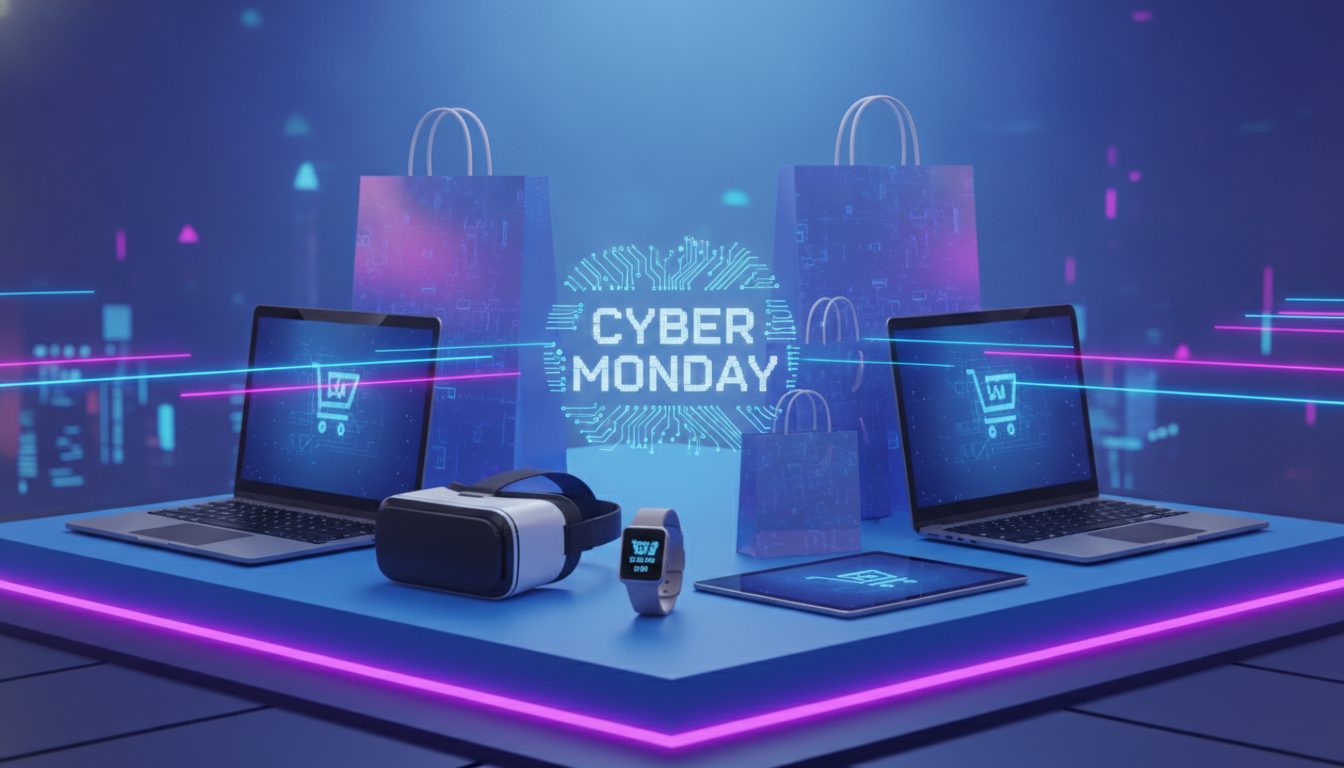
Du bist spät dran mit deinen Cyber Monday Bildern? Dafür brauchst du kein neues Fotoshooting. Es reichen drei Dinge: die Produktfotos, die du schon hast, ein sauberer Hintergrund mit einer einheitlichen Kampagnenszene und jedes Bild im passenden Format und in der passenden Dateigröße für den jeweiligen Kanal. Mit KI-Tools und einem klaren Ablauf schafft auch ein kleiner Onlineshop die komplette Kampagne an einem Nachmittag.
In diesem Leitfaden findest du den Ablauf Schritt für Schritt, die Formate, die du vorbereiten solltest, die typischen Fehler unter Zeitdruck und wie du dein Black-Friday-Material weiterverwendest.
Welche Bilder du für den Cyber Monday wirklich brauchst
Der Cyber Monday ist der Montag nach dem Black Friday. Meist ist es eine kurze Aktion mit klarem Fokus auf den Onlinehandel und viel Traffic vom Smartphone. Du brauchst also keine zwanzig verschiedenen Motive, sondern ein kleines, sauber gemachtes Set:
- Produktfotos mit neutralem Hintergrund für Produktseiten und Marktplätze.
- Ein Headerbild für die Startseite oder die Angebotsseite deines Shops.
- Hochformat-Versionen für Stories und Reels (Seitenverhältnis 9:16).
- Feed-Versionen für Social Media (quadratisch 1:1 oder hochkant 4:5).
- Ein Bild für den Newsletter, im Querformat und mit geringer Dateigröße.
Wenn du priorisieren musst, fang mit deinen Bestsellern oder den Produkten mit dem höchsten Rabatt an. Fünf Produkte mit stimmigen Bildern bringen mehr als vierzig mit uneinheitlichen Fotos.
Schritt für Schritt: Kampagnenbilder an einem Nachmittag
1. Vorhandene Fotos auswählen und prüfen
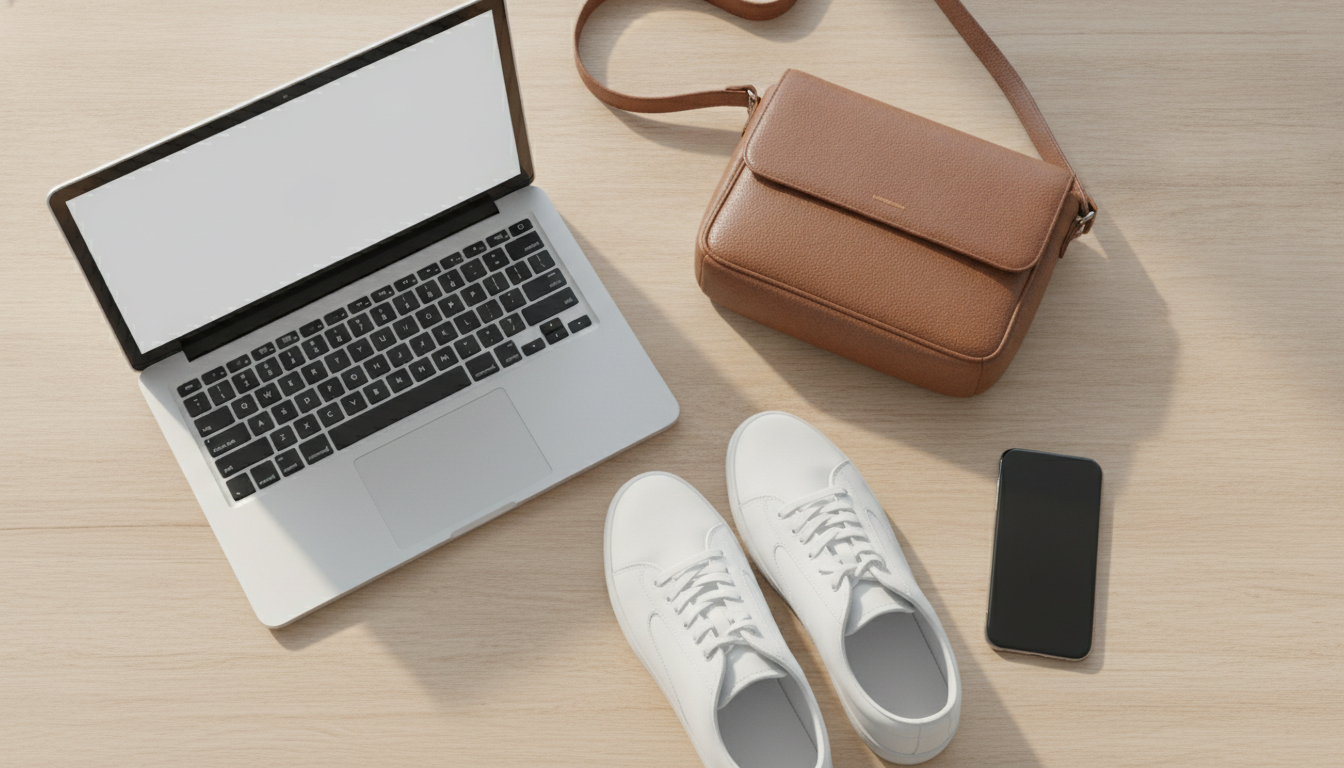
Sammle die Fotos der ausgewählten Produkte in einem Ordner. Sortiere alles aus, was unscharf, zu dunkel oder angeschnitten ist: KI kann ein Bild deutlich aufwerten, aber aus einer schlechten Vorlage wird trotzdem kein gutes Ergebnis. Behalte pro Produkt das schärfste Foto, auch wenn dir der Hintergrund nicht gefällt – den tauschst du im nächsten Schritt ohnehin aus.
2. Hintergrund entfernen
Ein sauberer Hintergrund sorgt dafür, dass alle Fotos wie aus einem Shooting wirken, selbst wenn sie an ganz unterschiedlichen Orten entstanden sind. Mit dem Tool zum Hintergrund entfernen von Pictulab stellst du deine Produkte kostenlos und direkt im Browser frei: Die Bilder werden auf keinen Server hochgeladen. Das ist praktisch, wenn du mit Produkten arbeitest, die noch nicht veröffentlicht sind.
Speichere von jedem Freisteller zwei Versionen:
- Weißer Hintergrund für Produktseiten und Marktplätze. Amazon verlangt zum Beispiel für das Hauptbild einen rein weißen Hintergrund.
- Transparenter Hintergrund (PNG), um das Produkt in Szenen oder Banner einzusetzen.
3. Eine Kampagnenszene mit KI erstellen
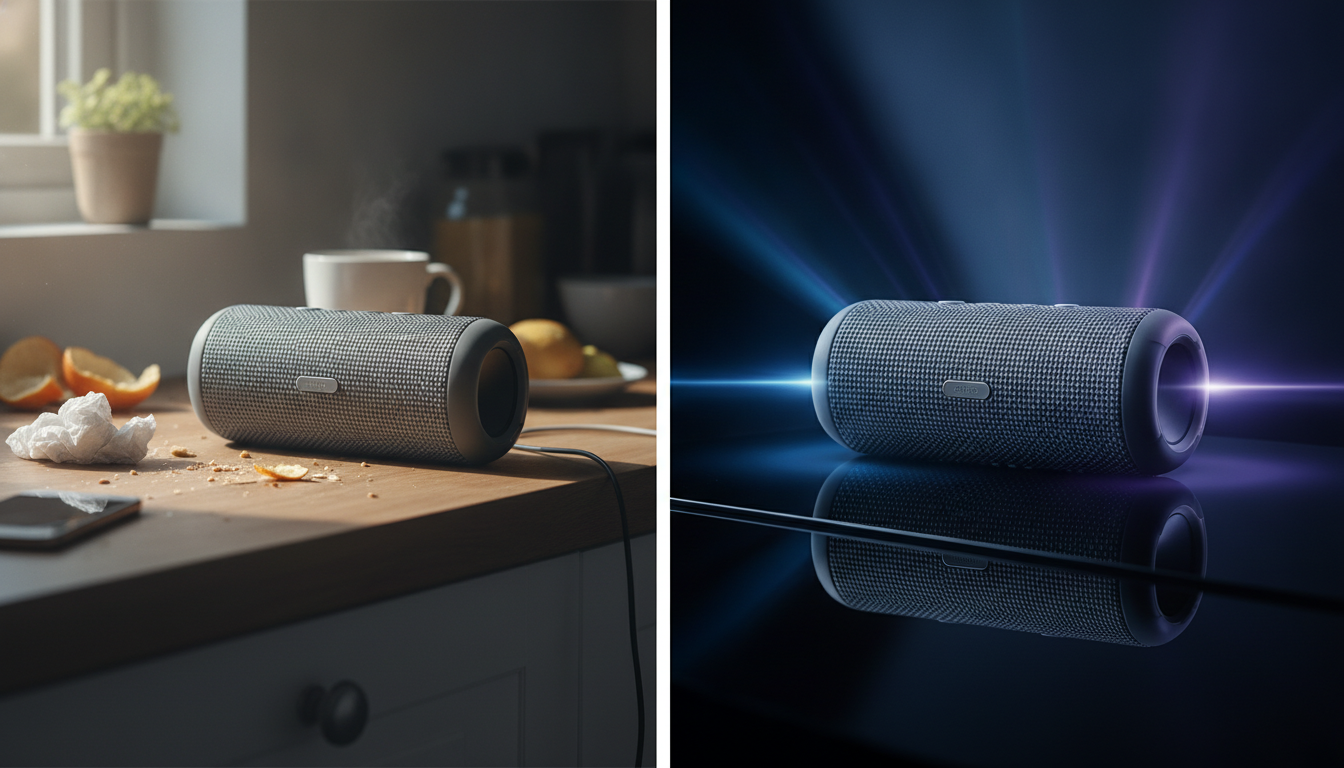
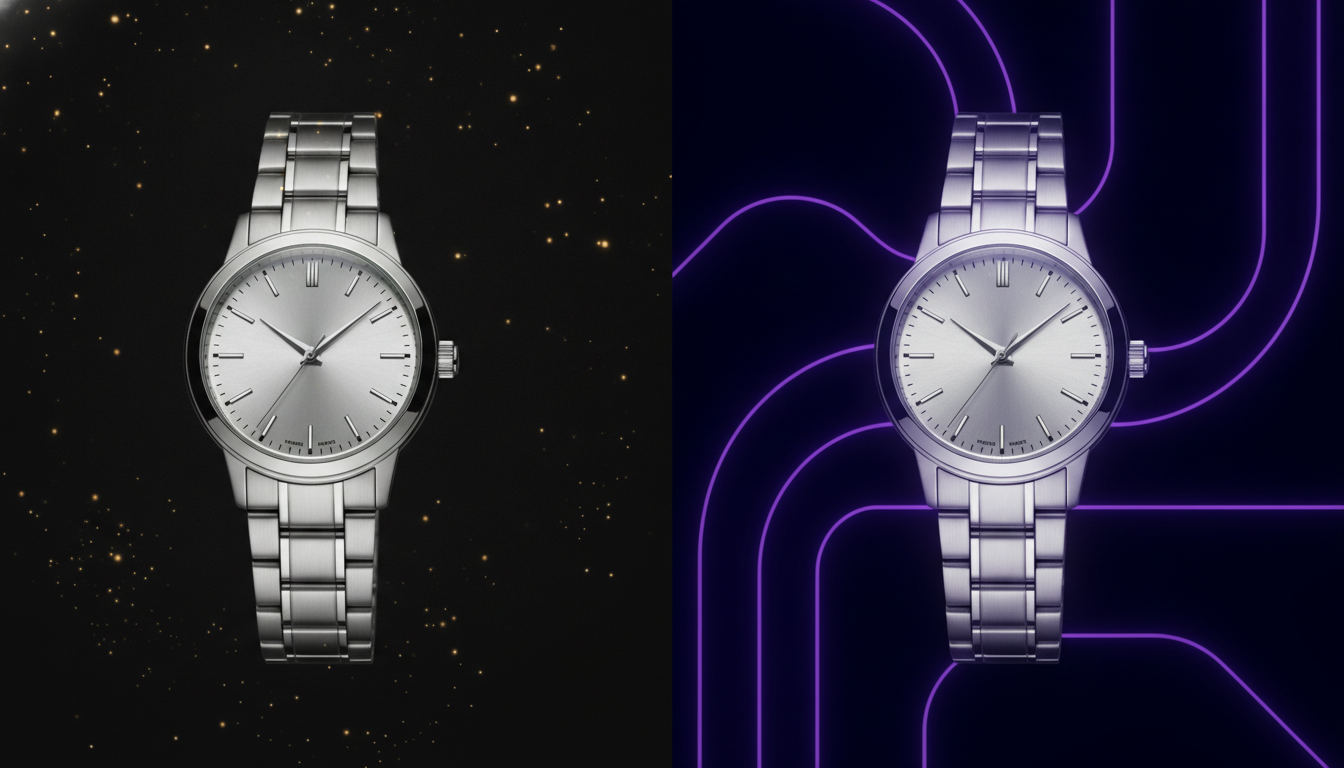
Hier kommt der Cyber-Monday-Look ins Spiel. Statt nach austauschbaren Stockfotos zu suchen, generierst du einen Hintergrund oder eine Szene, die zu deiner Marke passt, und setzt das freigestellte Produkt darauf. Ein paar Ideen, die zu dieser Aktion gut passen:
- Dunkle, spiegelnde Oberflächen mit dezentem Neonlicht – das greift den technischen Charakter des Cyber Monday auf.
- Schreibtischszenen mit Laptop oder Smartphone als Anspielung aufs Onlineshopping.
- Einfarbige Hintergründe in deinen Markenfarben, schlicht und leicht mit Text kombinierbar.
Verwende für alle Produkte dieselbe Szene oder Farbwelt. Durch den einheitlichen Look erkennt man deine Kampagne im Feed und auf der Startseite sofort.
4. Jedes Bild an seinen Kanal anpassen
Ein und dieselbe Komposition muss in mehreren Formaten funktionieren. Bereite diese Seitenverhältnisse von Anfang an vor:
| Kanal | Empfohlenes Seitenverhältnis | Übliche Größe |
|---|---|---|
| Stories und Reels | 9:16 | 1080 × 1920 px |
| Instagram-Feed | 4:5 oder 1:1 | 1080 × 1350 px oder 1080 × 1080 px |
| Shop-Header | Querformat | Je nach Theme |
| Newsletter | Querformat | Etwa 600 px breit, für hochauflösende Displays in doppelter Größe |
Ein Praxistipp: Platziere das Produkt mittig und mit genug Luft drumherum. So rutscht es beim Zuschneiden vom Quer- ins Hochformat nicht aus dem Bild. Wenn du Szenen mit KI generierst, lass sie direkt im finalen Seitenverhältnis erstellen, statt hinterher zuzuschneiden.
5. Vor dem Veröffentlichen komprimieren und umwandeln
An einem Tag mit viel Traffic kostet eine langsame Startseite Umsatz. Bevor du etwas hochlädst:
- Nutze das Tool zum Bild komprimieren und reduziere die Dateigröße ohne sichtbaren Qualitätsverlust.
- Wandle Bilder für deinen Shop mit dem Bildkonverter in WebP um – das ist bei ähnlicher Qualität meist kleiner als JPG oder PNG.
- Prüfe beim Newsletter, ob dein Versandtool das Format unterstützt. Im Zweifel ist JPG die kompatibelste Wahl.
Beide Tools sind kostenlos und laufen im Browser, genau wie das Freistellen.
Text im Bild: knapp und rechtssicher
Bei einer Last-Minute-Aktion ist die Versuchung groß, das Banner mit Botschaften vollzupacken. Besser wenig und klar:
- Eine Hauptbotschaft: der Rabatt oder das Angebot, groß und gut lesbar.
- Ein Hinweis auf die Dringlichkeit: „Nur heute“ oder die Uhrzeit, zu der die Aktion endet.
- Ein Call-to-Action als Button im Shop oder im Newsletter – nicht unbedingt im Bild selbst.
Füge den Text in deinem Grafikprogramm oder im Theme deines Shops hinzu, nicht über den KI-Bildgenerator: Generierter Text enthält oft Fehler und lässt sich kaum korrigieren.
Vorsicht bei durchgestrichenen Preisen. Nach der Preisangabenverordnung (§ 11 PAngV), die die EU-Vorgaben zum Verbraucherschutz umsetzt, musst du bei einer Preisermäßigung als vorherigen Preis den niedrigsten Preis der letzten 30 Tage angeben. Wenn du Preise ins Banner schreibst, prüfe sie genauso sorgfältig wie deine Produktseiten.
Typische Fehler unter Zeitdruck
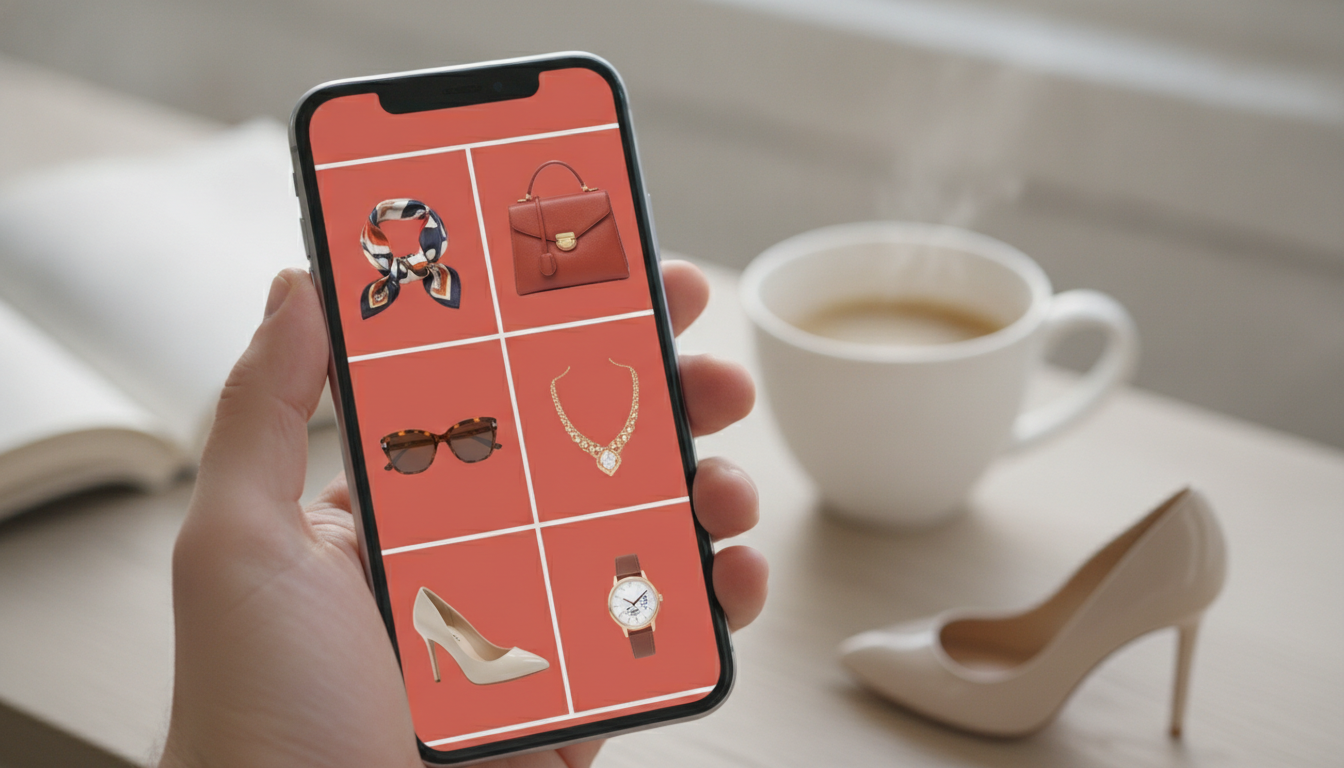
- Stile mischen: Manche Produkte auf Weiß, andere in einer Szene, wieder andere mit dem Originalfoto. Entscheide dich für eine Linie und zieh sie durch.
- Szenen, die das Produkt verfälschen: Die KI soll die Umgebung ändern, nicht das Produkt. Prüfe Farben, wirkende Größe und Details vor der Veröffentlichung, um Retouren und Beschwerden zu vermeiden.
- Zu große Bilder auf der Startseite: Ein Banner mit mehreren Megabyte merkt man auf dem Smartphone sofort. Immer komprimieren.
- Das Hochformat vergessen: Ein großer Teil des Traffics kommt vom Smartphone und aus Stories.
- Wichtiges am Bildrand: Social-Media-Plattformen schneiden zu und legen Buttons darüber. Lass Sicherheitsabstände.
Black-Friday-Material weiterverwenden
Wenn du schon eine Black-Friday-Kampagne hattest, ist die halbe Arbeit erledigt. Die freigestellten Produkte mit transparentem Hintergrund kannst du direkt übernehmen. Ändern musst du nur die Szene: weg vom typischen Schwarz-Gold des Freitags, hin zu einer technischeren Optik mit Blau, Lila oder Neon – und dazu eine neue Botschaft. So wirkt die Montagsaktion frisch, ohne dass du alles neu machen musst.
Alternativ planst du eine durchgehende Aktion von Black Friday bis Cyber Monday mit derselben Grundszene und änderst nur Text und Akzentfarbe. Das geht schneller und stärkt den Wiedererkennungswert deiner Marke.
Was die Kampagne mit Pictulab kostet
Die Web-Tools zum Hintergrund entfernen, Komprimieren und Umwandeln sind kostenlos. Für das Generieren von Szenen und die KI-Bildbearbeitung brauchst du Tokens: Bei der Registrierung bekommst du einmalig 100 Willkommens-Tokens, ohne Kreditkarte. 100 Tokens entsprechen 1 €. Vor jeder Generierung siehst du, was sie kostet – du weißt also vorher genau, wie viel du ausgibst.
Wenn das für deine Kampagne nicht reicht, gibt es Monatspläne (inkl. MwSt.): Starter für 12 €, Pro für 36 € und Business für 120 €. Bei jährlicher Zahlung bekommst du zwei Monate gratis.
Kostenlos starten — 100 Tokens geschenkt, ohne Kreditkarte.
Passend zu deiner Kampagne:
- [ENLACE: Produktfotos für den Black Friday mit KI erstellen]
- [ENLACE: Social-Media-Bildgrößen für Onlineshops]
Häufige Fragen
Kann ich Cyber Monday Bilder noch am selben Tag erstellen?
Ja, wenn du von vorhandenen Produktfotos ausgehst. Hintergründe entfernen, eine gemeinsame Szene generieren, Formate anpassen und komprimieren – das ist bei einem überschaubaren Sortiment in ein paar Stunden machbar. Konzentriere dich auf Bestseller und Produkte mit dem höchsten Rabatt.
Welches Bildformat nehme ich für meinen Shop?
WebP ist bei ähnlicher Qualität meist kleiner als JPG oder PNG und wird von aktuellen Browsern unterstützt. PNG brauchst du nur, wenn Transparenz nötig ist, und JPG für den Newsletter, wenn du dir bei der Kompatibilität unsicher bist.
Darf ich KI-generierte Szenen auf Marktplätzen verwenden?
Das hängt vom Marktplatz und von der Bildart ab. Viele verlangen für das Hauptbild einen weißen Hintergrund, zum Beispiel Amazon. KI-Szenen eignen sich eher für Zusatzbilder, Social Media, Newsletter und deinen eigenen Shop. Prüfe immer die Richtlinien der jeweiligen Plattform.
Werden meine Fotos beim Freistellen auf einen Server hochgeladen?
Nicht bei den kostenlosen Web-Tools von Pictulab: Hintergrund entfernen, Komprimieren und Umwandeln laufen in deinem Browser, die Bilder werden auf keinen Server hochgeladen.
Brauche ich eine Kreditkarte, um Pictulab zu testen?
Nein. Der kostenlose Plan enthält einmalig 100 Willkommens-Tokens, ohne Kreditkarte. Vor jeder Generierung siehst du, was sie kostet.
Erstellen Sie visuelle Inhalte per KI für Ihr Unternehmen
Erzeugen, bearbeiten und verwalten Sie Ihre Bilder auf einer einzigen Plattform. Kostenlos starten, ohne Karte.
Kostenlos starten

