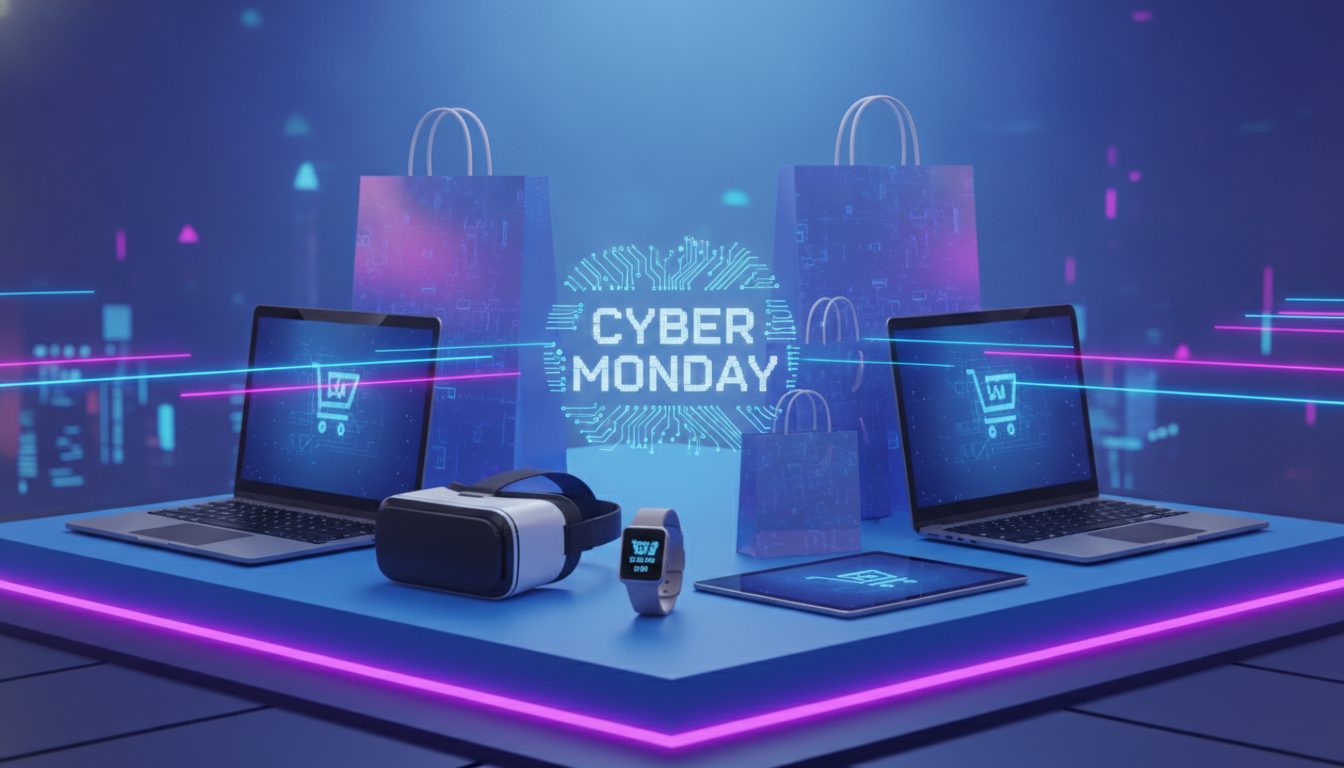
Sei in ritardo con le immagini Cyber Monday? Non serve un nuovo shooting. Ti bastano tre cose:
- le foto prodotto che hai già;
- uno sfondo pulito e una scena di campagna coerente;
- ogni immagine esportata nel formato e nel peso richiesti da ciascun canale.
Con gli strumenti di intelligenza artificiale e un metodo di lavoro ordinato, anche un piccolo negozio online può chiudere la campagna in un pomeriggio.
In questa guida trovi il procedimento passo per passo, i formati da preparare, gli errori tipici di chi va di fretta e come riciclare il materiale del Black Friday.
Quali immagini servono davvero per il Cyber Monday
Il Cyber Monday cade il lunedì successivo al Black Friday. Di solito è una campagna breve, tutta concentrata sulle vendite online e con molto traffico da smartphone. Per questo non ti servono venti contenuti diversi, ma un kit piccolo e curato:
- Foto prodotto con sfondo pulito, per le schede prodotto e i marketplace.
- Un'immagine di testata, per la home dello shop o la pagina delle offerte.
- Versioni verticali, per stories e reel (formato 9:16).
- Versioni per il feed dei social (quadrate 1:1 o verticali 4:5).
- Un'immagine per la newsletter della campagna, orizzontale e leggera.
Se devi scegliere da dove partire, comincia dai prodotti più venduti o da quelli con lo sconto più alto. Cinque prodotti con immagini curate funzionano meglio di quaranta con foto tutte diverse tra loro.

Passo per passo: le immagini della campagna in un pomeriggio
1. Scegli e controlla le foto che hai già
Raccogli in una cartella le foto dei prodotti selezionati. Scarta quelle sfocate, troppo scure o con il prodotto tagliato. L'AI può migliorare parecchio un'immagine, ma da una base scadente esce comunque un risultato debole.
Tieni la foto più nitida di ogni prodotto, anche se lo sfondo non ti convince: a quello pensiamo nel passo successivo.
2. Rimuovi lo sfondo
Uno sfondo pulito fa sembrare tutte le foto parte dello stesso servizio, anche se sono state scattate in posti diversi. Con lo strumento di Pictulab per rimuovere lo sfondo scontorni il prodotto gratis, direttamente nel browser. Le immagini non vengono caricate su nessun server: comodo se lavori con prodotti non ancora pubblicati.
Salva due versioni di ogni scontorno:
- Sfondo bianco, per le schede prodotto e i marketplace. Amazon, per esempio, chiede uno sfondo bianco puro nell'immagine principale.
- Sfondo trasparente (PNG), per inserire il prodotto in scene o banner.
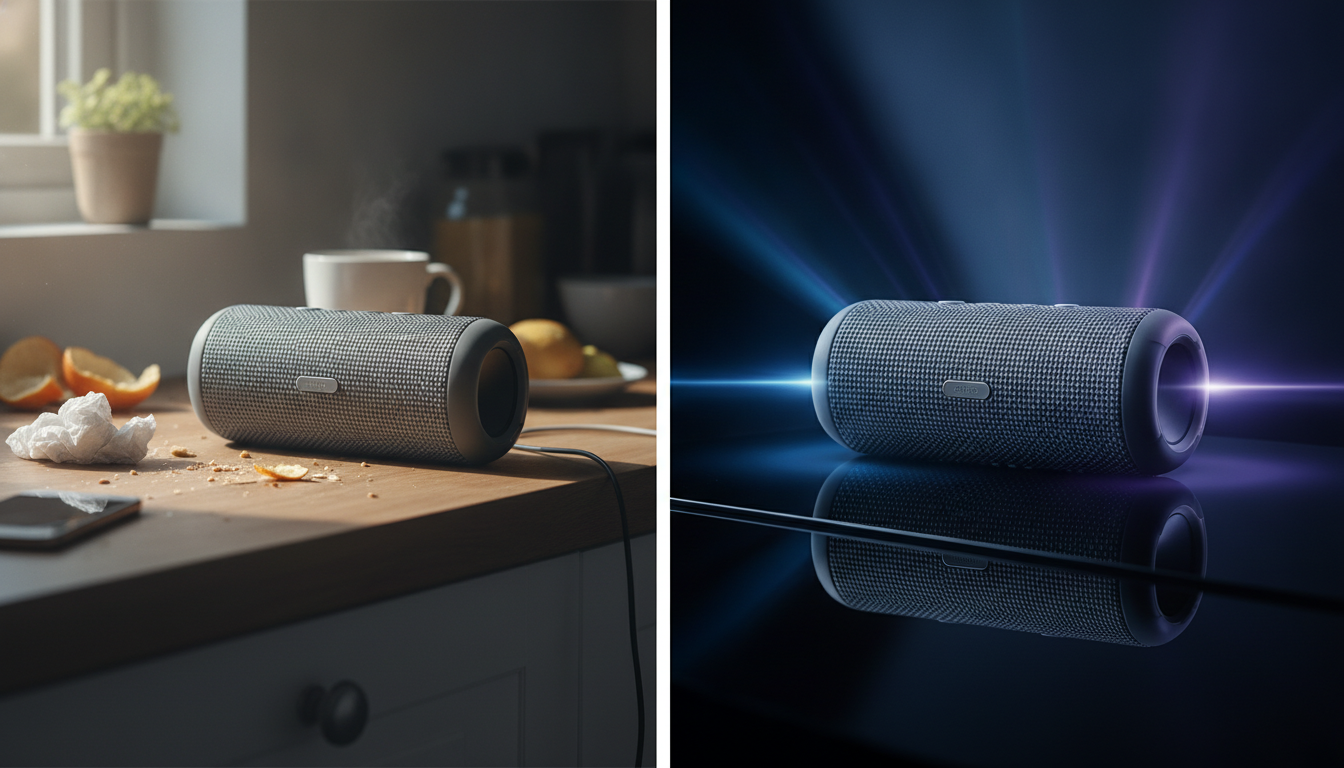
3. Crea una scena di campagna con l'AI
È qui che si vede il Cyber Monday. Invece di cercare foto stock generiche, genera uno sfondo o una scena in linea con il tuo brand e posiziona sopra il prodotto scontornato. Alcune idee che funzionano bene per questa campagna:
- Superfici scure con riflessi e luci al neon soffuse, che richiamano il tono tecnologico del Cyber Monday.
- Scrivanie con un portatile o uno smartphone, come richiamo allo shopping online.
- Sfondi a tinta unita nei colori del tuo brand, semplici e facili da abbinare al testo.
Usa la stessa scena o la stessa palette per tutti i prodotti. La coerenza visiva rende la campagna riconoscibile al primo colpo, sia nel feed sia nella home dello shop.
4. Adatta ogni immagine al suo canale
La stessa composizione deve funzionare in più formati. Prepara fin dall'inizio queste proporzioni:
| Canale | Proporzione consigliata | Dimensioni tipiche |
|---|---|---|
| Stories e reel | 9:16 | 1080 × 1920 px |
| Feed di Instagram | 4:5 o 1:1 | 1080 × 1350 px o 1080 × 1080 px |
| Testata dello shop | Orizzontale | In base al tuo template |
| Newsletter | Orizzontale | Circa 600 px di larghezza, il doppio per gli schermi ad alta risoluzione |
Un consiglio pratico: tieni il prodotto al centro, con un po' di spazio intorno. Così, quando passi dall'orizzontale al verticale, non finisce fuori inquadratura.
Se generi le scene con l'AI, chiedi subito la proporzione finale invece di ritagliare dopo.
5. Comprimi e converti prima di pubblicare
In una giornata di traffico intenso, una home lenta fa perdere vendite. Prima di caricare qualsiasi cosa:
- Passa le immagini nello strumento per comprimere le immagini e riduci il peso senza perdite di qualità visibili.
- Usa lo strumento per convertire i formati e trasforma in WebP le immagini del sito: di solito pesa meno di JPG o PNG, con una qualità simile.
- Per la newsletter, verifica che la tua piattaforma di invio accetti il formato. Nel dubbio, il JPG è la scelta più compatibile.
Entrambi gli strumenti sono gratuiti e funzionano nel browser, come quello per rimuovere lo sfondo.
Testo sull'immagine: poco, chiaro e in regola
In una campagna dell'ultimo minuto viene voglia di riempire il banner di messaggi. Meglio poco e chiaro:
- Un messaggio principale: lo sconto o l'offerta, in grande.
- Un elemento di urgenza: «Solo oggi» oppure l'orario di scadenza.
- Una call to action: mettila nel pulsante del sito o della newsletter, non per forza dentro l'immagine.
Aggiungi il testo con il tuo programma di grafica o nel template dello shop. Non chiederlo all'AI che genera le immagini: il testo generato può uscire con errori ed è difficile da correggere.
Attenzione ai prezzi barrati. La direttiva europea Omnibus, recepita in Italia nel Codice del Consumo, stabilisce che il prezzo precedente indicato in uno sconto sia il più basso applicato nei 30 giorni prima della riduzione. Se metti i prezzi nel banner, controllali con la stessa cura che dedichi al resto della scheda prodotto.
Gli errori più comuni quando si va di fretta
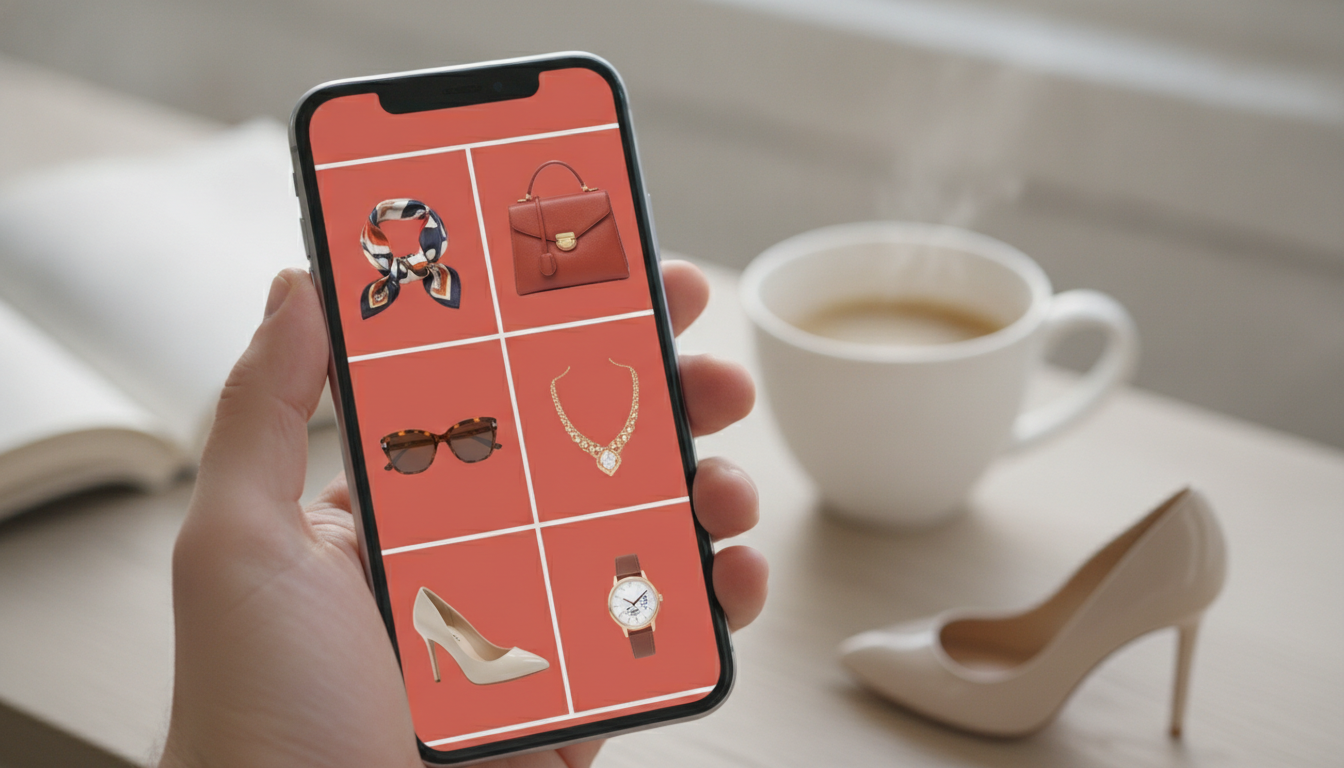
- Mescolare gli stili: alcuni prodotti su sfondo bianco, altri in una scena, altri ancora con la foto originale. Scegli una linea e applicala a tutto.
- Scene che non rispecchiano il prodotto reale: l'AI deve cambiare l'ambiente, non il prodotto. Prima di pubblicare controlla colori, dimensioni apparenti e dettagli, così eviti resi e lamentele.
- Immagini pesanti in home: da smartphone, un banner di qualche mega si fa sentire. Comprimi sempre.
- Dimenticare il formato verticale: buona parte del traffico arriva da smartphone e dalle stories.
- Elementi importanti sui bordi: i social ritagliano e sovrappongono pulsanti. Lascia dei margini di sicurezza.
Ricicla il materiale del Black Friday
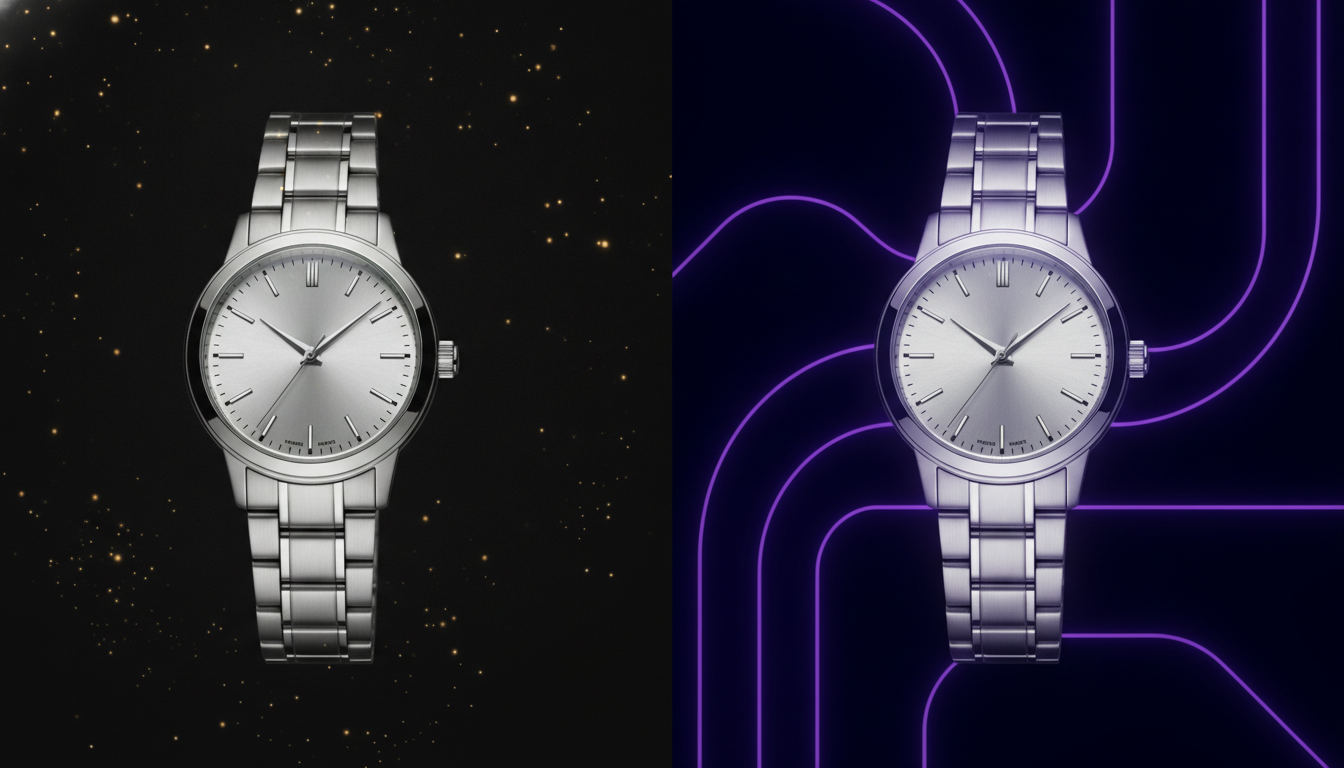
Se hai già fatto la campagna del Black Friday, sei a metà dell'opera. Gli scontorni con sfondo trasparente vanno bene così come sono. Quello che cambia è la scena:
- passa dai toni neri e oro tipici del venerdì a un'estetica più tecnologica, con blu, viola o neon;
- aggiorna il messaggio.
Così la campagna del lunedì sembra nuova senza dover rifare tutto da zero.
Puoi anche impostare una campagna unica dal Black Friday al Cyber Monday, con la stessa scena di base, cambiando solo il testo e il colore d'accento. È più veloce e rafforza la riconoscibilità del brand.
Quanto costa preparare la campagna con Pictulab
Gli strumenti web per rimuovere lo sfondo, comprimere e convertire sono gratuiti. Per generare scene o modificare immagini con l'AI si usano i token:
- alla registrazione ricevi 100 token di benvenuto, una sola volta e senza carta;
- 100 token corrispondono a 1 €;
- ogni generazione ti mostra il costo prima di avviarla, così sai in anticipo quanto spendi.
Se la campagna ti richiede di più, i piani mensili (IVA inclusa) sono Starter a 12 €, Pro a 36 € e Business a 120 €. Con il pagamento annuale hai due mesi gratis.
Inizia gratis — 100 token in regalo, senza carta.
Per continuare con la campagna, potrebbero interessarti:
- [ENLACE: come fare foto prodotto per il Black Friday con l'AI]
- [ENLACE: dimensioni delle immagini per i social negli e-commerce]
Domande frequenti
Posso preparare le immagini Cyber Monday il giorno stesso?
Sì, se parti da foto prodotto che hai già. Rimuovere gli sfondi, generare una scena comune, adattare i formati e comprimere sono passaggi che, per un catalogo ridotto, stanno in poche ore. Dai la precedenza ai prodotti più venduti o con lo sconto più alto.
Che formato di immagine uso per il sito dello shop?
Il WebP di solito pesa meno di JPG o PNG a parità di qualità ed è supportato dai browser attuali. Usa il PNG solo quando ti serve la trasparenza. Per la newsletter, se non sei sicuro della compatibilità, scegli il JPG.
Posso usare scene generate con l'AI sui marketplace?
Dipende dal marketplace e dal tipo di immagine. Molti, come Amazon, chiedono lo sfondo bianco nell'immagine principale. Le scene create con l'AI funzionano meglio come immagini secondarie, sui social, nelle newsletter e nel tuo shop. Controlla sempre le regole di ogni piattaforma.
Le mie foto vengono caricate su un server quando rimuovo lo sfondo?
No, con gli strumenti web gratuiti di Pictulab. Rimuovere lo sfondo, comprimere e convertire avviene nel tuo browser, e le immagini non vengono caricate su nessun server.
Serve una carta di credito per provare Pictulab?
No. Il piano gratuito include 100 token di benvenuto, una sola volta, senza carta. Ogni generazione ti mostra il costo prima che tu la confermi.
Crea contenuti visivi con l’IA per la tua attività
Genera, modifica e organizza le tue immagini in un’unica piattaforma. Inizia gratis, senza carta.
Inizia gratis

