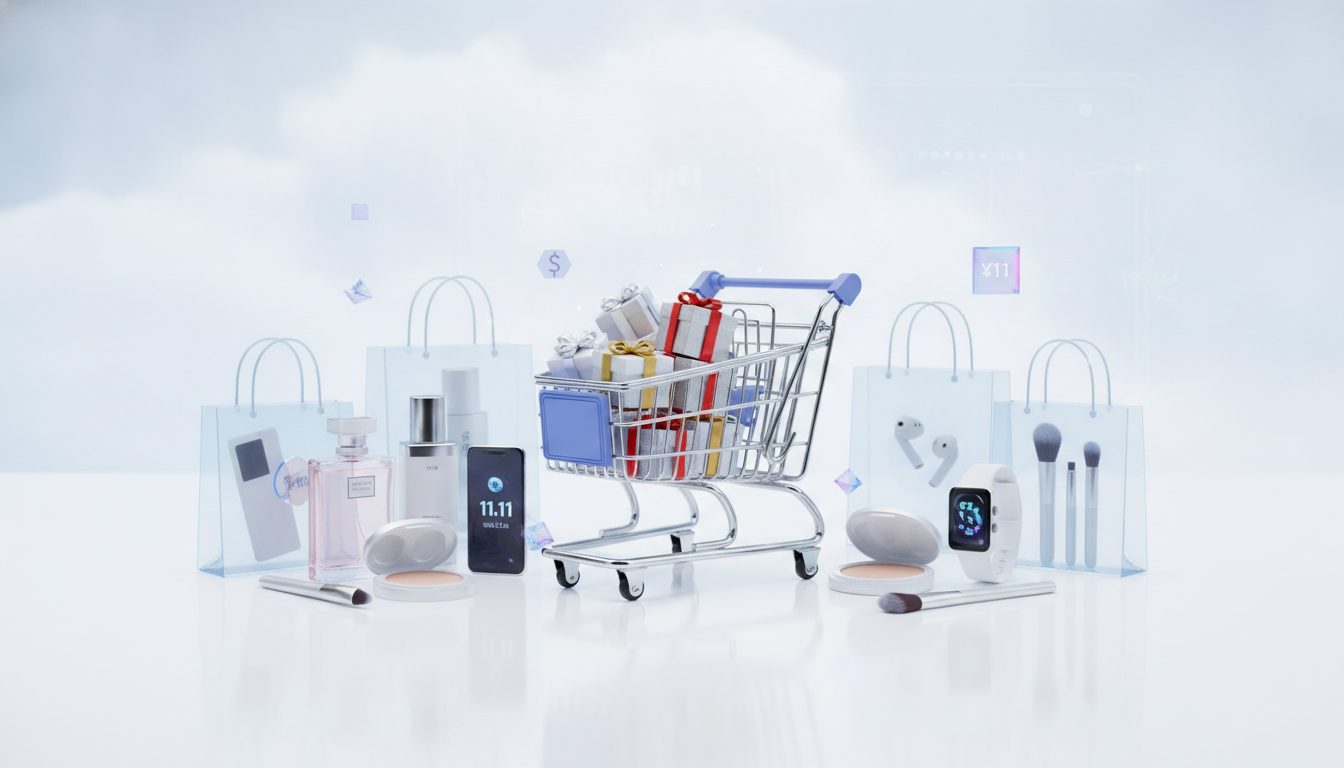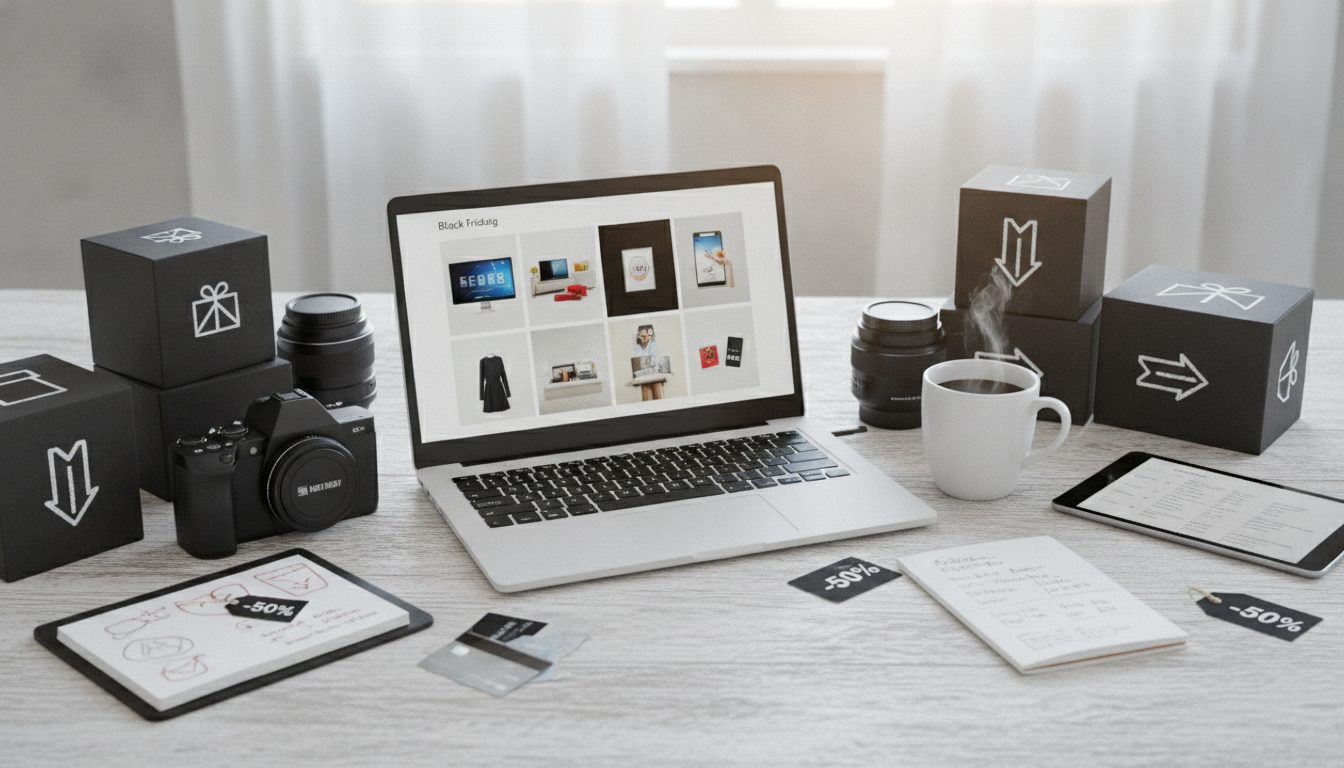
Dobre zdjęcie produktu na Black Friday nie wymaga sesji w studiu ani tygodnia pracy. Jeśli masz już przyzwoite zdjęcie każdego produktu, cały katalog przygotujesz w jedno popołudnie. Proces wygląda tak:
- Wybierasz produkty do kampanii.
- Usuwasz im tło.
- Tworzysz sezonowe sceny z pomocą AI.
- Dopasowujesz każdy obraz do kanału, w którym się pojawi.
- Kompresujesz pliki, żeby sklep ładował się szybko.
W tym poradniku opisujemy każdy krok i podpowiadamy, w jakiej kolejności go wykonać. Znajdziesz tu też błędy, których lepiej unikać, gdy pod koniec listopada ruch w sklepie gwałtownie rośnie.
Zanim zaczniesz: które produkty biorą udział w kampanii
Najczęstszy błąd to próba przerobienia całego katalogu. Nie ma takiej potrzeby. Na Black Friday liczy się jedno. Karty produktów z rabatem i produkty, które będziesz promować w reklamach, newsletterach i social mediach, muszą mieć spójne i atrakcyjne zdjęcia.
Zanim otworzysz jakiekolwiek narzędzie, zrób krótką listę:
- Produkty w promocji: to one dostaną najwięcej odwiedzin.
- Bestsellery: posłużą jako wabik w reklamach i na banerach.
- Zestawy: jeśli przygotowujesz specjalne pakiety, potrzebujesz nowego zdjęcia, które pokaże całość.
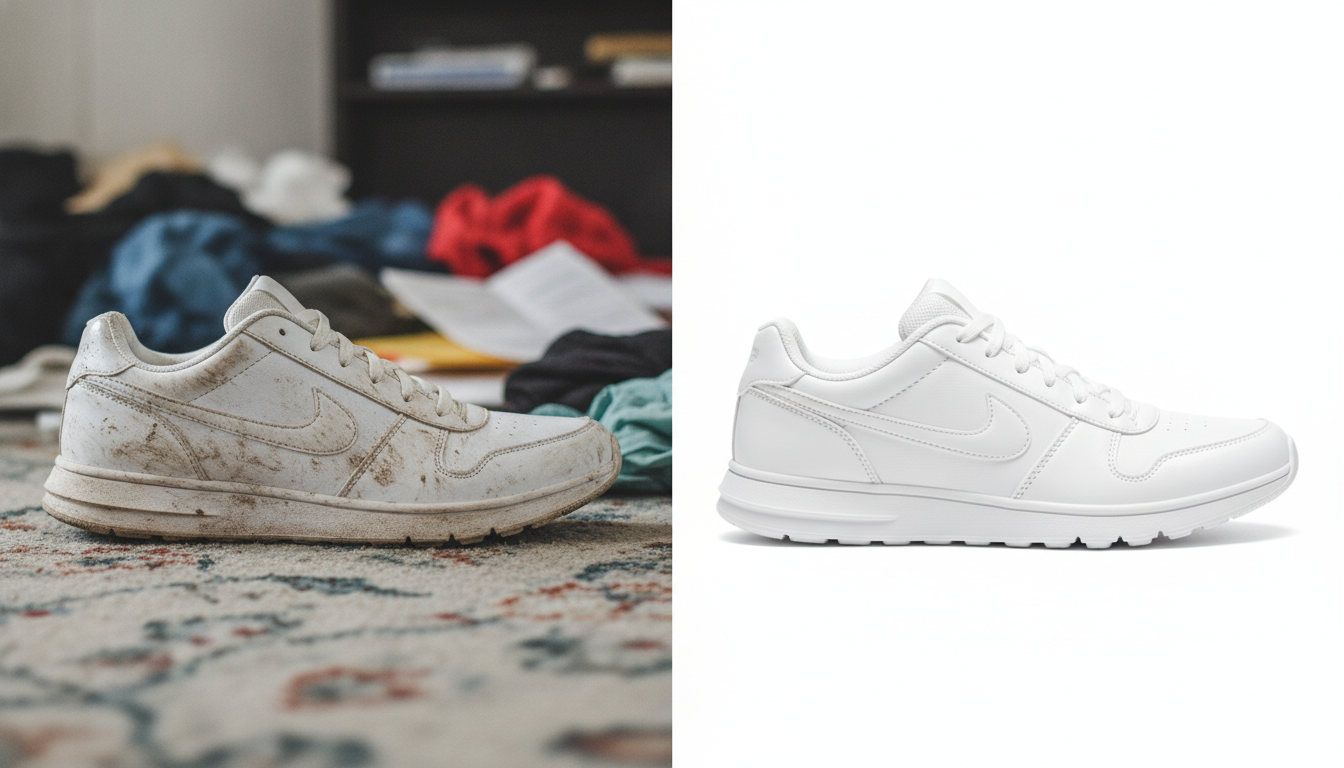
- Produkty ze słabymi zdjęciami: domowe tło, dziwne cienie albo kadr inny niż w reszcie sklepu.
Mając taką listę, wiesz dokładnie, ile zdjęć musisz przygotować. Łatwiej wtedy rozplanować popołudnie.

Plan na popołudnie krok po kroku
Trzymaj się tej kolejności, żeby nie robić niczego dwa razy. Czas pracy zależy od liczby produktów.
Krok 1: zbierz zdjęcia bazowe
Zbierz w jednym folderze oryginalne zdjęcia wszystkich produktów z listy. Niektóre mogą być rozmazane, za ciemne albo ucięte. Takie zrób jeszcze raz telefonem:
- światło z okna,
- produkt na środku kadru,
- nic dookoła.
Zdjęcie nie musi być idealne, ale musi być ostre. Wszystkie kolejne kroki opierają się właśnie na nim.
Praktyczna rada: nazywaj pliki numerem referencyjnym produktu, np. ref-1043-przod.jpg. Gdy każde zdjęcie będzie miało cztery wersje, docenisz ten porządek.
Krok 2: usuń tło
Czyste tło to fundament wszystkiego, co dalej. Dzięki niemu produkt trafi na białe tło na karcie produktu i na kolor kampanii na banerze. Wstawisz go też do świątecznej sceny w social mediach.
Narzędzie do usuwania tła w Pictulab jest darmowe i działa w przeglądarce. Zdjęcia nie trafiają na żaden serwer, co przydaje się przy produktach, które jeszcze nie weszły do sprzedaży.
Sprawdź krawędzie przy trudniejszych produktach: futrze, frędzlach, szkle i elementach przezroczystych. Tu każde automatyczne wycięcie może wymagać poprawki.
Wynik zapisz jako PNG, żeby zachować przezroczystość.
Krok 3: stwórz sezonowe sceny z AI
To tutaj widać różnicę. Jeden katalog wygląda jak zwykle, tylko z naklejką „-30%”. Drugi naprawdę oddaje klimat kampanii.
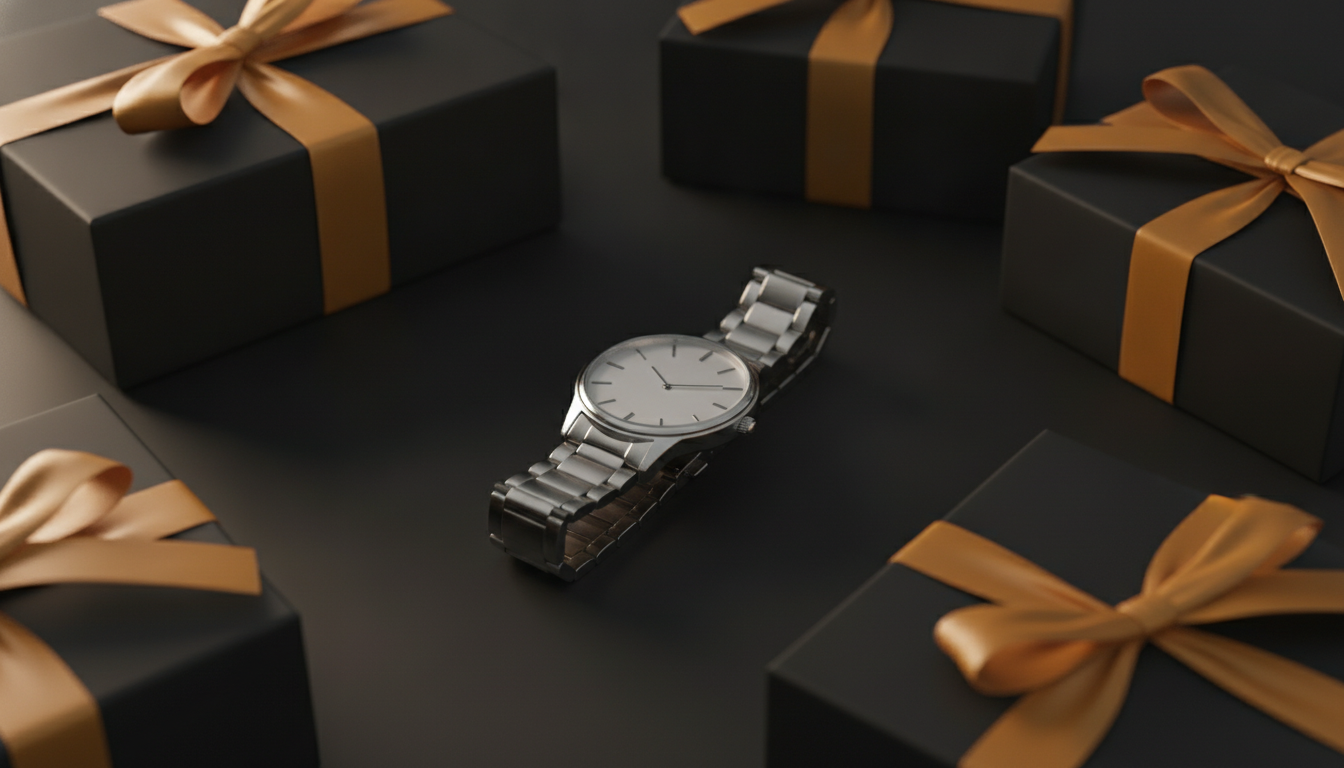
Z wyciętego produktu wygenerujesz sceny pasujące do Black Friday i nadchodzących świąt:
- Ciemne, eleganckie tła, mocno kojarzone z estetyką Black Friday.
- Martwe natury z papierem prezentowym, wstążkami albo pudełkami.
- Domowe sceny użycia w zimowym klimacie, które sprawdzą się też przed Mikołajkami.
- Jednolite tła w kolorze Twojej marki, idealne na banery.
Złota zasada: zmienia się scena, nie produkt. Kolor, kształt, rozmiar i detale muszą odpowiadać prawdziwemu towarowi. Jeśli zdjęcie wprowadza w błąd, zapłacisz za to zwrotami i negatywnymi opiniami.
Krok 4: dopasuj każdy obraz do kanału
Jedno zdjęcie rzadko sprawdza się wszędzie tak samo. W czasie kampanii Twoje produkty pojawią się w wielu miejscach, a każde ma inne wymagania:
- Karta produktu: czyste tło, dobrze widoczny produkt i ten sam kadr w całym katalogu, żeby sklep wyglądał porządnie.
- Marketplace'y: Allegro i inne platformy mają własne zasady dotyczące zdjęć, zwłaszcza głównego. Sprawdź je przed wgraniem.
- Social media: formaty pionowe lub kwadratowe i bardziej przyciągające wzrok sceny.
- Newslettery i banery: formaty poziome z wolnym miejscem. Twój zespół doda tam tekst oferty w programie graficznym albo w systemie mailingowym.
Jeszcze jedna rzecz: zostaw w kompozycji miejsce na tekst, zamiast wklejać go w samo zdjęcie. Dzięki temu wykorzystasz obraz ponownie po zakończeniu kampanii.
Krok 5: skompresuj i przekonwertuj przed wgraniem
W dni największego ruchu liczy się każda sekunda ładowania. Ciężkie zdjęcia to wolne karty produktów, szczególnie na telefonach.
Zanim cokolwiek wgrasz, przepuść zdjęcia przez darmowe narzędzia Pictulab do kompresji i konwersji. Tak jak usuwanie tła, działają w przeglądarce, a pliki nie opuszczają Twojego komputera.
Konwersja do nowoczesnych formatów, takich jak WebP, zwykle mocno zmniejsza wagę pliku bez widocznej utraty jakości. Sprawdź tylko, czy Twoja platforma sklepowa obsługuje ten format.
Błędy, których warto unikać
W pośpiechu łatwo o te potknięcia. Żadne z nich osobno nie jest poważne, ale razem sprawiają, że katalog wygląda na przygotowany na kolanie.
- Mieszanie stylów: część zdjęć na ciemnym tle, część na białym, część w scenach. Wybierz jeden styl dla każdego typu obrazu i się go trzymaj.
- Przesada z AI: sceny tak przeładowane, że produkt w nich ginie. To on ma być pierwszą rzeczą, którą widać.
- Niechcący zmieniony produkt: sprawdź każde wygenerowane zdjęcie i porównaj kolory oraz detale z prawdziwym towarem.
- Zapominanie o telefonie: zanim zatwierdzisz zdjęcie, zobacz, jak wygląda na małym ekranie.
- Wgrywanie ogromnych plików: kompresja zajmuje chwilę i chroni przed wolnymi kartami produktów w najgorszym możliwym dniu.
- Odkładanie wszystkiego na ostatni tydzień: jeśli przygotujesz zdjęcia z zapasem, zdążysz poprawić to, co nie działa.
Po Black Friday: wykorzystaj tę pracę ponownie
Zdjęcia, które przygotujesz teraz, nie tracą ważności w poniedziałek po promocji. Wycięte produkty przydadzą się przez cały rok. Wiele zimowych i prezentowych scen bez zmian pasuje do kampanii mikołajkowej i świątecznej.
Jeśli pliki są uporządkowane według numerów referencyjnych, następną kampanię zaczniesz z połową pracy za sobą.

Ile to kosztuje w Pictulab
Narzędzia webowe do usuwania tła, kompresji i konwersji są darmowe.
Generowanie z AI, na przykład sezonowych scen, rozlicza się w tokenach. Każde generowanie pokazuje swój koszt przed uruchomieniem, więc zawsze wiesz, ile wydasz.
- Plan darmowy: 100 tokenów powitalnych, jednorazowo i bez karty. 100 tokenów to 1 €.
- Starter: 12 € miesięcznie z VAT.
- Pro: 36 € miesięcznie z VAT.
- Business: 120 € miesięcznie z VAT.
Przy płatności za cały rok dwa miesiące masz gratis.
Chcesz przetestować cały proces na produktach z kampanii, zanim cokolwiek zdecydujesz? Zacznij za darmo — 100 tokenów w prezencie, bez karty.
Powiązane artykuły
- [ENLACE: jak zrobić zdjęcia produktów telefonem do sklepu internetowego]
- [ENLACE: zdjęcia produktów na Boże Narodzenie: pomysły na sceny z AI]
Najczęściej zadawane pytania
Czy na Black Friday muszę robić nowe zdjęcia?
Niekoniecznie. Jeśli obecne zdjęcia są ostre i produkt dobrze na nich wygląda, usuń tło i stwórz na ich podstawie sezonowe sceny. Powtórzyć warto tylko te, które są rozmazane, za ciemne albo ucięte.
Jakie tło najlepiej sprawdza się na zdjęciach na Black Friday?
To zależy od kanału. Na karcie produktu i w marketplace'ach postaw na białe lub czyste tło. W social mediach, na banerach i w newsletterach dobrze pasują ciemne tła i prezentowe sceny, zgodne z estetyką kampanii. Najważniejsze, żeby w całym katalogu utrzymać jeden styl.
Czy usuwanie tła z produktów, które jeszcze nie są w sprzedaży, jest bezpieczne?
W przypadku narzędzi webowych Pictulab tak. Usuwanie tła, kompresja i konwersja działają w Twojej przeglądarce, a zdjęcia nie są wysyłane na żaden serwer.
Czy mogę używać zdjęć wygenerowanych przez AI na kartach produktów?
Tak, pod warunkiem że produkt na zdjęciu odpowiada prawdziwemu pod względem koloru, kształtu, rozmiaru i detali. AI ma zmieniać otoczenie, a nie towar. Przed publikacją sprawdź każde zdjęcie.
Ile kosztuje wypróbowanie?
Na start nic. Narzędzia webowe są darmowe, a plan darmowy obejmuje 100 tokenów powitalnych bez podawania karty. Każde generowanie z AI pokazuje swój koszt, zanim je uruchomisz.
Twórz treści wizualne z AI dla swojej firmy
Generuj, edytuj i porządkuj swoje obrazy na jednej platformie. Zacznij za darmo, bez karty.
Zacznij za darmo