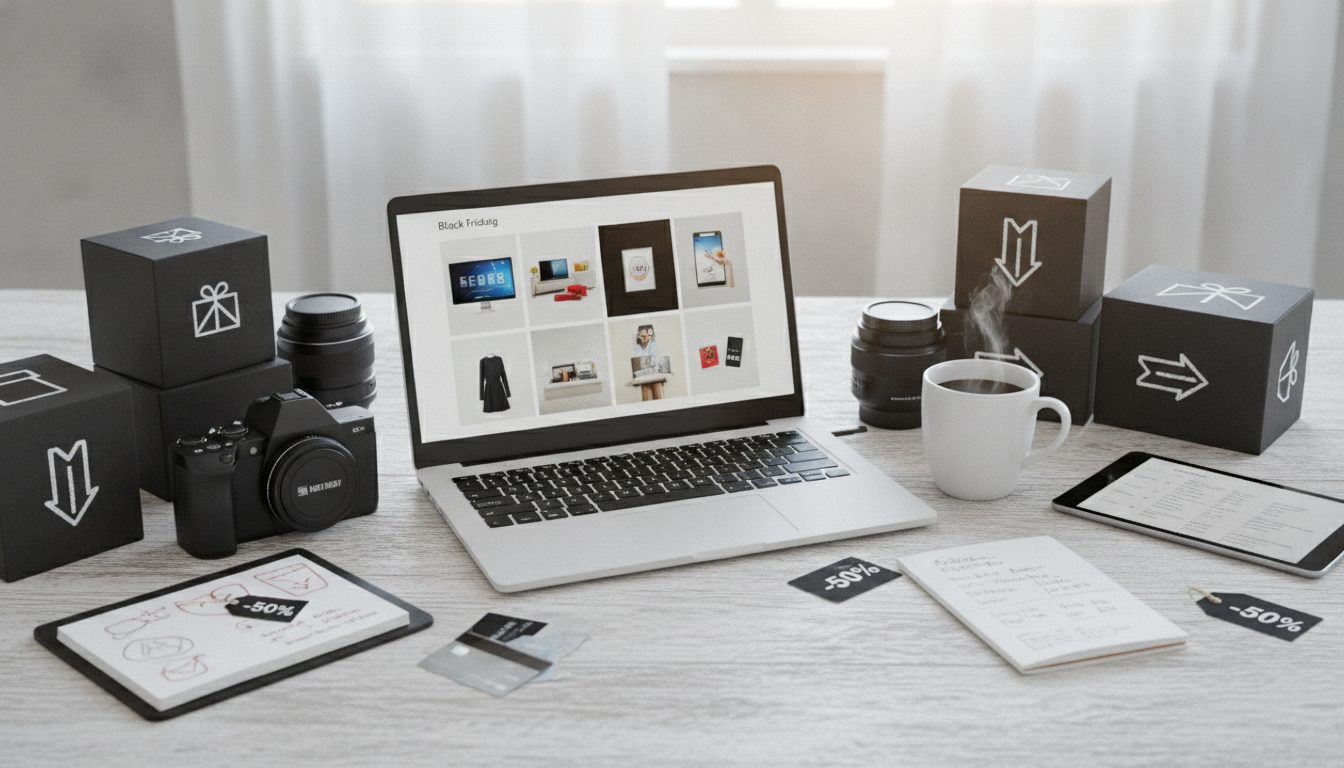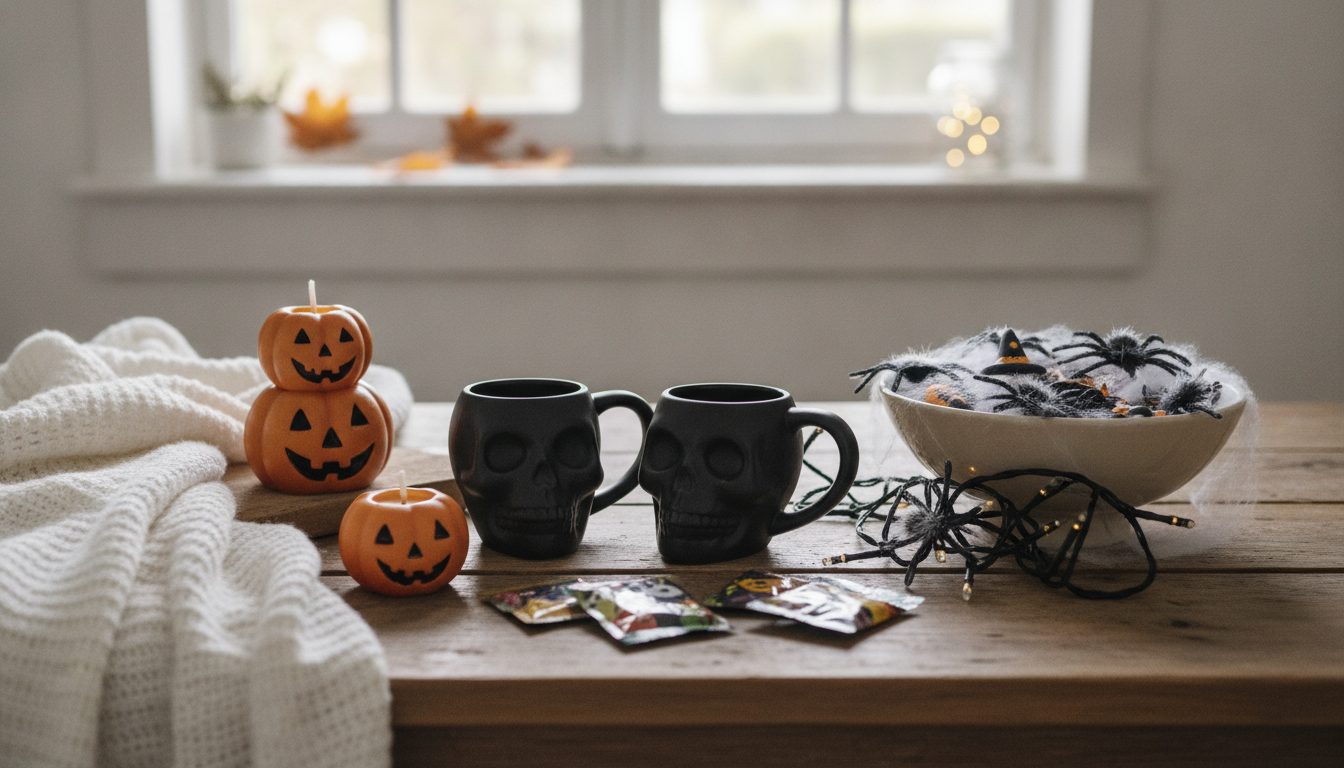
Baner Black Friday z AI przygotujesz w trzech krokach. Najpierw generujesz tło albo scenę produktową. Potem dodajesz tekst promocji: rabat, termin i wezwanie do działania. Na koniec eksportujesz osobną wersję dla każdego miejsca, w którym baner się pojawi, czyli dla strony, mobile, social mediów i newslettera. AI zajmuje się warstwą wizualną, która zwykle zabiera najwięcej czasu. Treść zostaje po twojej stronie, więc nie trafią do niej zniekształcone litery, które wiele generatorów wciąż tworzy.
Poniżej znajdziesz przykłady dla poszczególnych formatów, gotowe szablony tekstów do skopiowania, prompty do generowania grafik i listę błędów, których warto unikać.
Co musi mieć skuteczny baner na Black Friday
Zanim otworzysz jakiekolwiek narzędzie, ustal, co baner ma przekazać w ciągu dwóch sekund:
- Ofertę, dużymi cyframi. „-30%”, „2+1 gratis” albo „Darmowa dostawa”. Ten element odbiorca czyta jako pierwszy.
- Termin. „Tylko do poniedziałku” albo konkretne daty promocji. Bez terminu nie ma poczucia pilności.
- Zakres promocji. Cały sklep, jedna kategoria albo konkretny produkt.
- Jedno wezwanie do działania. „Zobacz promocje”, „Kup teraz”. Jeden przycisk, nie trzy.
- Spójność z marką. Czerń i złoto to klasyka Black Friday, ale twoje logo, krój pisma i kolory nadal muszą być rozpoznawalne.
Wszystko inne jest zbędne. Baner z pięcioma komunikatami nie przekazuje żadnego z nich.
Jak zrobić baner Black Friday z AI krok po kroku
1. Przygotuj zdjęcie produktu
Jeśli na banerze ma się znaleźć prawdziwy produkt, zacznij od dobrego zdjęcia. Usuń tło, żeby móc umieścić produkt w dowolnej scenie. Zrobisz to w darmowym narzędziu do usuwania tła Pictulab. Działa ono w przeglądarce i nie wysyła zdjęcia na żaden serwer.
2. Wygeneruj scenę lub tło z AI
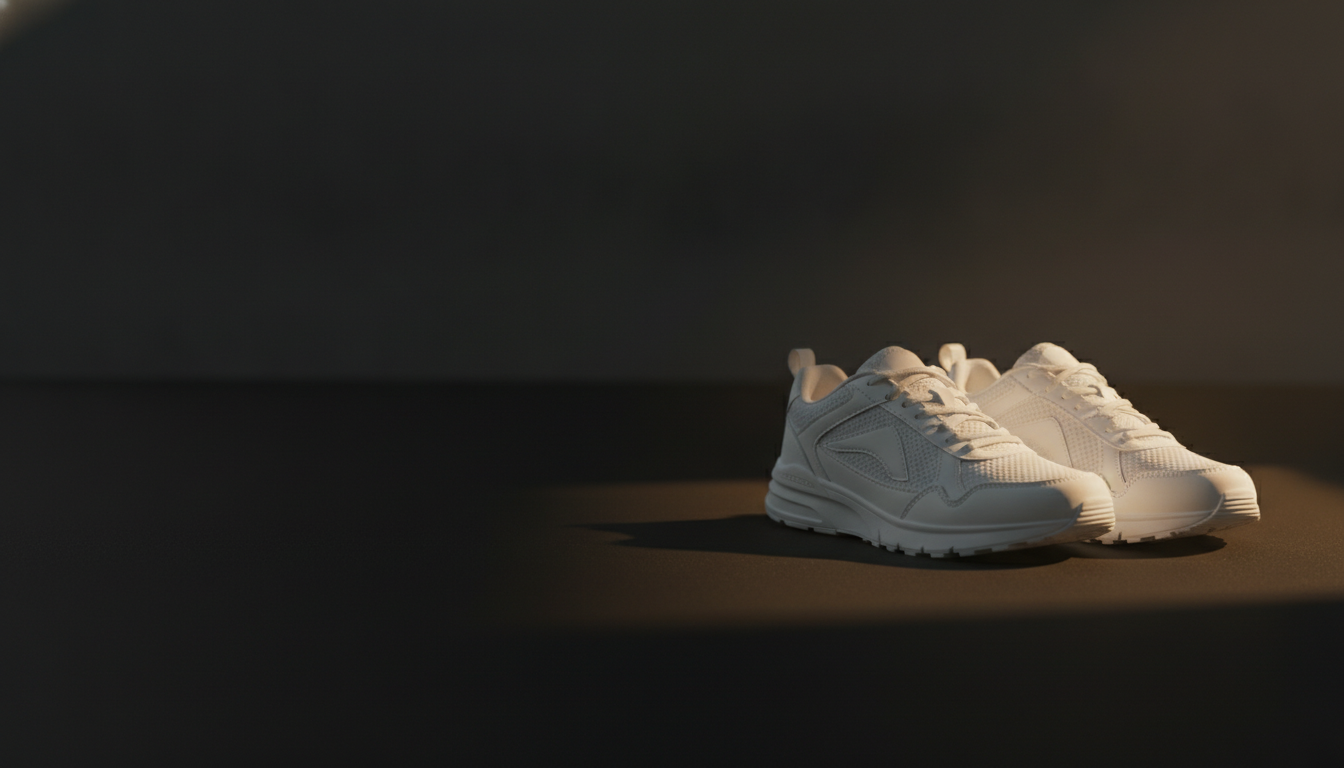
Opisz klimat, o który ci chodzi: materiały, światło, kolory. Przede wszystkim napisz też, gdzie ma zostać wolne miejsce na tekst. O tym szczególe zapomina się najczęściej, a to on oszczędza najwięcej pracy na późniejszym etapie.
3. Dodaj tekst poza generatorem
Modele graficzne są coraz lepsze, ale cyfry i litery wciąż często im nie wychodzą. Jedno źle wygenerowane „-30%” wystarczy, żeby baner nie nadawał się do użytku. Tekst dodaj w swoim zwykłym edytorze. W przypadku głównego banera na stronie możesz też nałożyć go na grafikę bezpośrednio w HTML. Takie rozwiązanie ma dwie zalety:
- tekst odczytają wyszukiwarki i czytniki ekranu,
- rabat zmienisz bez generowania grafiki od nowa.
4. Dopasuj grafikę do każdego formatu
Ta sama scena nie sprawdzi się jednakowo w poziomym banerze i w pionowej relacji. Wygeneruj albo przytnij osobną wersję dla każdego formatu. Produkt i tekst trzymaj w strefie bezpiecznej.
5. Skompresuj i sprawdź
Ciężki baner spowalnia stronę główną akurat w dniu, w którym ruch jest największy. Skompresuj grafiki i przekonwertuj je do WebP, jeśli twój sklep obsługuje ten format. Narzędzia Pictulab do kompresji i konwersji też są darmowe i działają w przeglądarce.
Przykłady banerów Black Friday według formatu
Główny baner na stronie (hero)
To najbardziej widoczny baner. Projektuje się go zwykle z myślą o desktopie, ale najczęściej ogląda się go na telefonie. Wiele szablonów sklepów korzysta z panoramicznych proporcji, np. 1920 × 600 px. Dokładny wymiar sprawdź jednak w ustawieniach swojego motywu.
Przykład: produkt flagowy po prawej stronie, ciemne tło z delikatnym gradientem, a po lewej duży rabat, termin i przycisk.
Przykładowy prompt:
Zdjęcie produktowe czarnych słuchawek bezprzewodowych na postumencie z ciemnego kamienia, czarne tło z delikatnymi złotymi refleksami, boczne oświetlenie studyjne, kompozycja pozioma, produkt po prawej stronie, lewa jedna trzecia kadru pusta i ciemna.
Baner kategorii
Pojawia się w nagłówku kolekcji, np. „Moda damska” albo „Kuchnia”. W tym miejscu lepiej sprawdza się kilka produktów z danej kategorii niż jeden.
Przykładowy prompt:
Kompozycja z góry: stalowe i drewniane przybory kuchenne na blacie z czarnego marmuru, ciepłe światło, styl edytorialny, wolna przestrzeń w górnej części kadru.

Relacje na Instagramie i formaty pionowe
Standardowy format to 1080 × 1920 px. Zostaw wolny pas u góry i u dołu kadru, bo w tych miejscach wyświetla się nazwa konta i pole odpowiedzi.
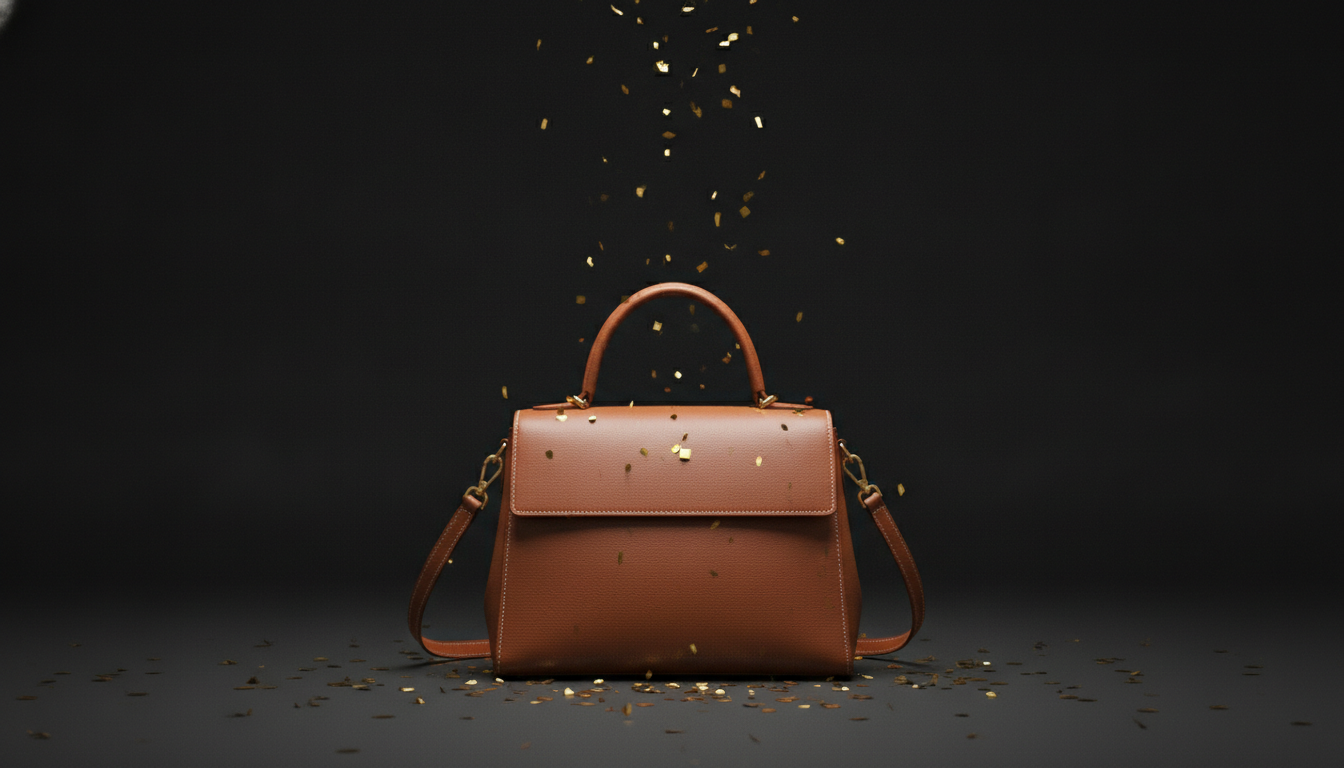
Przykład: produkt na środku, tło z fakturą (aksamit, czarny papier, metaliczne konfetti) i rabat w środkowej części kadru.
Kwadratowy post do social mediów
W formacie 1080 × 1080 px produkt zwykle zajmuje większą część kadru. Jeśli publikujesz kilka ofert, zostaw to samo tło i zmieniaj tylko produkt. Dzięki temu cały feed wygląda jak jedna kampania.
Nagłówek newslettera
Szablony e-maili mają najczęściej około 600 px szerokości. Wiele programów pocztowych domyślnie blokuje obrazki. Dlatego rabat powinien pojawić się także jako tekst w treści wiadomości, a nie tylko na banerze.
Banery displayowe (reklamy)
W kampaniach displayowych najczęściej używa się standardowych rozmiarów 300 × 250, 728 × 90, 160 × 600 i 320 × 50 px. W tych mniejszych zrezygnuj ze sceny. Zmieszczą się tylko produkt, rabat i przycisk.
Szablony tekstów na baner Black Friday
Wybierz szablon pasujący do twojej oferty i podmień dane w nawiasach kwadratowych.
Rabat na cały sklep
- Nagłówek: „Black Friday: -[X]% na cały sklep”
- Podtytuł: „Do [dzień], godz. 23:59”
- Przycisk: „Zobacz promocje”
Rabat na kategorię
- Nagłówek: „-[X]% na [kategoria]”
- Podtytuł: „Tylko w tym tygodniu”
- Przycisk: „Kup teraz”
Rabat progowy
- Nagłówek: „Im więcej kupujesz, tym więcej oszczędzasz”
- Podtytuł: „-10% od [kwota] zł · -20% od [kwota] zł”
- Przycisk: „Zacznij zakupy”
Produkt flagowy
- Nagłówek: „[Produkt] za [cena] zł”
- Podtytuł: „Najniższa cena z 30 dni: [cena] zł. Ilość ograniczona”
- Przycisk: „Chcę to”
Bez bezpośredniego rabatu
- Nagłówek: „Black Friday: darmowa dostawa na wszystkie zamówienia”
- Podtytuł: „Od [dzień] do [dzień]”
- Przycisk: „Przejdź do sklepu”
Uwaga prawna: w Polsce, tak jak w całej UE, przy ogłaszaniu obniżki obowiązuje dyrektywa Omnibus. Obok ceny promocyjnej trzeba podać najniższą cenę z 30 dni przed obniżką. Sprawdź to, zanim wpiszesz cenę referencyjną na baner.
Szablony promptów do generowania tła
Traktuj te struktury jako punkt wyjścia. Podmień produkt i materiały:
- Ciemny luksus: „[Produkt] na powierzchni z czarnego marmuru, złote refleksy, ciemne rozmyte tło, ciepłe światło studyjne, pusta przestrzeń po [lewej/prawej] stronie.”
- Miejski neon: „[Produkt] na czarnym tle z rozmytymi różowymi i fioletowymi neonami, nocny klimat, kompozycja [pozioma/pionowa].”
- Minimalizm: „[Produkt] na gładkim grafitowym tle, jedno źródło światła, miękki cień, dużo pustej przestrzeni.”
- Świątecznie: „[Produkt] otoczony czarnymi pudełkami prezentowymi ze złotą kokardą, metaliczne konfetti, ciepłe światło.”
- Lifestyle: „[Produkt] używany w nowoczesnym salonie o zachodzie słońca, ciemne i ciepłe tony, szeroki kadr z wolną strefą na tekst.”
Trzy rzeczy poprawiają każdy prompt:
- zawsze podawaj orientację kadru,
- wprost proś o pustą przestrzeń na tekst,
- dopisz „bez tekstu”, jeśli generator ma skłonność do dodawania liter.

AI czy edytor z szablonami: kiedy co wybrać
Edytory graficzne z szablonami, takie jak Canva, wciąż świetnie sprawdzają się przy banerach na Black Friday. W kilku kwestiach mają przewagę:
- Biblioteka gotowych szablonów. Jeśli nie chcesz samodzielnie układać kompozycji, masz do dyspozycji tysiące gotowych projektów na Black Friday do edycji.
- Edycja tekstu i praca zespołowa. Dobieranie fontów, wyrównywanie elementów i udostępnianie projektu innym osobom jest w takim edytorze po prostu wygodniejsze.
AI daje najwięcej przy samej grafice. Zamiast zdjęć stockowych, których używa też konkurencja, dostajesz unikalne sceny produktowe. Szybko przygotujesz też warianty tej samej sceny dla każdego formatu. W praktyce często najlepiej działa połączenie obu podejść: grafikę generujesz z AI, a tekst składasz w edytorze, z którego już korzystasz.
Najczęstsze błędy przy projektowaniu banerów na Black Friday
- Proszenie AI o napisanie rabatu. Tekst dodaj osobno.
- Tekst nieczytelny na telefonie. Jeśli po zmniejszeniu banera do szerokości ekranu smartfona nie da się odczytać liczby, jest za mała.
- Za słaby kontrast. Szary tekst na czarnym tle wygląda elegancko na dużym monitorze i znika na telefonie z przyciemnionym ekranem.
- Nieskompresowane grafiki. Wolno ładująca się strona w dniu największego ruchu oznacza utracone zamówienia.
- Inny baner w każdym kanale. Strona, newsletter i social media powinny wyglądać jak ta sama kampania.
- Zapomniany baner. Napis „Black Friday” widoczny jeszcze w grudniu świadczy o braku dbałości.
Zacznij kampanię z Pictulab
W Pictulab w jednym miejscu usuniesz tło ze zdjęć produktów, wygenerujesz z AI sceny na Black Friday i przygotujesz wersje dla każdego formatu. Przed każdym generowaniem widzisz jego koszt w tokenach, więc wiesz, ile wydajesz. Jeśli na kampanię potrzebujesz większej liczby grafik, masz do wyboru plany miesięczne (z VAT): Starter 12 €, Pro 36 € i Business 120 €. Przy płatności rocznej dwa miesiące dostajesz gratis.
Zacznij za darmo — 100 tokenów w prezencie, bez karty.
Może cię też zainteresować:
- [ENLACE: zdjęcia produktowe z AI dla sklepów internetowych]
- [ENLACE: jak przygotować grafiki sklepu na kampanie sezonowe]
Najczęściej zadawane pytania
Jakie wymiary powinien mieć baner na Black Friday?
To zależy od miejsca publikacji:
- relacje: 1080 × 1920 px,
- kwadratowe posty: 1080 × 1080 px,
- reklamy displayowe: standardowe rozmiary, np. 300 × 250 albo 728 × 90 px,
- główny baner na stronie: wymiar zalecany przez twój szablon lub platformę sklepu.
Czy AI może napisać tekst na banerze?
Może spróbować, ale cyfry i litery wciąż często wychodzą z błędami. Pewniej jest wygenerować grafikę z wolnym miejscem i dodać tekst później w edytorze albo w HTML.
Ile kosztuje zrobienie banera Black Friday w Pictulab?
Darmowy plan obejmuje 100 tokenów powitalnych, przyznawanych jednorazowo i bez podawania karty. Przed każdym generowaniem widzisz jego koszt. Narzędzia do usuwania tła, kompresji i konwersji są bezpłatne.
Z jakim wyprzedzeniem przygotować banery?
Najlepiej mieć je gotowe kilka dni przed startem kampanii. Zostaje wtedy czas, żeby spokojnie sprawdzić je na telefonie, przetestować linki i zaplanować wysyłkę newslettera.
Czy na banerze z rabatem trzeba podać wcześniejszą cenę?
Jeśli pokazujesz cenę sprzed obniżki, zgodnie z przepisami wdrażającymi dyrektywę Omnibus musi to być najniższa cena z 30 dni przed promocją. Jeśli podajesz tylko procent rabatu, upewnij się, że liczysz go od tej samej ceny referencyjnej.
Twórz treści wizualne z AI dla swojej firmy
Generuj, edytuj i porządkuj swoje obrazy na jednej platformie. Zacznij za darmo, bez karty.
Zacznij za darmo