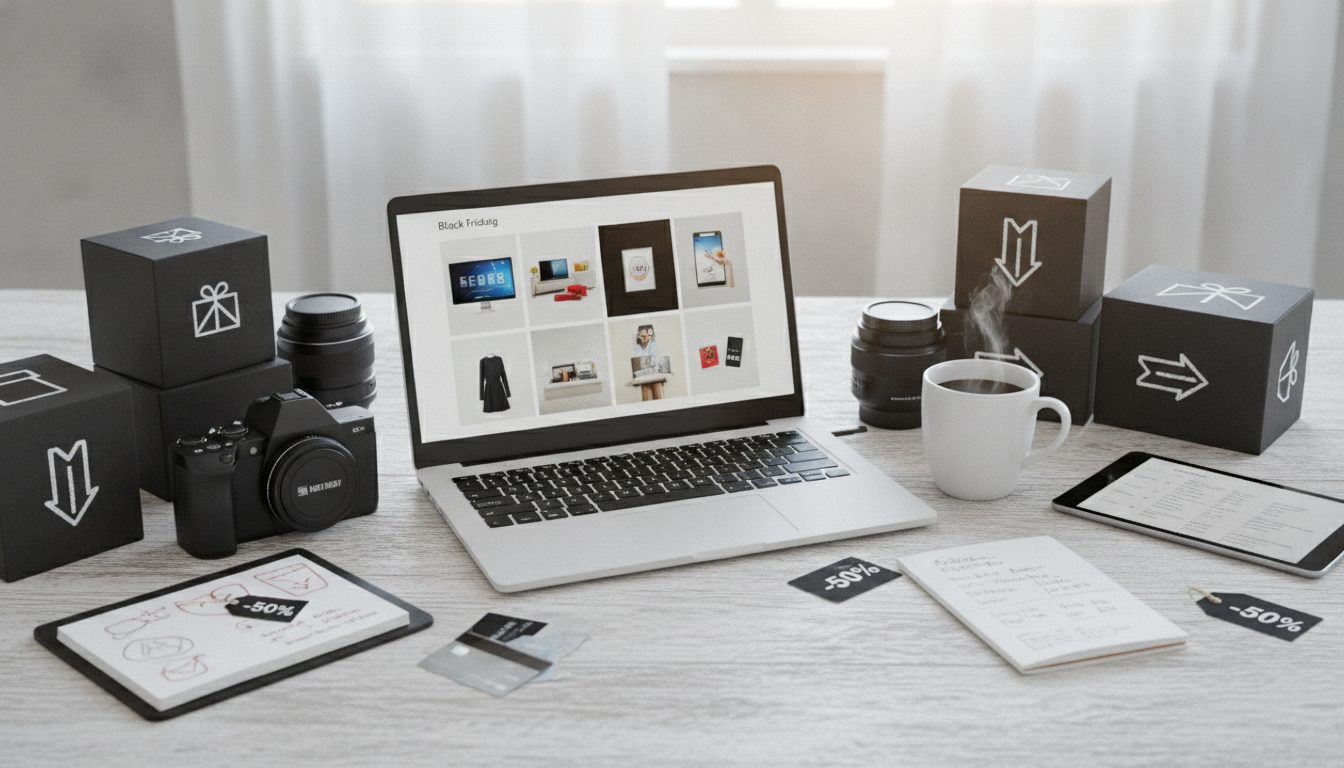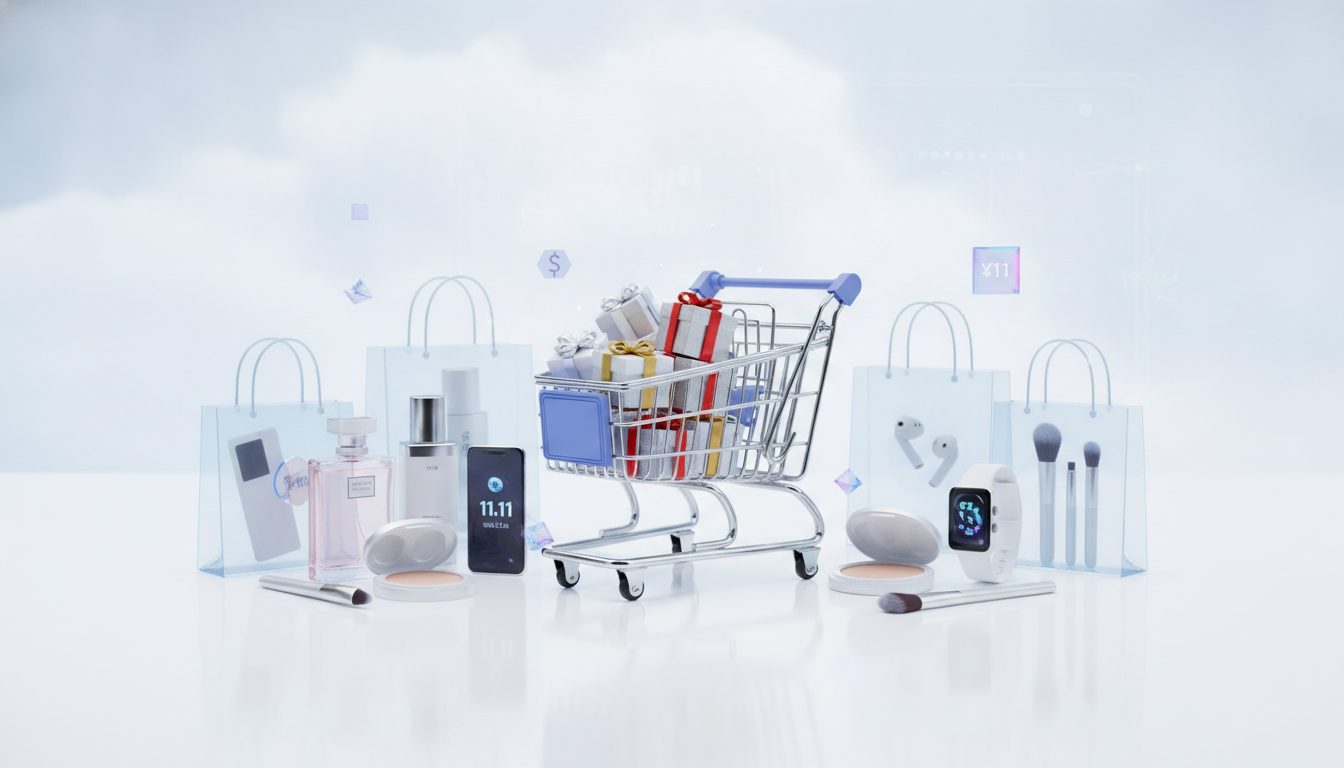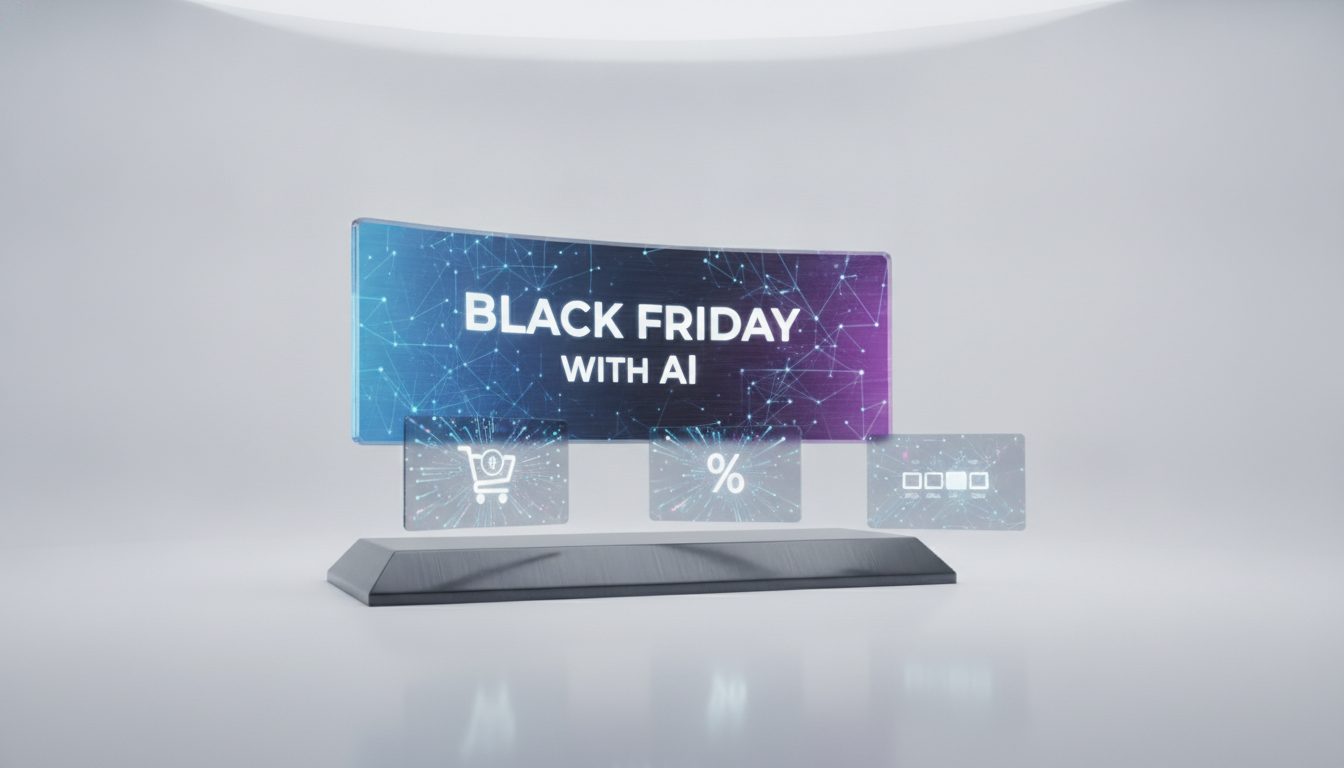
Ein Black Friday Banner mit KI entsteht in drei Schritten. Du erzeugst den Hintergrund oder die Produktszene mit KI. Dann legst du den Angebotstext darüber: Rabatt, Zeitraum und Call-to-Action. Zum Schluss exportierst du für jedes Format eine eigene Version, also für Website, Mobilgeräte, Social Media und Newsletter. Die KI übernimmt den visuellen Teil, der am meisten Zeit kostet. Die Botschaft behältst du selbst in der Hand. So vermeidest du die verzerrten Buchstaben, die viele Bildgeneratoren immer noch produzieren.
In diesem Artikel findest du Beispiele für jedes Format, Textvorlagen zum Kopieren, Prompts für die Bildgenerierung und die häufigsten Fehler, die du vermeiden solltest.
Was ein guter Black Friday Banner braucht
Bevor du ein Tool öffnest, solltest du wissen, was der Banner in zwei Sekunden vermitteln muss:
- Das Angebot, groß und deutlich. „–30 %“, „2 für 1“ oder „Gratis Versand“. Das wird zuerst gelesen.
- Der Zeitraum. „Nur bis Montag“ oder „Vom 24.11. bis 1.12.“. Ohne Datum entsteht keine Dringlichkeit.
- Was reduziert ist. Der ganze Shop, eine Kategorie oder ein bestimmtes Produkt.
- Ein Call-to-Action. „Zu den Angeboten“ oder „Jetzt kaufen“. Ein einziger Button reicht.
- Wiedererkennbarkeit deiner Marke. Schwarz und Gold sind am Black Friday üblich. Dein Logo, deine Schrift und deine Farben müssen trotzdem erkennbar bleiben.
Alles andere ist überflüssig. Ein Banner mit fünf Botschaften vermittelt am Ende keine davon.
Black Friday Banner mit KI erstellen: Schritt für Schritt
1. Produktfoto vorbereiten
Soll der Banner ein echtes Produkt zeigen, brauchst du ein gutes Ausgangsfoto. Entferne den Hintergrund, damit du das Produkt in jede beliebige Szene setzen kannst. Das geht mit dem kostenlosen Tool Hintergrund entfernen von Pictulab. Es arbeitet direkt in deinem Browser, und das Bild wird auf keinen Server hochgeladen.
2. Szene oder Hintergrund mit KI generieren
Beschreibe die gewünschte Stimmung: Materialien, Licht, Farben und vor allem, wo Platz für den Text bleiben soll. Dieses Detail wird am häufigsten vergessen. Gleichzeitig spart es dir später die meiste Arbeit.
3. Text außerhalb der KI hinzufügen
Bildmodelle sind besser geworden, doch bei Zahlen und Buchstaben gibt es weiterhin häufig Fehler. Ein falsch geschriebenes „–30 %“ macht den ganzen Banner unbrauchbar. Setze den Text deshalb in deinem gewohnten Editor. Beim Hauptbanner deiner Website kannst du ihn auch direkt per HTML über das Bild legen. Die HTML-Variante hat zwei Vorteile:
- Suchmaschinen und Screenreader können den Text lesen.
- Du kannst den Rabatt ändern, ohne etwas neu zu generieren.
4. Für jedes Format anpassen
Dieselbe Szene funktioniert in einem Querformat-Banner anders als in einer hochformatigen Story. Erstelle für jedes Format eine eigene Version, entweder neu generiert oder zugeschnitten. Produkt und Text bleiben dabei immer im sicheren Bereich.
5. Komprimieren und prüfen
Ein schwerer Banner bremst die Startseite aus, und zwar genau an dem Tag mit dem meisten Traffic. Komprimiere deine Bilder und wandle sie in WebP um, wenn dein Shop das unterstützt. Die Web-Tools von Pictulab zum Komprimieren und Umwandeln sind ebenfalls kostenlos und laufen im Browser.
Black Friday Banner: Beispiele nach Format
Hauptbanner der Website (Hero)
Der Hero-Banner fällt am stärksten auf. Er wird meist für den Desktop gestaltet, aber am häufigsten auf dem Smartphone gesehen. Viele Shop-Themes nutzen Panoramaformate wie 1920 × 600 px. Prüfe trotzdem die genauen Maße, die dein Theme verlangt.
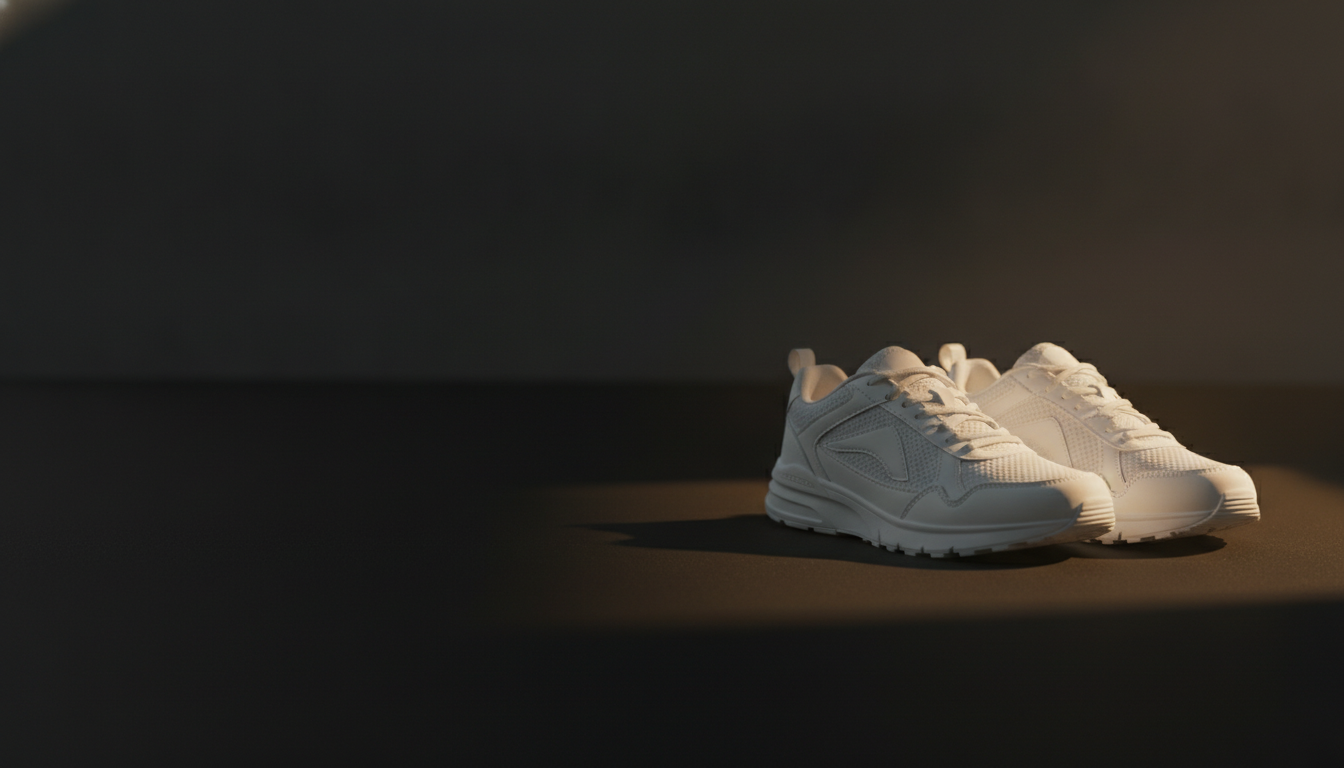
Beispiel: Das Topprodukt steht rechts vor einem dunklen Hintergrund mit sanftem Verlauf. Links stehen der Rabatt in großer Schrift, das Enddatum und ein Button.
Beispiel-Prompt:
Produktfoto von schwarzen kabellosen Kopfhörern auf einem dunklen Steinsockel, schwarzer Hintergrund mit sanften goldenen Reflexen, seitliches Studiolicht, Querformat, Produkt rechts, linkes Drittel leer und dunkel.
Kategoriebanner
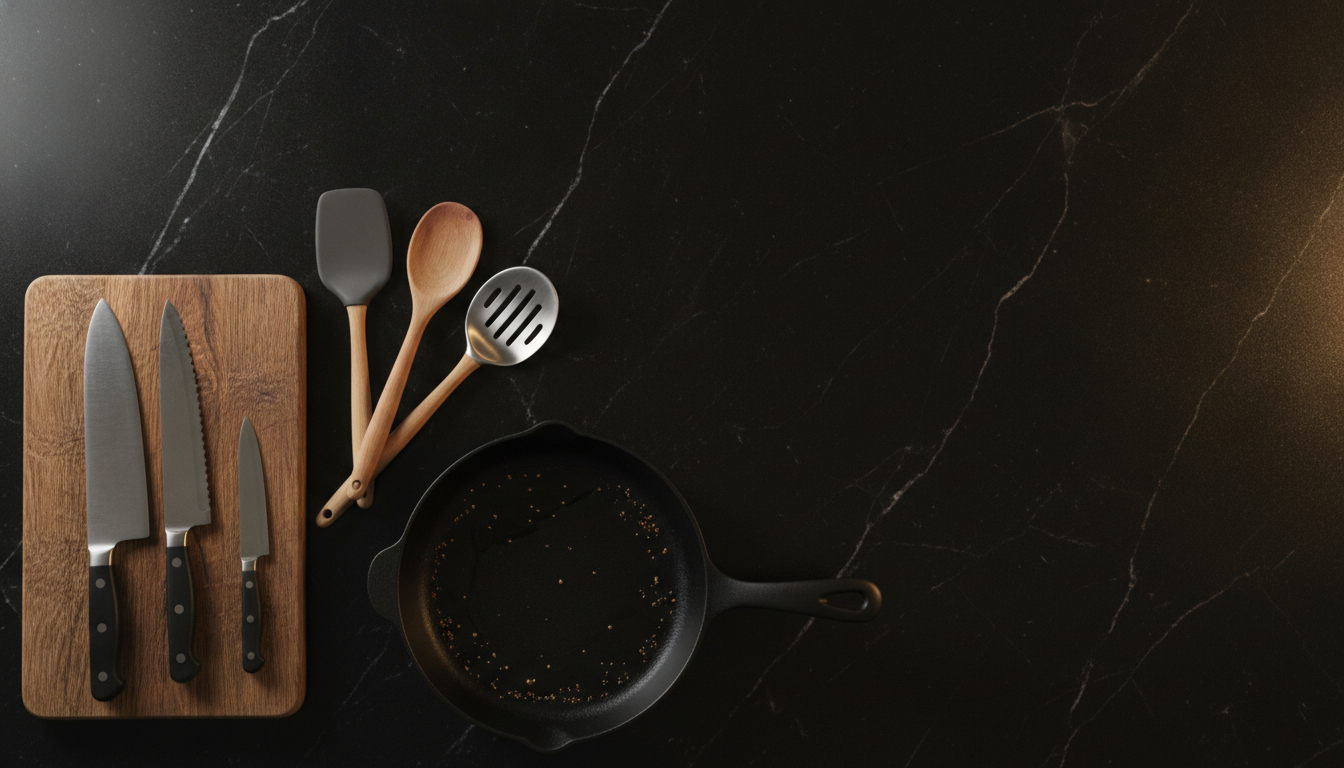
Dieser Banner steht im Kopfbereich einer Kollektion, etwa „Damenmode“ oder „Küche“. Hier wirken mehrere Produkte der Kategorie zusammen meist besser als ein einzelnes.
Beispiel-Prompt:
Draufsicht auf Küchenutensilien aus Edelstahl und Holz auf einer schwarzen Marmorarbeitsplatte, warmes Licht, Editorial-Stil, freier Platz im oberen Bereich.
Instagram Stories und Hochformate
Das übliche Format ist 1080 × 1920 px. Lass den oberen und unteren Streifen frei. Dort erscheinen der Kontoname und die Antwortfelder.
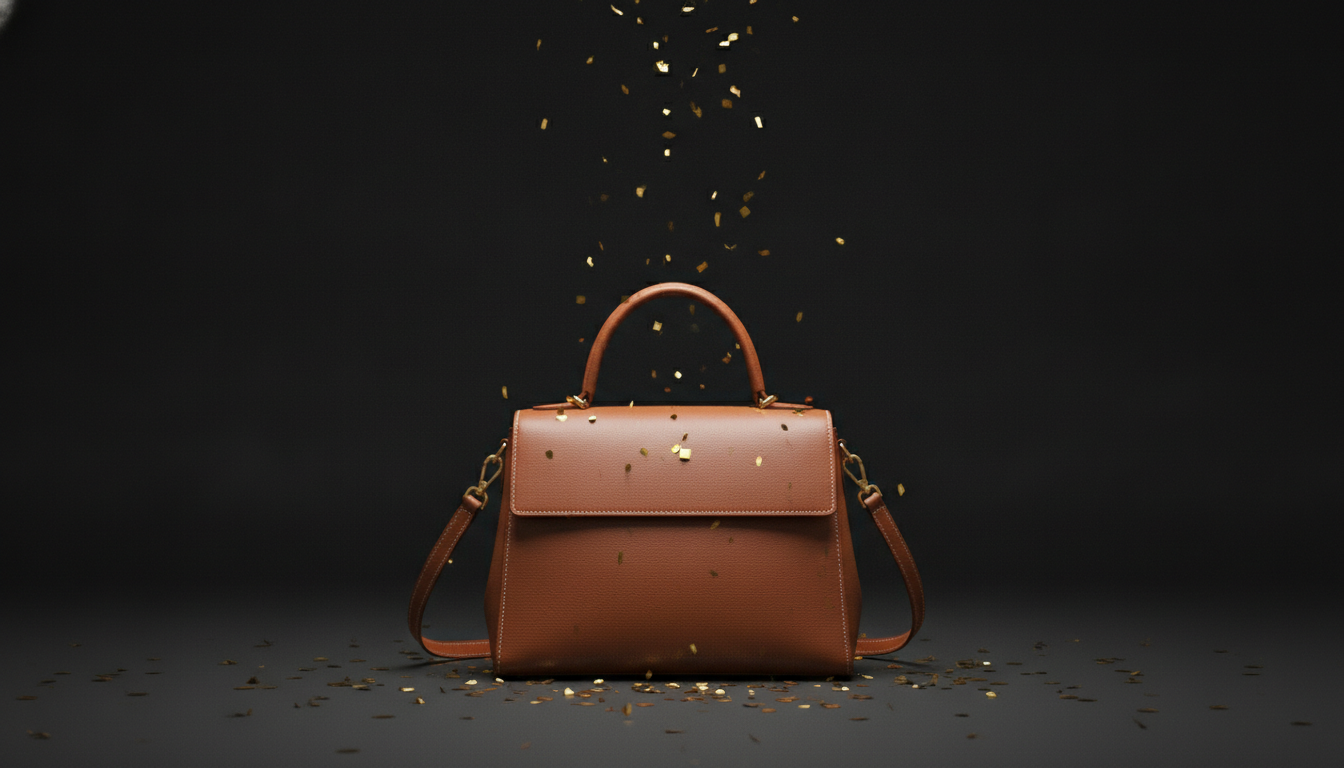
Beispiel: Das Produkt steht mittig vor einem Hintergrund mit Textur, etwa Samt, schwarzem Papier oder metallischem Konfetti. Der Rabatt sitzt im mittleren Drittel.
Quadratischer Social-Media-Post
Bei 1080 × 1080 px rückt das Produkt meist stärker in den Vordergrund. Postest du mehrere Angebote, behalte denselben Hintergrund bei und tausche nur das Produkt aus. So erkennt man im Feed sofort, dass alles zu einer Kampagne gehört.
Newsletter-Header
Die gängigste Breite in Newsletter-Vorlagen liegt bei etwa 600 px. Viele E-Mail-Programme blockieren Bilder standardmäßig. Der Rabatt sollte deshalb auch als Text in der Mail stehen und nicht nur im Banner.
Display-Banner (Werbeanzeigen)
Für Display-Kampagnen sind diese Standardgrößen am verbreitetsten:
- 300 × 250 px
- 728 × 90 px
- 160 × 600 px
- 320 × 50 px
Bei den kleinen Formaten verzichtest du auf die Szene. Produkt, Rabatt und Button passen hinein, mehr nicht.
Textvorlagen für deinen Black Friday Banner
Nimm die Vorlage, die zu deinem Angebot passt, und ersetze die Angaben in eckigen Klammern:
Rabatt auf alles
- Headline: „Black Friday: –[X] % auf den ganzen Shop“
- Unterzeile: „Nur bis [Tag], 23:59 Uhr“
- Button: „Zu den Angeboten“
Rabatt auf eine Kategorie
- Headline: „–[X] % auf [Kategorie]“
- Unterzeile: „Nur diese Woche“
- Button: „Jetzt kaufen“
Staffelrabatt
- Headline: „Je mehr du kaufst, desto mehr sparst du“
- Unterzeile: „–10 % ab [Betrag] · –20 % ab [Betrag]“
- Button: „Jetzt shoppen“
Topprodukt
- Headline: „[Produkt] für [Preis] €“
- Unterzeile: „Niedrigster Preis der letzten 30 Tage: [Preis] €. Nur solange der Vorrat reicht“
- Button: „Will ich haben“
Ohne direkten Rabatt
- Headline: „Black Friday: Gratis Versand auf alle Bestellungen“
- Unterzeile: „Vom [Tag] bis [Tag]“
- Button: „Zum Shop“
Ein rechtlicher Hinweis: In Deutschland schreibt die Preisangabenverordnung vor, dass du bei einer Preisermäßigung den niedrigsten Preis angeben musst, den du in den 30 Tagen davor verlangt hast. Prüf das, bevor du einen Vergleichspreis in deine Banner schreibst.
Prompt-Vorlagen für den Hintergrund
Diese Strukturen sind eine gute Basis. Du passt nur Produkt und Materialien an:
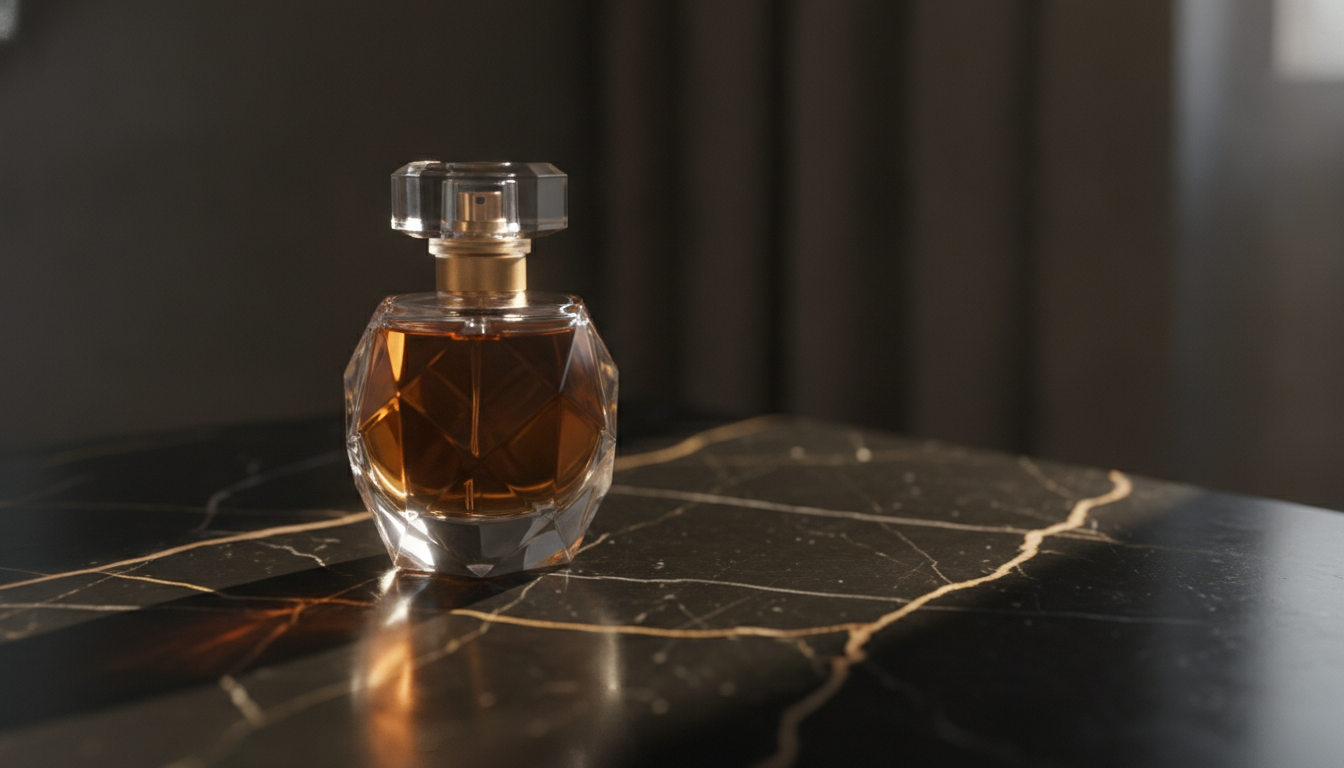
- Dunkler Luxus: „[Produkt] auf schwarzer Marmoroberfläche, goldene Reflexe, dunkler unscharfer Hintergrund, warmes Studiolicht, leerer Raum [links/rechts].“
- Urbanes Neon: „[Produkt] vor schwarzem Hintergrund mit unscharfen pinken und violetten Neonlichtern, nächtliche Stimmung, [Quer-/Hoch]format.“
- Minimalistisch: „[Produkt] vor schlichtem anthrazitgrauem Hintergrund, eine einzige Lichtquelle, weicher Schatten, viel Negativraum.“
- Festlich: „[Produkt] umgeben von schwarzen Geschenkboxen mit goldener Schleife, metallisches Konfetti, warmes Licht.“
- Lifestyle: „[Produkt] im Einsatz in einem modernen Wohnzimmer bei Sonnenuntergang, dunkle und warme Töne, weiter Bildausschnitt mit Freiraum für Text.“
Drei Tipps verbessern jeden Prompt:
- Gib immer die Ausrichtung an.
- Fordere ausdrücklich freien Platz für den Text.
- Schreib „ohne Text“ dazu, falls der Generator gern Buchstaben einbaut.
KI oder Vorlagen-Editor: Was wann sinnvoll ist
Design-Editoren mit Vorlagen wie Canva sind für Black Friday Banner weiterhin eine gute Wahl. In manchen Punkten haben sie sogar die Nase vorn:
- Fertig gestaltete Vorlagen. Wenn du dir keine Gedanken über das Layout machen willst, findest du Tausende Black-Friday-Designs, die du direkt bearbeiten kannst.
- Textbearbeitung und Teamarbeit. Schriften setzen, Elemente ausrichten und Entwürfe mit anderen teilen geht in so einem Editor bequemer.
Die KI spielt ihre Stärken beim Bild aus. Du bekommst einzigartige Produktszenen statt Stockfotos, die auch deine Konkurrenz verwendet. Außerdem erstellst du schnell Varianten derselben Szene für jedes Format. In vielen Fällen ist die Kombination am praktischsten: Bild mit KI generieren, Text im Editor setzen, den du ohnehin nutzt.
Typische Fehler bei Black Friday Bannern
- Die KI den Rabatt schreiben lassen. Den Text immer separat setzen.
- Unlesbarer Text auf dem Smartphone. Verkleinere den Banner auf Handybreite. Ist die Zahl dann nicht mehr lesbar, ist sie zu klein.
- Zu wenig Kontrast. Grauer Text auf Schwarz wirkt auf großen Bildschirmen elegant. Auf einem Handy mit wenig Helligkeit verschwindet er.
- Unkomprimierte Bilder. Eine langsame Startseite am umsatzstärksten Tag kostet Verkäufe.
- Unterschiedliche Banner je Kanal. Website, Newsletter und Social Media sollten wie eine Kampagne aussehen.
- Vergessen, den Banner abzunehmen. Ein „Black Friday“, der im Dezember noch zu sehen ist, wirkt nachlässig.
Starte deine Kampagne mit Pictulab
Mit Pictulab erledigst du alles an einem Ort:
- Hintergrund deiner Produktfotos entfernen
- Black-Friday-Szenen mit KI generieren
- Versionen für jedes Format vorbereiten
Jede Generierung zeigt dir vorher ihre Kosten in Tokens an. So weißt du immer, was du ausgibst. Brauchst du für die Kampagne mehr Volumen, gibt es Monatspläne inklusive MwSt.: Starter für 12 €, Pro für 36 € und Business für 120 €. Bei jährlicher Zahlung bekommst du zwei Monate geschenkt.
Starte kostenlos — 100 Tokens geschenkt, ohne Kreditkarte.
Das könnte dich auch interessieren:
- [ENLACE: Produktfotos mit KI für Onlineshops]
- [ENLACE: Shop-Bilder für saisonale Kampagnen vorbereiten]
Häufige Fragen
Welche Maße sollte ein Black Friday Banner haben?
Das hängt davon ab, wo er erscheint. Für Stories nutzt du 1080 × 1920 px, für quadratische Posts 1080 × 1080 px. Für Display-Anzeigen gibt es Standardgrößen wie 300 × 250 oder 728 × 90 px. Für den Hauptbanner deiner Website prüfst du die Maße, die dein Theme oder deine Shop-Plattform empfiehlt.
Kann die KI den Text im Banner schreiben?
Versuchen kann sie es, aber Zahlen und Buchstaben gehen immer noch häufig schief. Zuverlässiger ist es, das Bild mit freiem Platz zu generieren und den Text danach im Editor oder per HTML einzufügen.
Was kostet ein Black Friday Banner mit Pictulab?
Der kostenlose Plan enthält 100 Willkommens-Tokens. Du bekommst sie einmalig und ohne Kreditkarte. Jede Generierung zeigt ihre Kosten an, bevor du sie bestätigst. Die Tools zum Hintergrund entfernen, Komprimieren und Umwandeln sind kostenlos.
Wie früh sollte ich die Banner vorbereiten?
Am besten sind sie einige Tage vor Kampagnenstart fertig. Dann bleibt in Ruhe Zeit, sie auf dem Smartphone zu prüfen, die Links zu testen und den Newsletter-Versand zu planen.
Muss ich im Banner den früheren Preis angeben?
Wenn du mit einem Rabatt wirbst, verlangt die Preisangabenverordnung in Deutschland die Angabe des niedrigsten Preises der letzten 30 Tage vor der Ermäßigung. Auch eine Prozentangabe sollte sich auf diesen Referenzpreis beziehen.
Erstellen Sie visuelle Inhalte per KI für Ihr Unternehmen
Erzeugen, bearbeiten und verwalten Sie Ihre Bilder auf einer einzigen Plattform. Kostenlos starten, ohne Karte.
Kostenlos starten