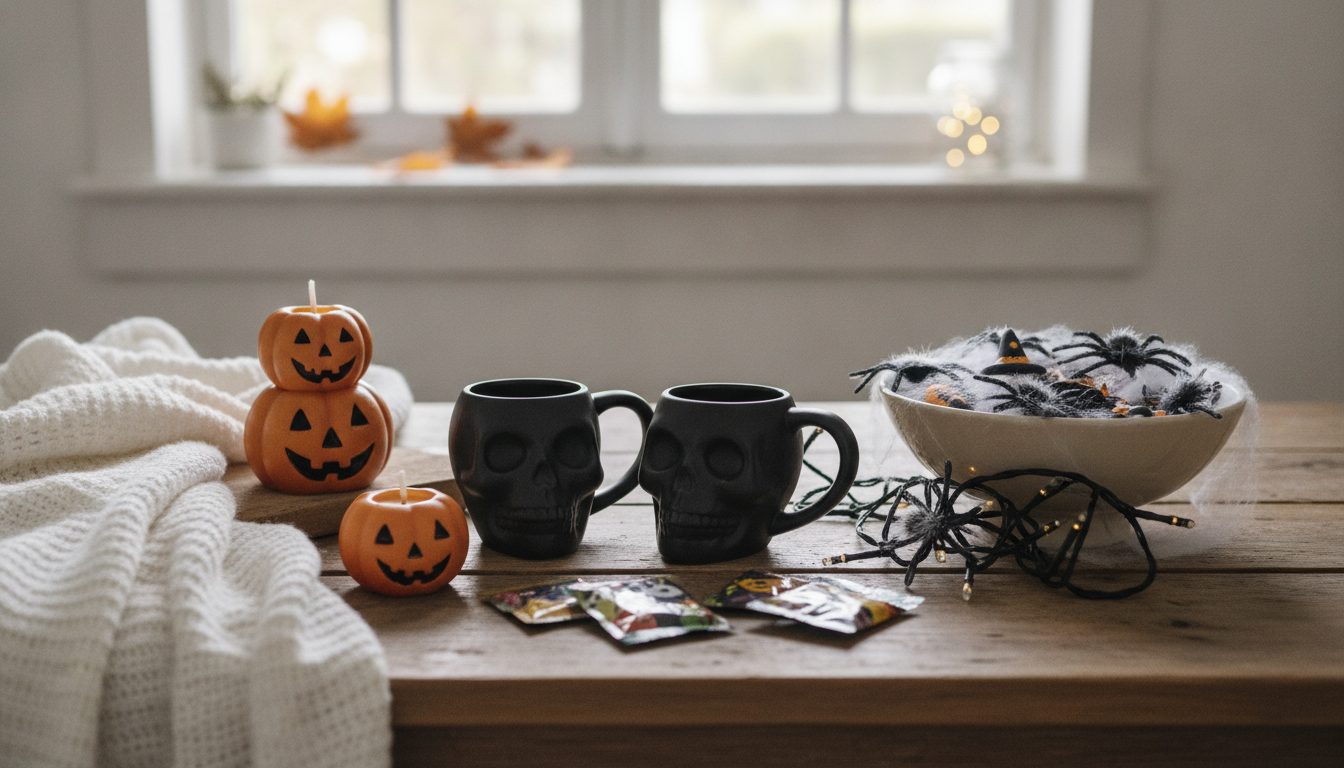
Für Halloween Produktfotos ohne eigenes Fotostudio brauchst du drei Dinge: ein sauberes Handyfoto deines Produkts, einen entfernten Hintergrund und eine per KI erzeugte Halloween-Szene (Kürbisse, Kerzen, Spinnweben, Orange- und Violetttöne), die zum Licht des Originalfotos passt. So kaufst du keine Deko, räumst kein Zimmer um und kannst mit demselben Basisfoto mehrere Stimmungen ausprobieren.
In diesem Guide zeigen wir dir den Ablauf Schritt für Schritt, welche Szenen zu welchem Produkt passen, an welchen Fehlern man ein schlecht gemachtes Bild sofort erkennt und wann sich ein Fotograf doch lohnt.
Der Ablauf in vier Schritten
- Basisfoto: Produkt vor einfarbigem Hintergrund, bei Tageslicht und scharf fotografiert.
- Hintergrund entfernen: das Produkt freistellen.
- Halloween-Szene mit KI: die Stimmung beschreiben und die Umgebung rund um das Produkt erzeugen lassen.
- Für jeden Kanal anpassen: Produktseite, Social Media, Shop-Banner und Newsletter.
Der kreative Teil steckt in Schritt 3, die Qualität des Endergebnisses hängt aber vor allem von Schritt 1 ab. Ein schwaches Basisfoto rettet keine noch so schöne Szene.
Schritt 1: ein ordentliches Basisfoto mit dem Handy
Eine Spiegelreflexkamera brauchst du nicht. Auf ein paar Details solltest du aber achten:
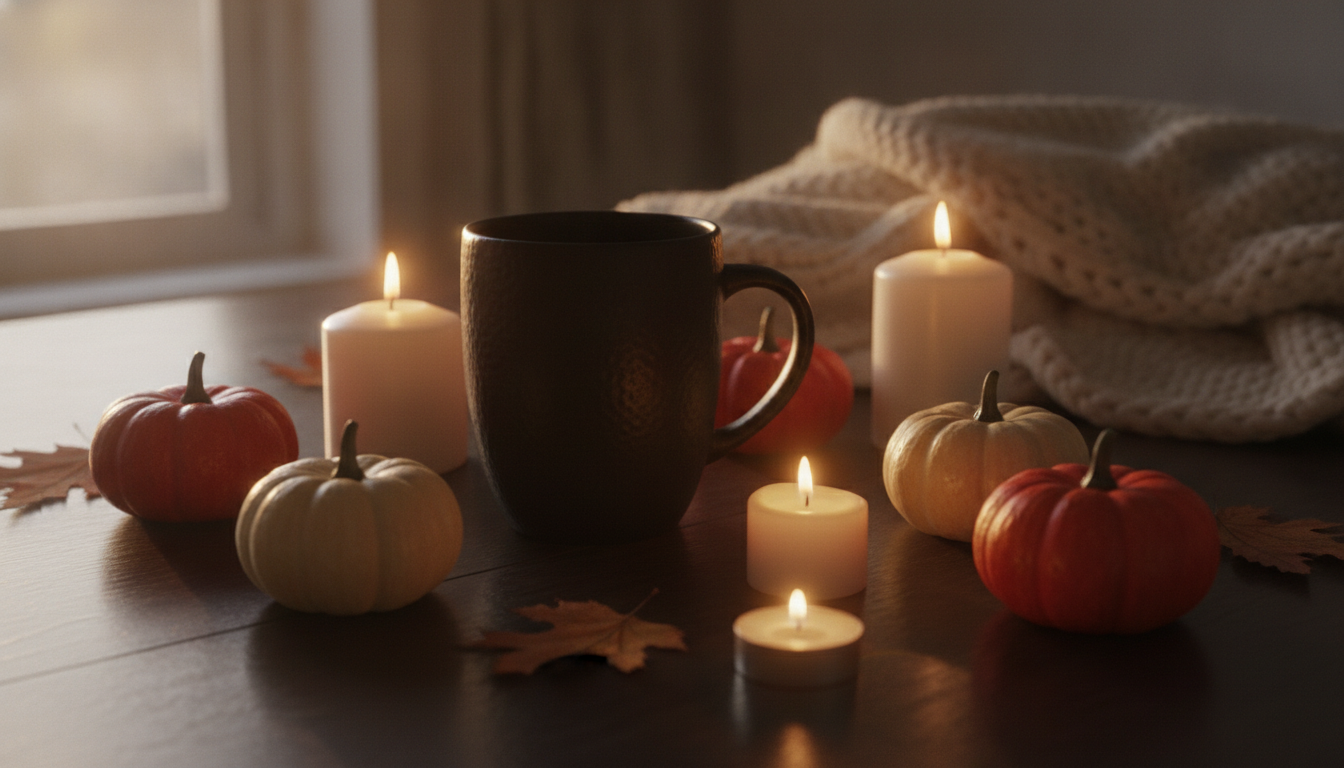
- Fensterlicht statt Blitz: Stell das Produkt in die Nähe eines Fensters, aber nicht in die pralle Sonne. Weiches Seitenlicht modelliert die Form und sorgt später dafür, dass die Szene echt wirkt.
- Glatter, heller Hintergrund: Ein weißer oder grauer Fotokarton, der hinter und unter dem Produkt als Hohlkehle gebogen ist, vermeidet Kanten und seltsame Schatten.
- Sauberes Produkt: Staub, Fingerabdrücke und schiefe Etiketten fallen in vergrößerten Bildern deutlich mehr auf.
- Mehrere Perspektiven: Mindestens eine Frontalaufnahme, eine im Dreiviertelwinkel und bei flachen Produkten (Schmuck, Papeterie, Kekse) eine von oben.
- Kein Digitalzoom: Geh lieber selbst näher ran – der Handyzoom kostet Details.
Ein hilfreicher Trick: Notier dir, von welcher Seite das Licht kommt. Wenn du später die Halloween-Szene erzeugst, gibst du genau diese Lichtrichtung vor. Kommt das Licht im Foto von links, die Kerzen in der Szene leuchten aber von rechts, merkt das Auge, dass etwas nicht stimmt – auch wenn man nicht sagen kann, was.
Schritt 2: Hintergrund entfernen
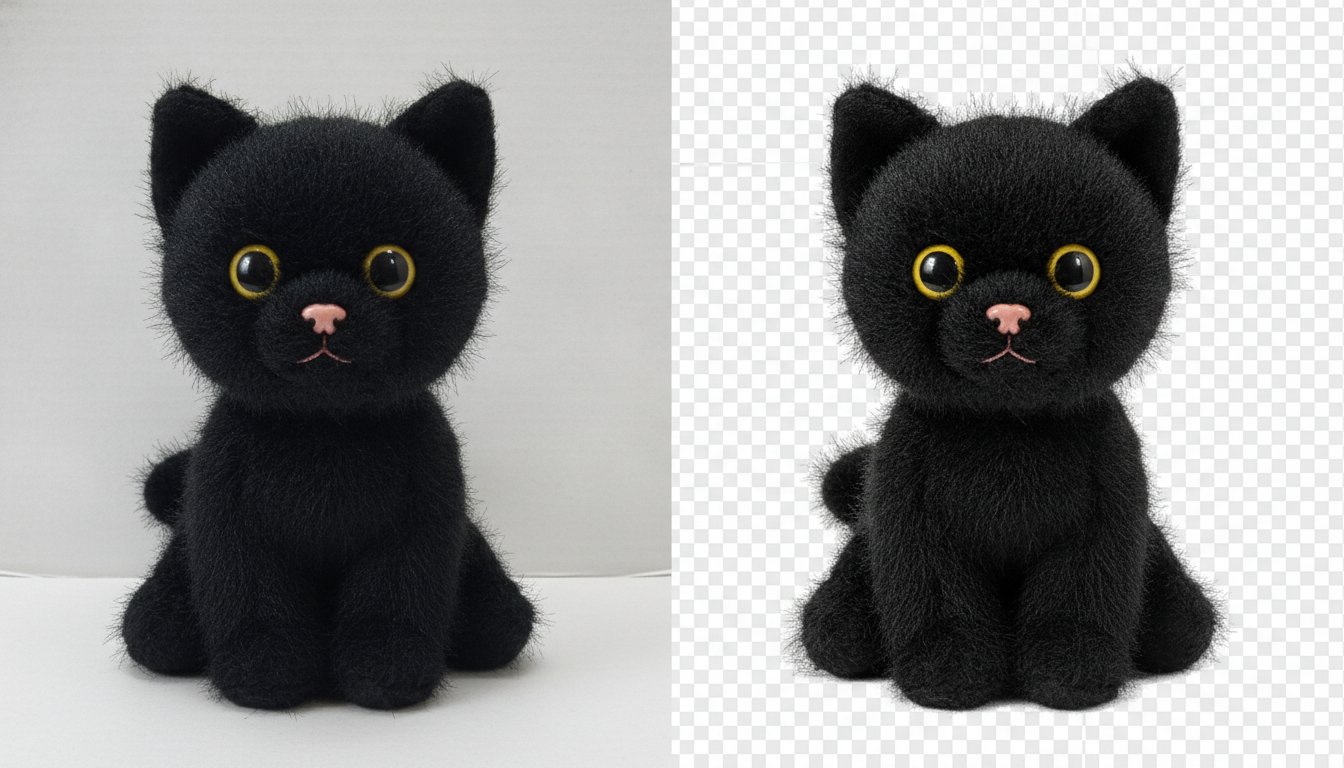
Ist das Foto im Kasten, wird das Produkt freigestellt. Dafür kannst du das Tool Hintergrund entfernen von Pictulab nutzen. Es ist kostenlos und läuft direkt im Browser: Das Bild wird auf keinen Server hochgeladen – praktisch, wenn du mit Produkten arbeitest, die noch nicht auf dem Markt sind.
Bevor du weitermachst, prüf die Freistellung in der Vergrößerung:
- Feine Kanten: Fell von Kuscheltieren, Fransen, Spitze oder Federn sind die heikelsten Stellen.
- Innere Aussparungen: Henkel von Tassen, Ohrringe mit Ringen oder Ausstanzungen in Verpackungen müssen transparent sein.
- Transparente Objekte: Gläser und Flaschen sind oft knifflig – hier lohnt sich ein genauer Blick.
Schritt 3: die Halloween-Szene mit KI erzeugen
Mit dem freigestellten Produkt beschreibst du die gewünschte Szene, und die KI erzeugt die Umgebung drumherum. Bei Pictulab siehst du vor jeder Generierung, wie viele Tokens sie kostet. So kannst du verschiedene Ideen ausprobieren und behältst die Kosten im Blick.
Szenen-Ideen nach Produktart
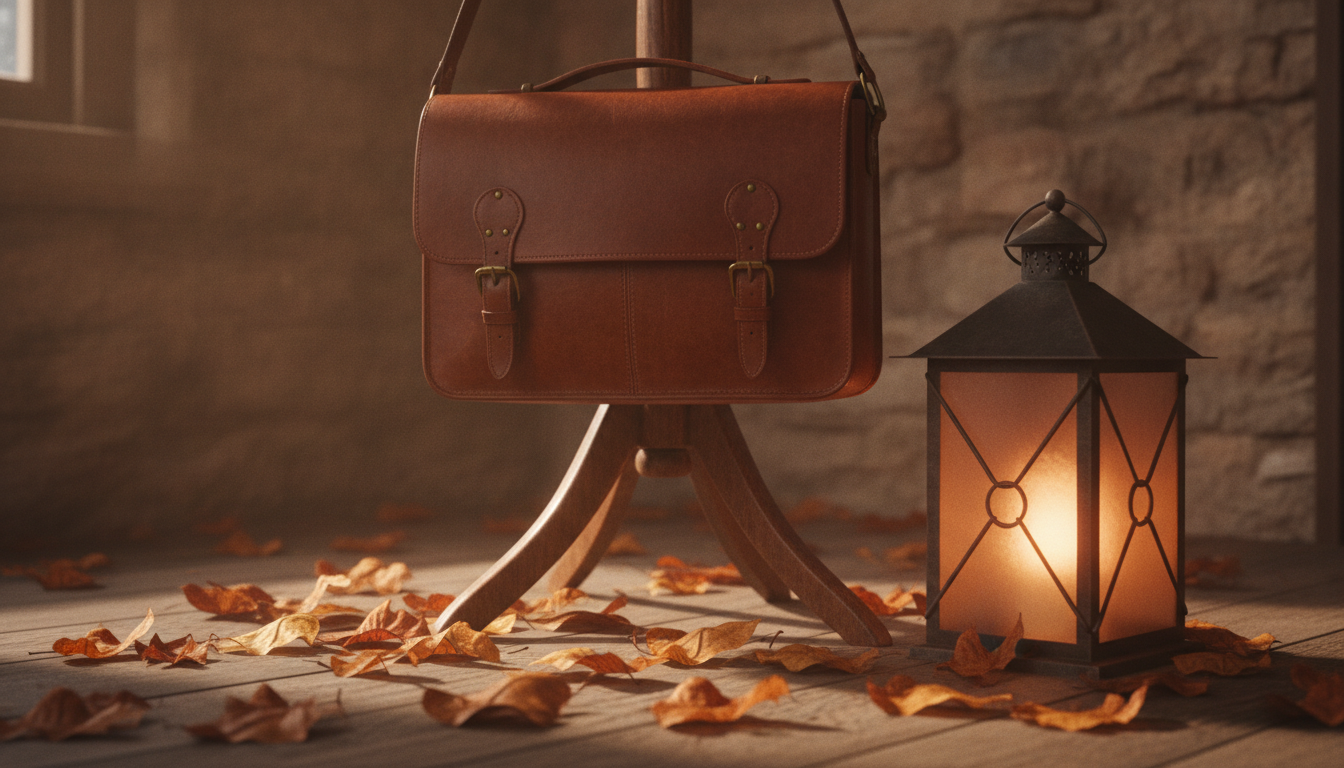
- Mode und Accessoires: alte Garderobe mit Samtumhang, trockenes Laub am Boden, gedämpftes Laternenlicht. Passt gut zu Taschen, Mützen und Modeschmuck.
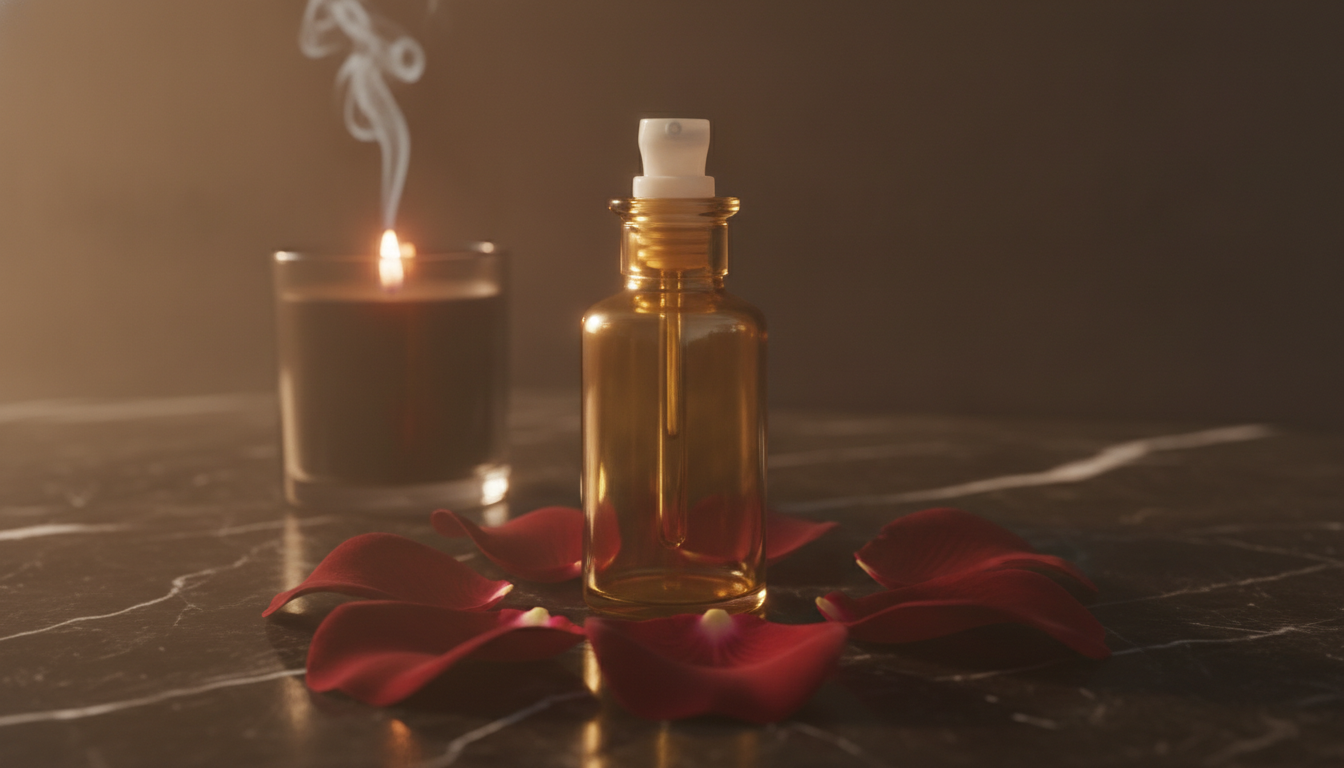
- Kosmetik: dunkle Marmorplatte, weinrote Rosenblätter, eine schwarze Kerze und leichter Nebel. Elegant, ohne kindisch zu wirken.
- Lebensmittel und Gebäck: rustikaler Tisch mit Kürbissen, Zimt, Äpfeln und kariertem Tischtuch. Eher gemütlicher Herbst als Grusel.
- Wohnen und Deko: Wohnzimmerecke mit oranger Lichterkette, Strickdecken und geschnitzten Kürbissen unscharf im Hintergrund.
- Spielzeug und Kinderartikel: bunte Szene mit freundlichen Stoffgespenstern, Süßigkeiten und violett-grünem Konfetti. Nichts, was wirklich Angst macht.
- Technik und Zubehör: dunkler Schreibtisch mit violettem und orangefarbenem Neonlicht, dezentes Spinnennetz in einer Ecke.
Denk zuerst an deine Kundschaft, dann an Halloween. Eine Naturkosmetikmarke fährt mit warmem Herbst und einem kleinen Augenzwinkern (ein Kürbis, eine Kerze) meist besser als mit Totenköpfen und Kunstblut.
So schreibst du die Beschreibung
Eine gute Beschreibung für die KI enthält:
- Untergrund: worauf das Produkt steht (dunkles Holz, Marmor, Samtstoff).
- Requisiten: höchstens zwei oder drei, mit Position (dahinter, links, unscharf).
- Licht: Art und Richtung – passend zu deinem Basisfoto.
- Farbpalette: Orange, Schwarz, Violett, Moosgrün, Gold.
- Stimmung: gemütlich, geheimnisvoll, verspielt, elegant.
Beispiel: „Verwitterter Holztisch, zwei kleine Kürbisse unscharf hinten rechts, brennende Kerze links, warmes Seitenlicht von links, Orange- und Schwarztöne, gemütliche Herbststimmung.“
Fehler, an denen man ein misslungenes Bild erkennt
- Schwebendes Produkt: Fehlt der Kontaktschatten unter dem Produkt, wirkt es wie aufgeklebt. Fordere in der Beschreibung weiche Schatten an.
- Überladene Szene: Zehn Kürbisse, Spinnweben, Fledermäuse und Kerzen konkurrieren mit dem, was du verkaufen willst. Der Star ist das Produkt.
- Verdecktes Produkt: Achte darauf, dass keine Requisite Etikett, Logo oder ein wichtiges Detail verdeckt.
- Unmögliche Größenverhältnisse: Ein winziger Kürbis neben einem riesigen Ring zerstört die Illusion. Gib Größen an, wenn nötig.
- Verändertes Produkt: Prüf immer, ob Farben, Schriften und Formen noch dem echten Produkt entsprechen. Wer etwas verkauft, das nicht zum Foto passt, bekommt Retouren.
Schritt 4: Bilder für jeden Kanal anpassen
Eine Szene funktioniert nicht überall gleich gut. Überleg vor dem Generieren, wo du welches Bild einsetzen willst:
- Produktseite: quadratisches Format, Produkt groß und mittig. Die Halloween-Szene eignet sich besser für die Zusatzbilder.
- Social Media: Hochformat für Stories und Reels, quadratisch oder 4:5 für den Feed. Lass oben und unten Platz, wenn du direkt in der App Text ergänzen willst.
- Shop-Banner: Querformat, Produkt auf einer Seite, auf der anderen Freiraum für die Kampagnenbotschaft.
- Newsletter: leichte Bilder, damit sie auf dem Handy schnell laden.
Wichtig: Manche Marktplätze wie Amazon verlangen für das Hauptbild einen weißen Hintergrund. Behalte dieses saubere Foto bei und nutze die Themenszenen für die Zusatzbilder und deinen eigenen Shop.
Bevor du etwas hochlädst, solltest du die Bilder komprimieren und in das Format umwandeln, das deine Plattform verlangt. Auch die Pictulab-Tools zum Komprimieren und Umwandeln sind kostenlos und arbeiten im Browser.
Wann die Bilder fertig sein sollten
Halloween ist am 31. Oktober, die Kampagnen starten aber deutlich früher. Sinnvoll ist es, die Bilder einige Wochen vorher parat zu haben – so kannst du Posts einplanen, die Startseite deines Shops umgestalten und Newsletter ohne Zeitdruck vorbereiten.
Ein Vorteil von Basisfoto plus KI: Dieselbe Freistellung lässt sich für weitere Aktionen wiederverwenden, etwa für allgemeine Herbstmotive, Black Friday oder Weihnachten. Du tauschst nur die Szene aus.
Was kostet das mit Pictulab?
- Gratis-Plan: 100 Willkommens-Tokens, einmalig und ohne Kreditkarte. Genug, um den Ablauf mit deinen eigenen Produkten zu testen.
- Starter: 12 € pro Monat inkl. MwSt.
- Pro: 36 € pro Monat inkl. MwSt.
- Business: 120 € pro Monat inkl. MwSt.
Bei jährlicher Zahlung bekommst du zwei Monate geschenkt. Zur Orientierung: 100 Tokens entsprechen 1 €, und jede Generierung zeigt dir ihre Kosten vorab an. Hintergrund entfernen, Komprimieren und Umwandeln verbrauchen keine Tokens – diese Tools sind kostenlos.
Wann sich ein Fotograf oder Studio eher lohnt
KI ist nicht für alles die Antwort. In manchen Fällen ist ein echtes Shooting die bessere Wahl:
- Produkte mit komplexen Reflexionen und Transparenzen: Schmuck mit Steinen, geschliffenes Glas oder spiegelnde Oberflächen. Ein Fotograf mit guter Lichtsetzung hat Glanzlichter auf eine Weise im Griff, die mit einem Handyfoto als Basis schwer zu erreichen ist.
- Fotos mit Menschen: Wenn echte Models dein Kostüm oder deine Kleidung mit bestimmten Posen und Gesichtsausdrücken tragen sollen, gibt dir ein physisches Shooting diese Kontrolle direkt.
- Sehr klar definierter Markenlook: Hat dein Shop einen ganz bestimmten, konsequenten Fotostil, kann ein Profi, der ihn kennt, ihn über mehrere Kampagnen hinweg präziser halten.
Für große Sortimente, schnelle Ideentests oder kleine Shops, die keinen ganzen Tag für Deko und Fotos opfern können, ist der Weg über KI eine praktische Alternative. Und das eine schließt das andere nicht aus: Viele Shops kombinieren ein professionelles Shooting für die wichtigsten Artikel mit generierten Szenen für den Rest des Sortiments.
Weiterlesen
- [ENLACE: Produktfotos mit dem Handy für den Onlineshop machen]
- [ENLACE: Produktbilder für Black Friday mit KI erstellen]
Starte kostenlos – 100 Tokens geschenkt, ohne Kreditkarte.
Häufige Fragen
Brauche ich Halloween-Deko für die Fotos?
Nein. Ein Foto des Produkts vor einfarbigem Hintergrund reicht. Kürbisse, Kerzen, Spinnweben und alles Weitere ergänzt die KI beim Erzeugen der Szene.
Kann ich diese Bilder auf Marktplätzen als Hauptbild verwenden?
Das hängt vom Marktplatz ab. Einige, etwa Amazon, verlangen für das Hauptbild einen weißen Hintergrund. Üblich ist, das saubere Foto als Hauptbild zu behalten und die Halloween-Szenen als Zusatzbilder, im eigenen Shop und auf Social Media einzusetzen.
Verändert die KI das Aussehen meines Produkts?
Ziel ist, das Produkt unverändert zu lassen und nur die Umgebung zu erzeugen. Trotzdem solltest du das Ergebnis immer prüfen: Farben, Schriften und Formen müssen dem echten Produkt entsprechen, damit es keine Reklamationen gibt.
Werden meine Fotos beim Hintergrund entfernen auf einen Server hochgeladen?
Nein. Das Pictulab-Tool zum Hintergrund entfernen arbeitet im Browser, die Bilder werden auf keinen Server hochgeladen. Das gilt auch für Komprimieren und Umwandeln.
Kann ich dasselbe Foto für andere Aktionen wiederverwenden?
Ja. Sobald dein Produkt freigestellt ist, kannst du neue Szenen für Herbst, Black Friday, Weihnachten oder jeden anderen Anlass erzeugen – ganz ohne neues Fotoshooting.
Erstellen Sie visuelle Inhalte per KI für Ihr Unternehmen
Erzeugen, bearbeiten und verwalten Sie Ihre Bilder auf einer einzigen Plattform. Kostenlos starten, ohne Karte.
Kostenlos starten