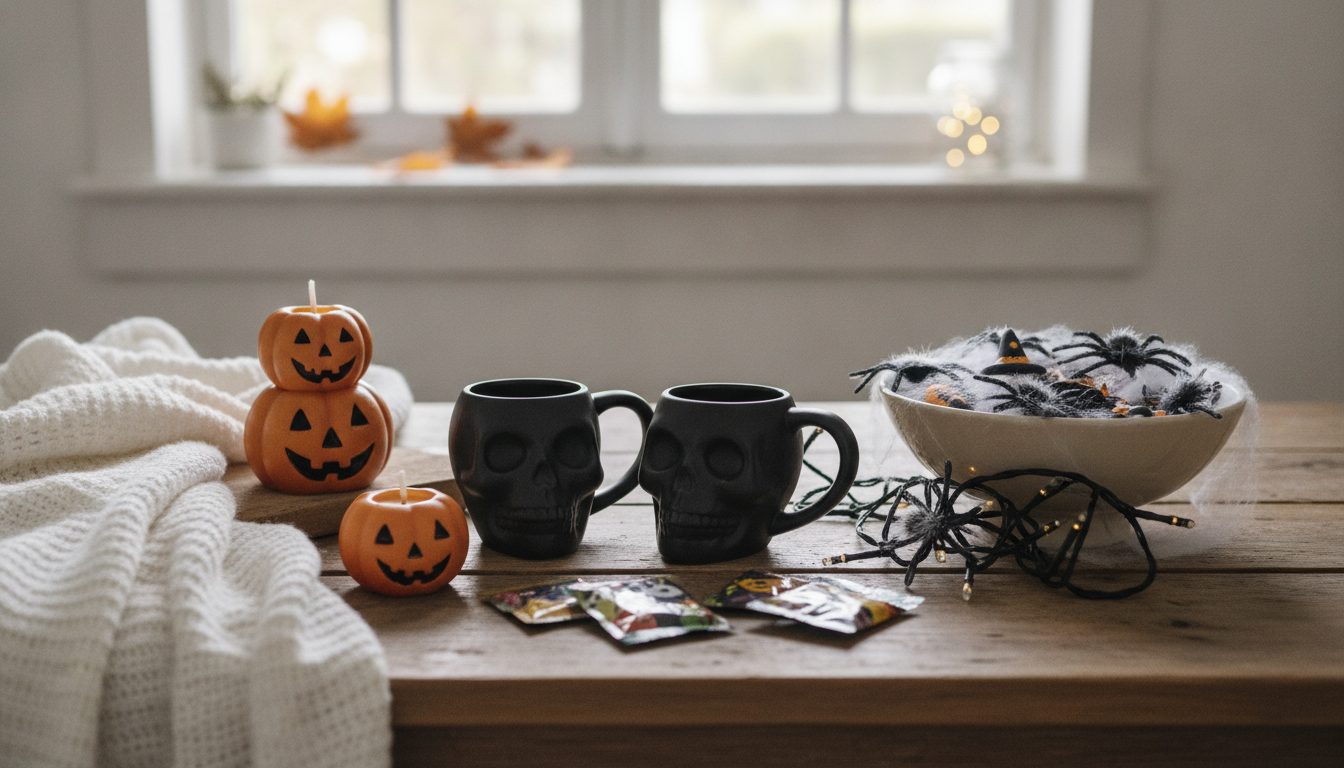
Dobre zdjęcie produktu na Halloween możesz przygotować bez studia i bez kupowania dekoracji. Potrzebujesz trzech rzeczy: czystego zdjęcia produktu zrobionego telefonem, usunięcia tła i sceny tematycznej wygenerowanej przez AI (dynie, świece, pajęczyny, odcienie pomarańczu i fioletu), dopasowanej do światła na oryginalnym zdjęciu. Nie dekorujesz pokoju, nie kupujesz rekwizytów, a z jednego ujęcia bazowego zrobisz kilka różnych aranżacji.
W tym poradniku pokazujemy cały proces krok po kroku: jakie sceny pasują do danego typu produktu, jakie błędy zdradzają słabo przygotowaną grafikę i kiedy jednak lepiej zatrudnić fotografa.
Cały proces w czterech krokach
- Zdjęcie bazowe: produkt na gładkim tle, w naturalnym świetle, z ostrością tam, gdzie trzeba.
- Usunięcie tła: wycinasz produkt, żeby mieć go w osobnej warstwie.
- Scena halloweenowa z AI: opisujesz klimat i generujesz otoczenie wokół produktu.
- Dopasowanie do kanałów: karta produktu, social media, baner na stronie i newsletter.
Cała kreatywna praca dzieje się w kroku 3, ale o końcowej jakości decyduje przede wszystkim krok 1. Słabego zdjęcia bazowego nie uratuje żadna scena.
Krok 1: porządne zdjęcie bazowe telefonem
Lustrzanka nie jest potrzebna. Trzeba za to zadbać o kilka szczegółów:
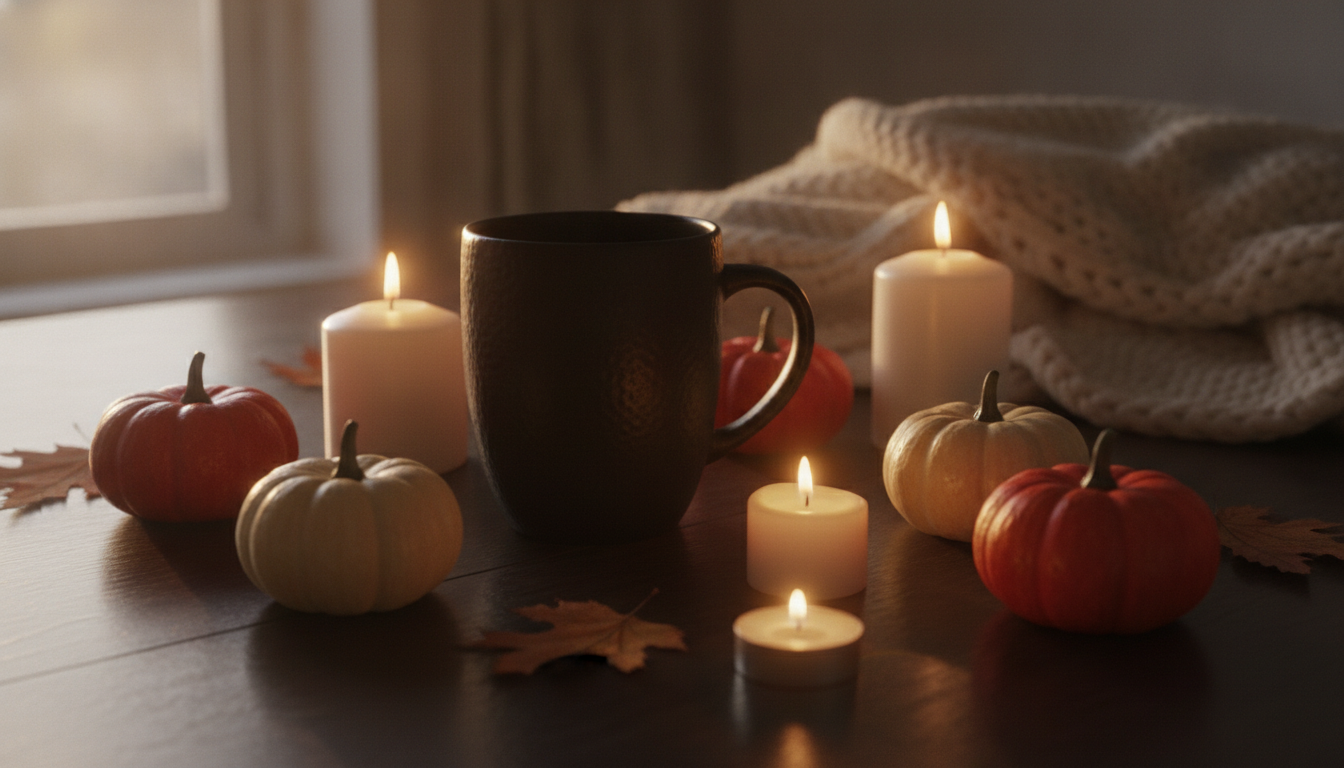
- Światło z okna zamiast lampy błyskowej. Postaw produkt blisko okna, ale nie w pełnym słońcu. Miękkie światło z boku podkreśla kształt i sprawia, że później scena wygląda naturalnie.
- Gładkie, jasne tło. Wygięty arkusz białego lub szarego brystolu za produktem i pod nim eliminuje kąty i dziwne cienie.
- Czysty produkt. Kurz, odciski palców i krzywo naklejone etykiety po powiększeniu widać dużo bardziej.
- Kilka ujęć. Zrób co najmniej zdjęcie z przodu, z ukosa i z góry, jeśli produkt jest płaski (biżuteria, artykuły papiernicze, ciastka).
- Bez zoomu cyfrowego. Podejdź bliżej zamiast przybliżać – zoom w telefonie zjada szczegóły.
Przydatny trik: zanotuj, z której strony pada światło. Generując scenę, poprosisz o oświetlenie z tej samej strony. Jeśli na zdjęciu światło idzie z lewej, a świece w scenie świecą z prawej, oko od razu wyczuje, że coś jest nie tak – nawet jeśli nie potrafi powiedzieć co.
Krok 2: usuń tło
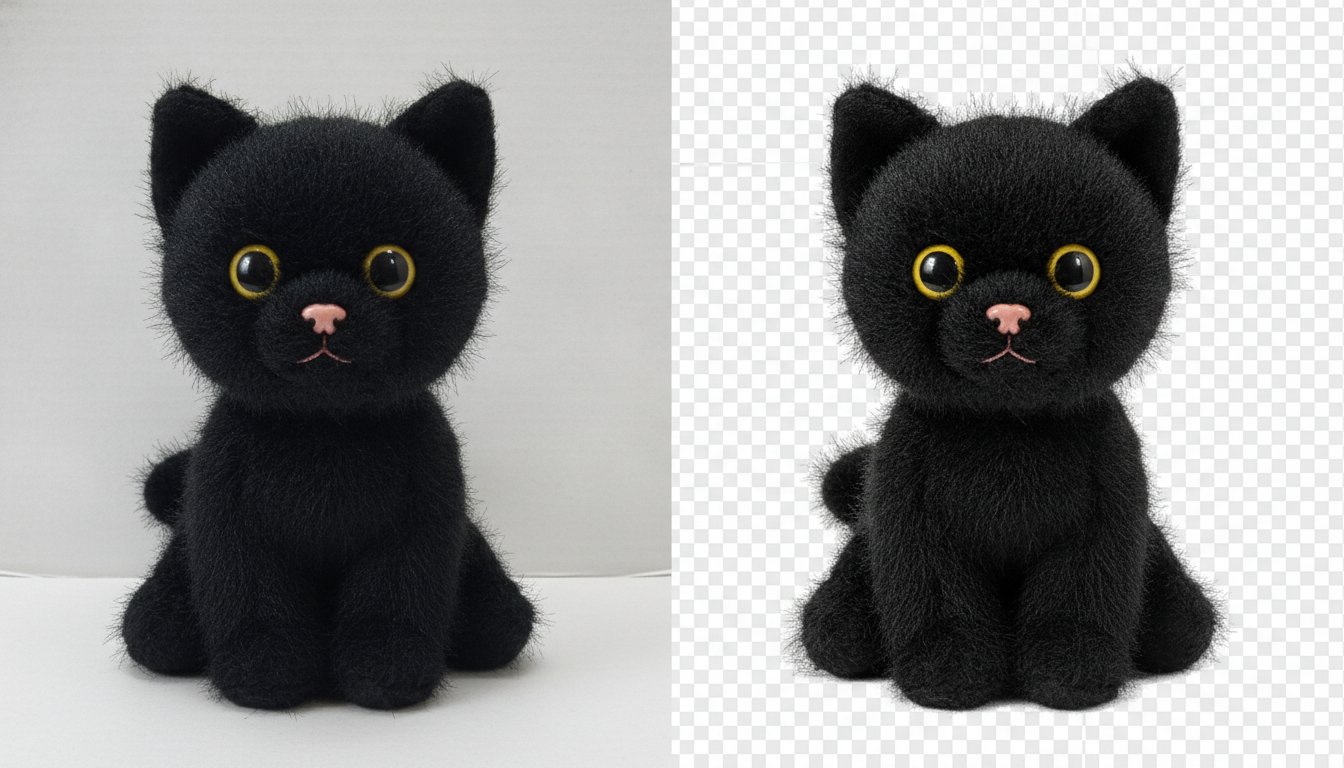
Gdy zdjęcie jest gotowe, czas wyciąć produkt. Możesz to zrobić narzędziem usuwanie tła w Pictulab. Jest darmowe i działa bezpośrednio w przeglądarce: zdjęcie nie trafia na żaden serwer, co ma znaczenie, jeśli fotografujesz produkty przed premierą.
Zanim przejdziesz dalej, obejrzyj wycięcie w powiększeniu:
- Cienkie krawędzie: futerko pluszaków, frędzle, koronka czy pióra to najtrudniejsze miejsca.
- Otwory w środku: ucho kubka, środek kolczyka-koła czy wycięcia w pudełku powinny być przezroczyste.
- Przezroczyste przedmioty: szklanki i butelki często sprawiają kłopot, warto przejrzeć je dokładnie.
Krok 3: wygeneruj scenę halloweenową z AI
Mając wycięty produkt, opisujesz scenę, a AI generuje ją wokół niego. W Pictulab każda generacja pokazuje swój koszt w tokenach, zanim ją uruchomisz, więc możesz testować różne pomysły i wiesz, ile wydajesz.
Pomysły na scenę według rodzaju produktu
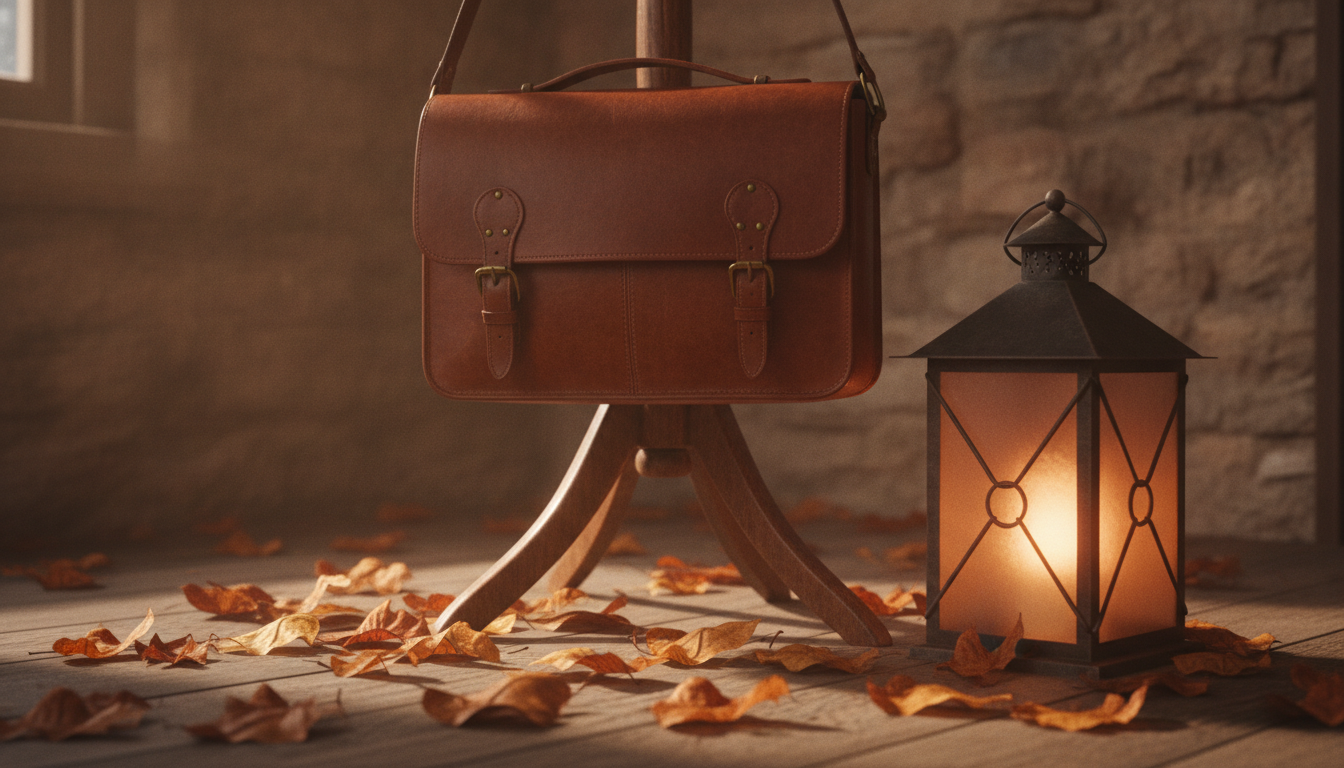
- Moda i dodatki: stary wieszak z aksamitną peleryną, suche liście na podłodze, przygaszone światło latarni. Sprawdza się przy torebkach, czapkach i biżuterii.
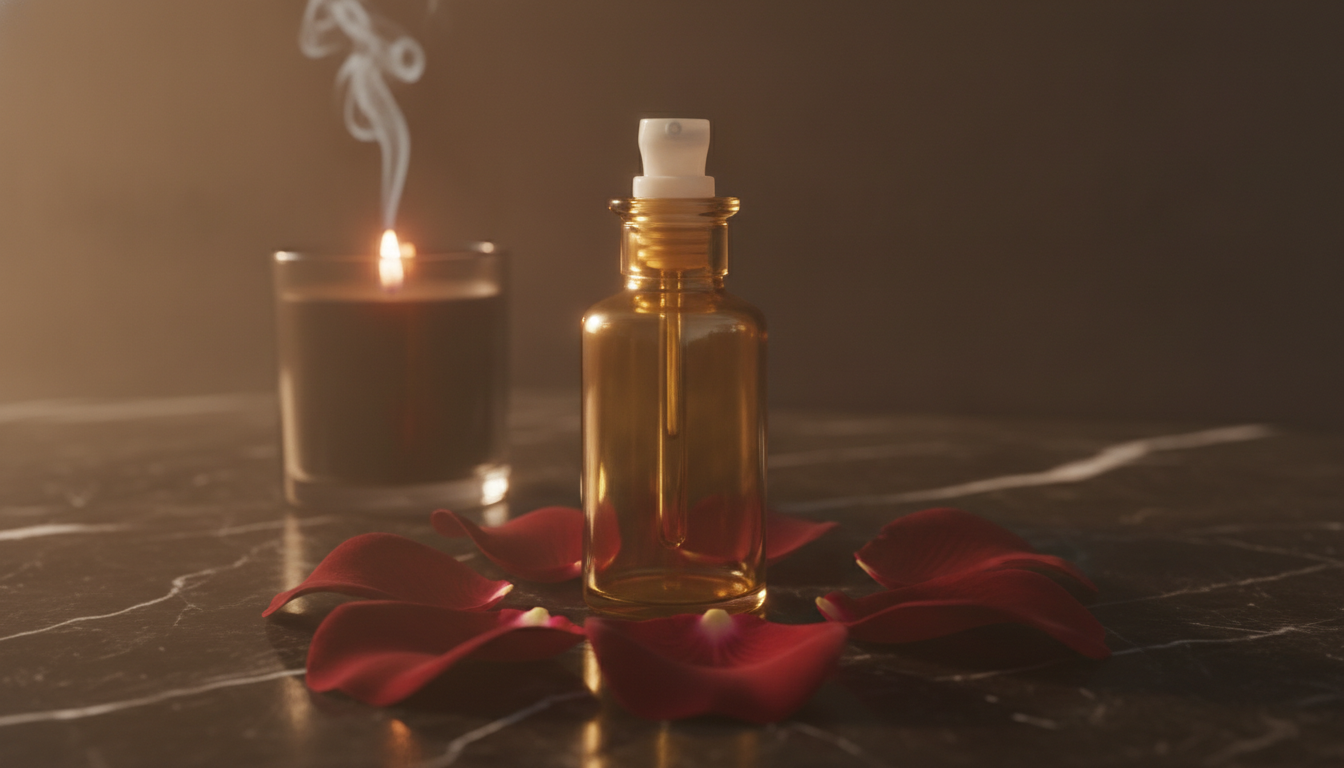
- Kosmetyki: blat z ciemnego marmuru, bordowe płatki róż, czarna świeca i delikatna mgiełka. Elegancko i bez dziecinnego klimatu.
- Żywność i wypieki: rustykalny stół z dyniami, cynamonem, jabłkami i obrusem w kratę. Bardziej przytulna jesień niż horror.
- Dekoracje do domu: kącik salonu z pomarańczowymi lampkami, dzianinowymi kocami i wydrążonymi dyniami w tle, poza ostrością.
- Zabawki i artykuły dziecięce: kolorowa scena z sympatycznymi materiałowymi duszkami, cukierkami i fioletowo-zielonym konfetti. Nic, co naprawdę straszy.
- Elektronika i akcesoria: ciemne biurko z fioletowo-pomarańczowym neonem i subtelną pajęczyną w rogu.
Najpierw pomyśl o kliencie, dopiero potem o Halloween. W Polsce to święto ma swoich fanów, ale nie każdy klient za nim przepada. Marce naturalnych kosmetyków zwykle bardziej pasuje ciepła jesień z drobnym akcentem (dynia, świeca) niż czaszki i sztuczna krew.
Jak napisać opis sceny
Dobry opis dla AI zawiera:
- Powierzchnię: na czym stoi produkt (ciemne drewno, marmur, aksamit).
- Rekwizyty: maksymalnie dwa-trzy i ich położenie (z tyłu, po lewej, nieostre).
- Światło: rodzaj i kierunek, zgodne z tym na zdjęciu bazowym.
- Kolory: pomarańcz, czerń, fiolet, mchowa zieleń, złoto.
- Nastrój: przytulny, tajemniczy, zabawny, elegancki.
Przykład: „Postarzany drewniany stół, dwie małe nieostre dynie w tle po prawej, zapalona świeca po lewej, ciepłe boczne światło z lewej strony, odcienie pomarańczu i czerni, przytulny jesienny klimat”.
Błędy, które zdradzają słabą grafikę
- Lewitujący produkt: bez cienia pod spodem produkt wygląda jak doklejony. Poproś w opisie o miękkie cienie.
- Przeładowana scena: dziesięć dyń, pajęczyny, nietoperze i świece konkurują z tym, co sprzedajesz. Bohaterem ma być produkt.
- Rekwizyty zasłaniające produkt: sprawdź, czy nic nie przykrywa etykiety, logo ani ważnego detalu.
- Nierealna skala: maleńka dynia obok ogromnego pierścionka psuje iluzję. W razie potrzeby podaj rozmiary.
- Zmieniony produkt: zawsze sprawdź, czy kolory, napisy i kształty zgadzają się z rzeczywistością. Sprzedawanie czegoś, co nie wygląda jak na zdjęciu, kończy się zwrotami.
Krok 4: dopasuj grafiki do kanałów
Ta sama scena nie wszędzie zadziała tak samo. Zanim zaczniesz generować, zastanów się, gdzie użyjesz każdej grafiki:
- Karta produktu: format kwadratowy, duży produkt na środku. Scena halloweenowa lepiej sprawdzi się jako zdjęcie dodatkowe.
- Social media: pion do relacji i rolek, kwadrat lub 4:5 do feedu. Zostaw trochę miejsca u góry i u dołu, jeśli dodasz tekst w aplikacji.
- Baner na stronie: poziomo, produkt z jednej strony, wolne miejsce z drugiej na hasło kampanii.
- Newsletter: lekkie pliki, żeby szybko ładowały się na telefonie.
Ważna sprawa: część marketplace'ów, np. Amazon, wymaga białego tła na zdjęciu głównym. Jeśli sprzedajesz też na Allegro, sprawdź aktualne zasady dla swojej kategorii. Najbezpieczniej zostawić czyste zdjęcie jako główne, a sceny tematyczne wykorzystać jako dodatkowe i we własnym sklepie.
Zanim cokolwiek opublikujesz, skompresuj grafiki i przekonwertuj je do formatu, którego wymaga platforma. Narzędzia Pictulab do kompresji i konwersji też są darmowe i działają w przeglądarce.
Kiedy mieć zdjęcia gotowe
Halloween wypada 31 października, ale kampanie startują dużo wcześniej. Rozsądnie jest mieć grafiki gotowe z kilkutygodniowym zapasem, żeby spokojnie zaplanować posty, przygotować stronę główną sklepu i newslettery.
Dużym plusem pracy ze zdjęciem bazowym i AI jest to, że ten sam wycięty produkt wykorzystasz w kolejnych kampaniach: ogólnojesiennej, na Black Friday czy na święta. Zmieniasz tylko scenę.
Ile to kosztuje w Pictulab
- Plan darmowy: 100 tokenów powitalnych, jednorazowo i bez karty. Wystarczy, żeby przetestować proces na własnych produktach.
- Starter: 12 € miesięcznie z VAT.
- Pro: 36 € miesięcznie z VAT.
- Business: 120 € miesięcznie z VAT.
Przy płatności rocznej dostajesz dwa miesiące gratis. Dla orientacji: 100 tokenów to 1 €, a każda generacja pokazuje swój koszt przed uruchomieniem. Usuwanie tła, kompresja i konwersja nie zużywają tokenów – to darmowe narzędzia.
Kiedy lepiej postawić na fotografa lub studio
AI nie rozwiązuje wszystkiego. Są sytuacje, w których prawdziwa sesja wypada lepiej:
- Produkty z refleksami i złożoną przezroczystością: biżuteria z kamieniami, szlifowane szkło czy lustrzane powierzchnie. Fotograf z dobrym oświetleniem panuje nad odblaskami w sposób, który trudno odtworzyć, wychodząc od zdjęcia z telefonu.
- Zdjęcia z ludźmi: jeśli chcesz prawdziwych modeli w swoich przebraniach czy ubraniach, z konkretnymi pozami i mimiką, sesja na żywo daje ci pełną kontrolę.
- Bardzo wyrazisty styl marki: jeśli twój sklep ma dopracowany, spójny styl zdjęć, fotograf, który go zna, utrzyma go precyzyjniej między kampaniami.
Przy dużych katalogach, szybkim testowaniu pomysłów albo w małych sklepach, które nie mogą poświęcić całego dnia na dekorowanie i fotografowanie, proces z AI jest praktyczną alternatywą. Jedno nie wyklucza drugiego: wiele sklepów łączy profesjonalną sesję dla kluczowych produktów z generowanymi scenami dla reszty oferty.
Powiązane artykuły
- [ENLACE: jak robić zdjęcia produktów telefonem do sklepu internetowego]
- [ENLACE: grafiki produktowe na Black Friday z AI]
Zacznij za darmo — 100 tokenów w prezencie, bez karty.
Najczęściej zadawane pytania
Czy potrzebuję dekoracji halloweenowych do zdjęć?
Nie. Wystarczy zdjęcie produktu na gładkim tle. Dynie, świece, pajęczyny i inne elementy dodaje AI podczas generowania sceny.
Czy takie zdjęcie produktu mogę dać jako główne na marketplace?
To zależy od platformy. Niektóre, jak Amazon, wymagają białego tła na zdjęciu głównym, a na Allegro warto sprawdzić zasady dla swojej kategorii. Zwykle czyste zdjęcie zostaje jako główne, a sceny halloweenowe trafiają do zdjęć dodatkowych, własnego sklepu i social mediów.
Czy AI zmienia wygląd mojego produktu?
Celem jest zachowanie produktu bez zmian i wygenerowanie tylko otoczenia, ale zawsze sprawdź wynik: kolory, napisy i kształty muszą zgadzać się z prawdziwym produktem, żeby uniknąć reklamacji.
Czy przy usuwaniu tła moje zdjęcia trafiają na serwer?
Nie. Narzędzie do usuwania tła w Pictulab działa w przeglądarce i zdjęcia nie są wysyłane na żaden serwer. Tak samo jest przy kompresji i konwersji.
Czy mogę użyć tego samego zdjęcia w innych kampaniach?
Tak. Gdy masz już wycięty produkt, wygenerujesz różne sceny na jesień, Black Friday, święta czy dowolną inną okazję bez powtarzania sesji zdjęciowej.
Twórz treści wizualne z AI dla swojej firmy
Generuj, edytuj i porządkuj swoje obrazy na jednej platformie. Zacznij za darmo, bez karty.
Zacznij za darmo