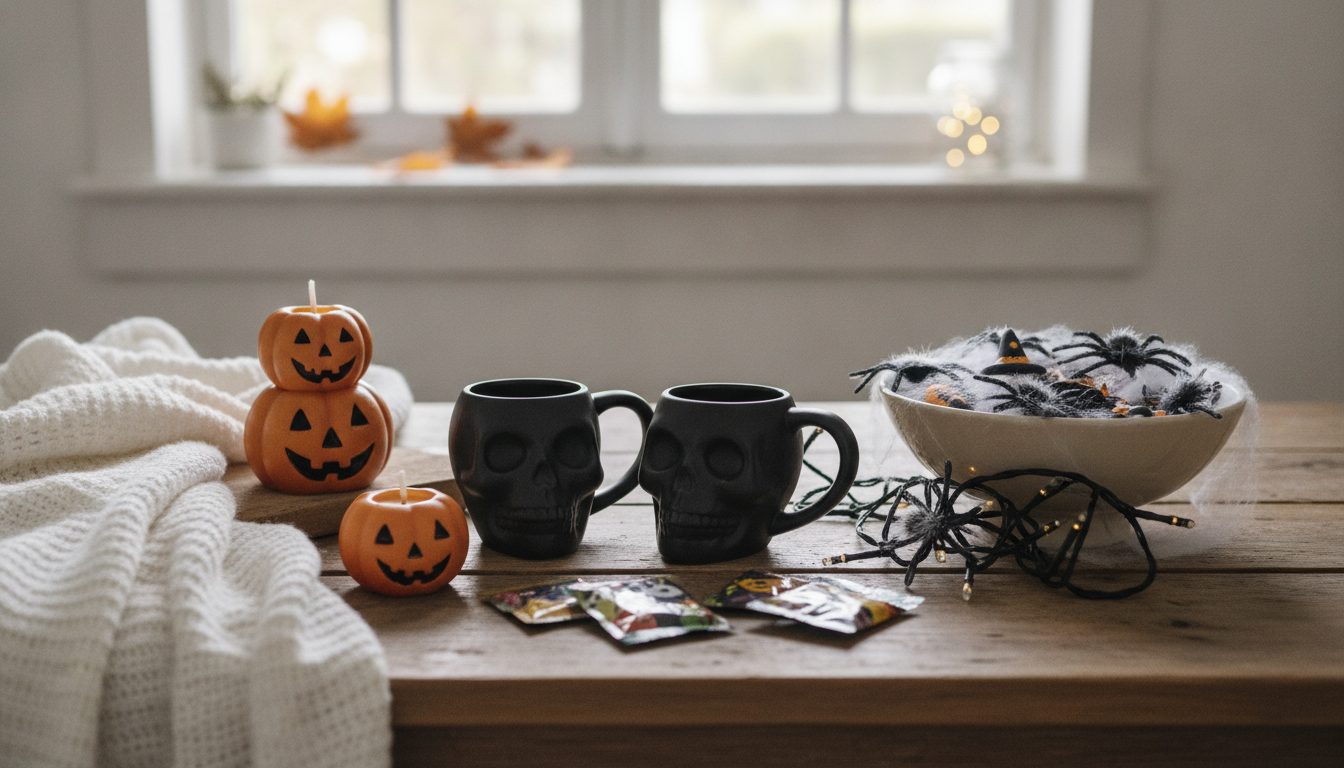
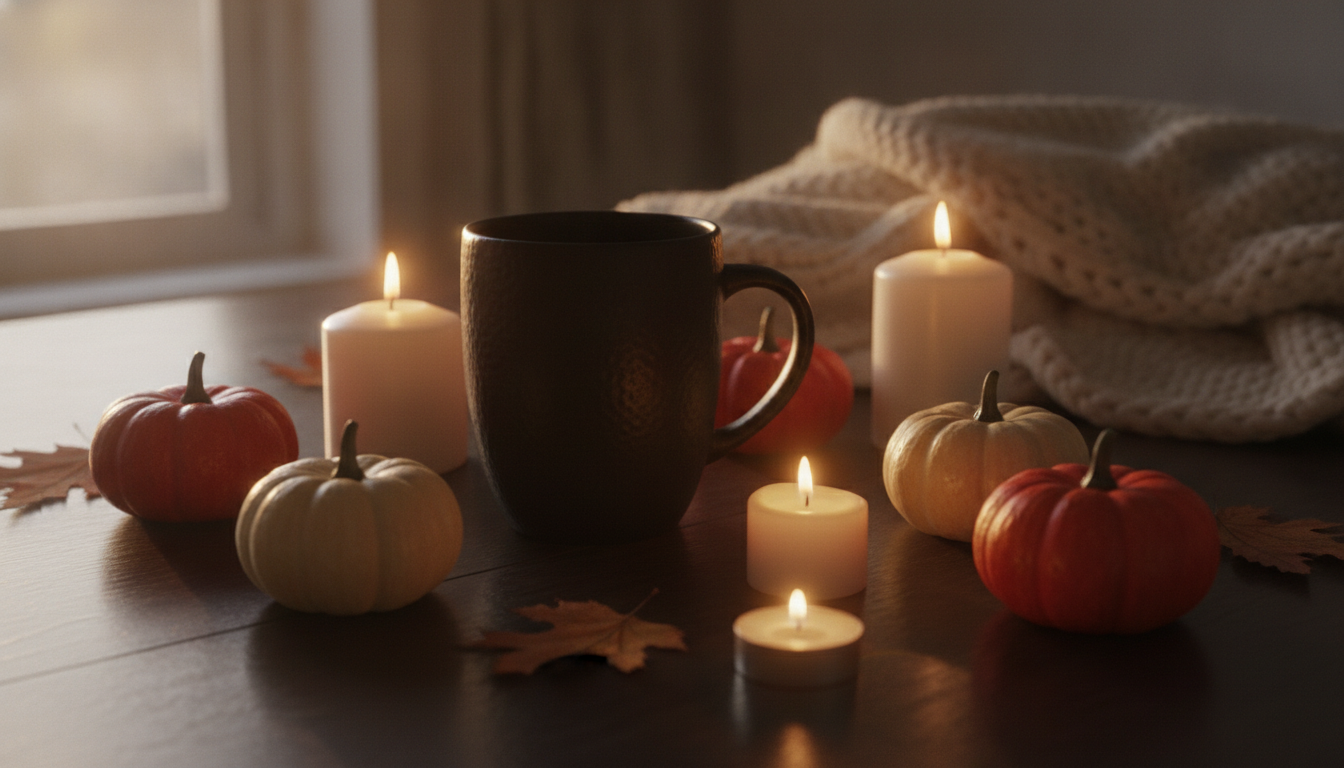
Per realizzare foto prodotto Halloween senza allestire uno studio ti servono tre cose. La prima è una foto pulita del prodotto scattata con lo smartphone. Poi devi rimuovere lo sfondo. Infine generi con l'IA una scena a tema (zucche, candele, ragnatele, toni arancioni e viola) che rispetti la luce della foto originale.
Così non compri oggetti di scena e non addobbi nessuna stanza. Con la stessa foto di partenza puoi provare più ambientazioni.
In questa guida vediamo il procedimento passo per passo e quali scene funzionano per ogni tipo di prodotto. Trovi anche gli errori che fanno sembrare finta un'immagine e i casi in cui conviene affidarsi a un fotografo.
Il procedimento in quattro passaggi
- Foto base: il prodotto su uno sfondo uniforme, con luce naturale e ben a fuoco.
- Rimuovere lo sfondo: scontornare il prodotto per averlo isolato.
- Scena di Halloween con l'IA: descrivere l'atmosfera e generare l'ambientazione intorno al prodotto.
- Adattare a ogni canale: scheda prodotto, social, banner del sito e newsletter.
La parte creativa sta nel terzo passaggio. La qualità finale, però, dipende soprattutto dal primo: nessuna scena può salvare una brutta foto di partenza.
Passaggio 1: una buona foto base con lo smartphone
Non serve una reflex. Serve invece curare qualche dettaglio:
- Luce da finestra, niente flash. Metti il prodotto vicino a una finestra, lontano dal sole diretto. Una luce laterale morbida dà volume all'oggetto e rende più credibile la scena che aggiungerai dopo.
- Sfondo uniforme e chiaro. Un cartoncino bianco o grigio curvato dietro e sotto il prodotto evita spigoli e ombre strane.
- Prodotto pulito. Polvere, impronte ed etichette storte si notano molto di più in un'immagine ingrandita.
- Più angolazioni. Scatta almeno una foto frontale e una di tre quarti. Se il prodotto è piatto (bigiotteria, cartoleria, biscotti), aggiungi anche una foto dall'alto.
- Niente zoom digitale. Avvicinati fisicamente al prodotto: lo zoom del telefono fa perdere dettaglio.
Un consiglio pratico: guarda da che lato arriva la luce e annotalo. Quando generi la scena di Halloween, chiederai che la luce provenga dallo stesso lato. Se la foto è illuminata da sinistra e le candele della scena illuminano da destra, l'occhio capisce che qualcosa non torna, anche se non sa spiegare cosa.
Passaggio 2: rimuovere lo sfondo
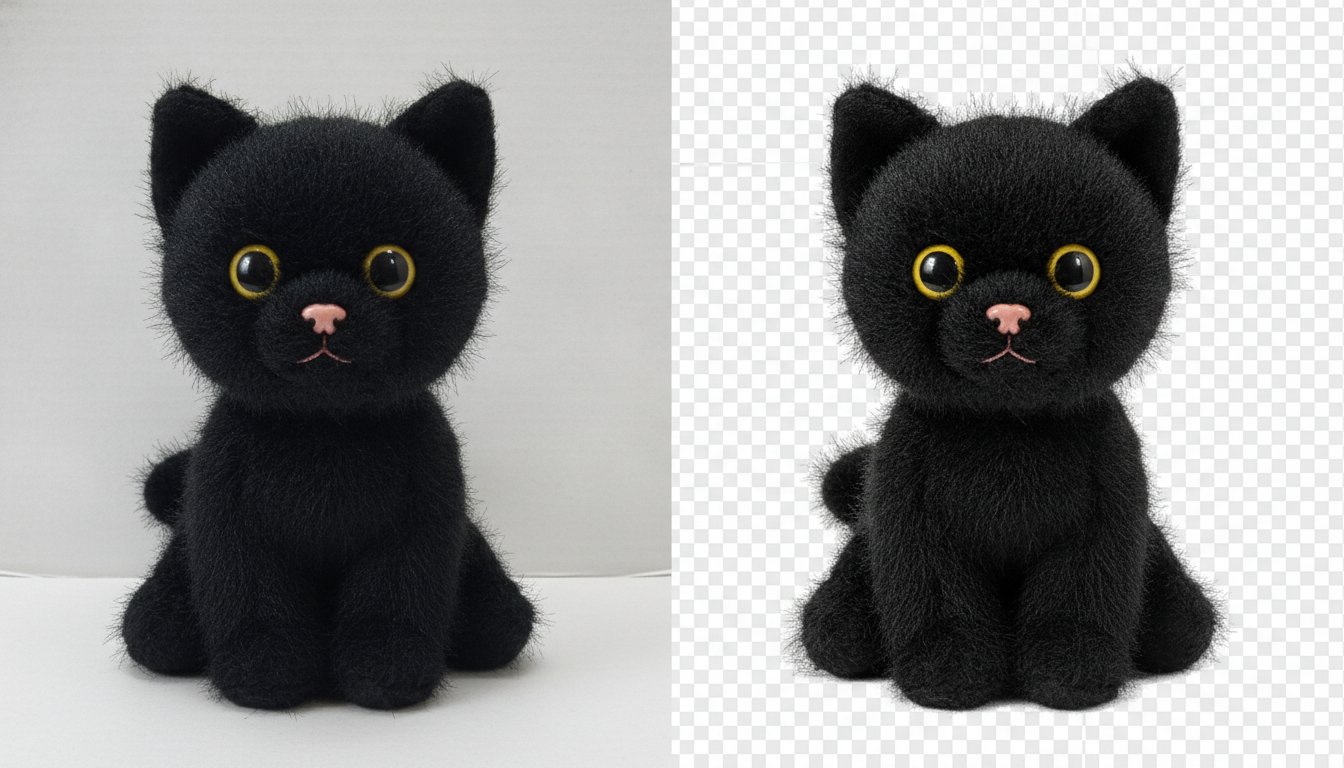
Una volta scattata la foto, devi isolare il prodotto. Puoi farlo con lo strumento rimuovi sfondo di Pictulab, gratuito e attivo direttamente nel browser. L'immagine non viene caricata su nessun server, un aspetto utile se lavori con prodotti non ancora lanciati.
Prima di andare avanti, controlla lo scontorno ingrandendo l'immagine:
- Bordi sottili: il pelo dei peluche, le frange, il pizzo o le piume sono le zone più delicate.
- Spazi interni: i manici delle tazze, i cerchi degli orecchini o le fessure nelle scatole devono risultare trasparenti.
- Oggetti trasparenti: bicchieri e bottiglie di vetro di solito danno più filo da torcere. Conviene ricontrollarli con calma.
Passaggio 3: generare la scena di Halloween con l'IA
Con il prodotto isolato, descrivi la scena che vuoi e l'IA la genera intorno all'oggetto. Su Pictulab ogni generazione mostra il suo costo in token prima di partire. Puoi quindi provare più idee sapendo sempre quanto spendi.
Idee di scena per tipo di prodotto
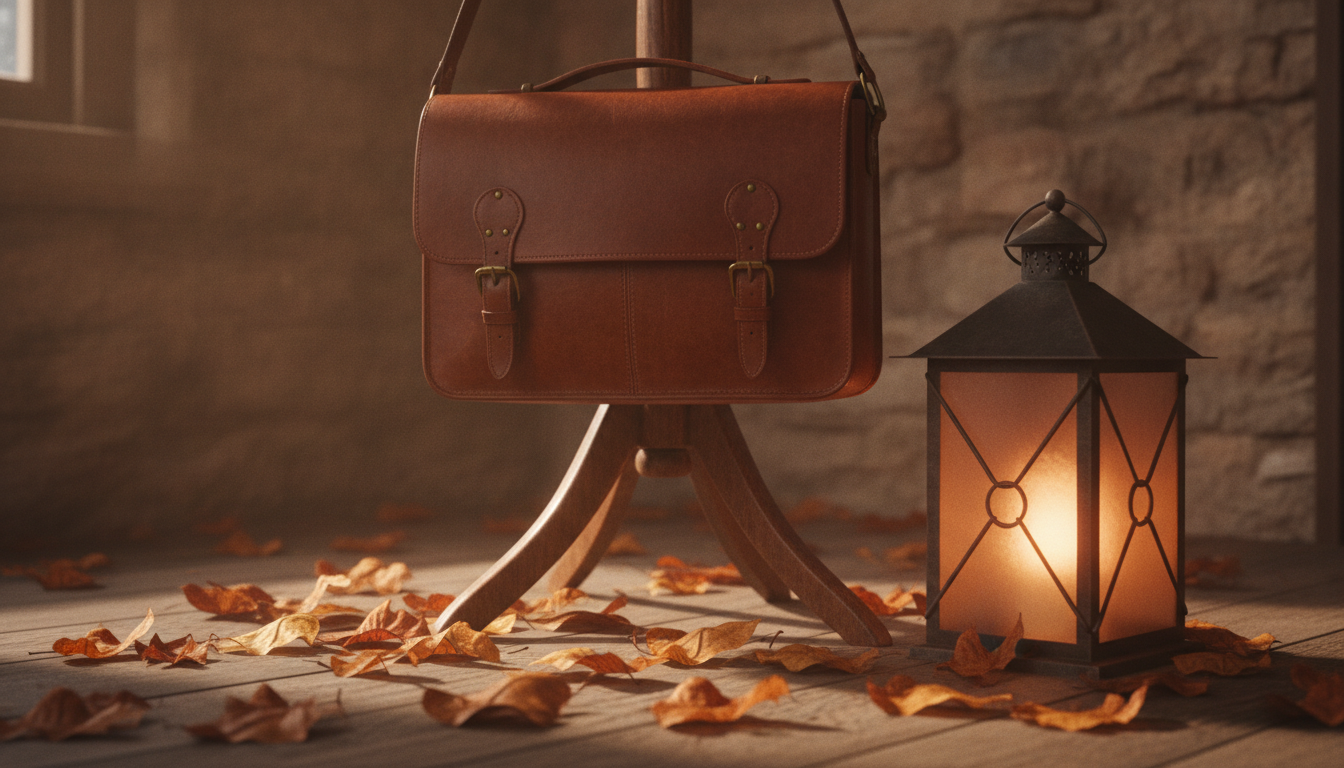
- Moda e accessori: appendiabiti d'epoca con un mantello di velluto, foglie secche sul pavimento, luce soffusa di lanterna. Funziona bene con borse, cappelli e bigiotteria.
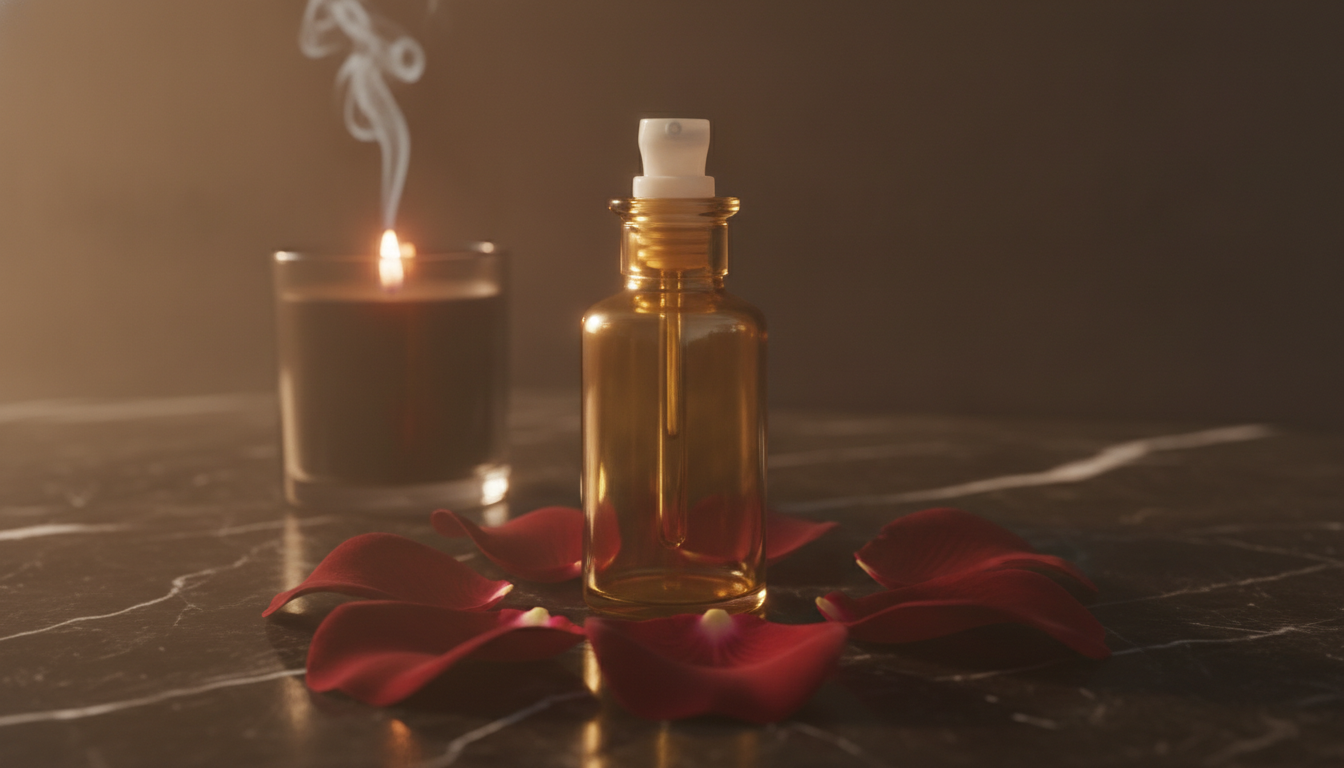
- Cosmetica: piano in marmo scuro, petali di rosa bordeaux, una candela nera e una leggera nebbia. Elegante e lontana dall'effetto infantile.
- Alimentari e pasticceria: tavolo rustico con zucche, cannella, mele e tovaglia a quadri. Più autunno accogliente che horror.
- Arredamento e casa: angolo di soggiorno con una ghirlanda di luci arancioni, plaid in maglia e zucche intagliate sullo sfondo, sfocate.
- Giocattoli e prima infanzia: scena colorata con simpatici fantasmini di stoffa, caramelle e coriandoli viola e verdi. Niente che faccia paura davvero.
- Tecnologia e accessori: scrivania scura con luce al neon viola e arancione e una ragnatela discreta in un angolo.
Pensa al tuo cliente prima che a Halloween. A un marchio di cosmetica naturale si addice di più un autunno caldo con qualche richiamo (una zucca, una candela) che teschi e sangue.
Come scrivere la descrizione
Una buona descrizione per l'IA include:
- Superficie: su cosa poggia il prodotto (legno scuro, marmo, velluto).
- Oggetti di scena: due o tre al massimo, e dove vanno (dietro, a sinistra, sfocati).
- Luce: tipo e direzione, coerenti con la tua foto base.
- Palette: arancione, nero, viola, verde muschio, oro.
- Atmosfera: accogliente, misteriosa, divertente, elegante.
Esempio: «Tavolo in legno invecchiato, due piccole zucche sfocate sullo sfondo a destra, candela accesa a sinistra, luce calda laterale da sinistra, toni arancioni e neri, atmosfera autunnale accogliente».
Errori che fanno sembrare finta un'immagine
- Prodotto che galleggia: senza un'ombra di contatto sotto il prodotto, sembra incollato sopra la scena. Chiedi ombre morbide nella descrizione.
- Scena troppo carica: dieci zucche, ragnatele, pipistrelli e candele rubano la scena a quello che vendi. Il protagonista è il prodotto.
- Oggetti che coprono il prodotto: verifica che nessun elemento nasconda l'etichetta, il logo o un dettaglio importante.
- Proporzioni impossibili: una zucca minuscola accanto a un anello enorme rompe l'illusione. Indica le dimensioni, se serve.
- Prodotto alterato: controlla sempre che colori, scritte e forme del prodotto siano quelli reali. Vendere qualcosa di diverso dalla foto porta a resi.
Passaggio 4: adattare le immagini a ogni canale
La stessa scena non rende allo stesso modo ovunque. Prima di generarla, pensa a dove userai ogni immagine:
- Scheda prodotto: formato quadrato, prodotto grande e centrato. La scena di Halloween si presta meglio alle immagini secondarie.
- Social: verticale per storie e reel, quadrato o 4:5 per il feed. Lascia spazio sopra e sotto se aggiungerai testo direttamente nel social.
- Banner del sito: orizzontale, con il prodotto da un lato e spazio libero dall'altro per il messaggio della campagna.
- Newsletter: immagini leggere, che si caricano in fretta sul telefono.
Un dettaglio importante: alcuni marketplace, come Amazon, richiedono lo sfondo bianco nell'immagine principale del prodotto. Tieni pulita quella foto e usa le scene a tema per le immagini aggiuntive e per il tuo negozio online.
Prima di caricare qualsiasi cosa, comprimi le immagini e convertile nel formato richiesto dalla tua piattaforma. Anche gli strumenti web di Pictulab per comprimere e convertire sono gratuiti e funzionano nel browser.
Quando averle pronte
Halloween cade il 31 ottobre, ma le campagne partono molto prima. Conviene avere le immagini pronte con qualche settimana di anticipo. Così puoi programmare i post, preparare la home del negozio e scrivere le newsletter senza fretta.
Un vantaggio del lavoro con foto base e IA è che puoi riutilizzare lo stesso scontorno per altre campagne: autunno, Black Friday o Natale. Cambi solo la scena.
Quanto costa farlo con Pictulab
- Piano gratuito: 100 token di benvenuto, una sola volta e senza carta. Basta per provare il procedimento con i tuoi prodotti.
- Starter: 12 € al mese IVA inclusa.
- Pro: 36 € al mese IVA inclusa.
- Business: 120 € al mese IVA inclusa.
Con il pagamento annuale hai due mesi gratis. Come riferimento, 100 token corrispondono a 1 €, e ogni generazione ti mostra il suo costo prima di partire. Rimuovere lo sfondo, comprimere e convertire non consumano token: sono strumenti gratuiti.
Quando conviene un fotografo o uno studio
L'IA non è la soluzione a tutto. In alcuni casi un servizio fotografico vero ha la meglio:
- Prodotti con riflessi e trasparenze complesse: gioielli con pietre, cristalleria lavorata o superfici a specchio. Un fotografo con una buona illuminazione controlla i riflessi in un modo difficile da ottenere partendo da una foto fatta con il telefono.
- Foto con persone: se vuoi modelli reali che indossano il tuo costume o i tuoi capi, con pose ed espressioni precise, un set fisico ti dà questo controllo in modo diretto.
- Identità visiva molto definita: se il tuo negozio ha uno stile fotografico preciso e coerente, un professionista che lo conosce può mantenerlo con più precisione da una campagna all'altra.
Il procedimento con l'IA è un'alternativa pratica per cataloghi ampi e test rapidi. Va bene anche per i piccoli negozi che non possono dedicare un giorno intero ad allestire e fotografare. Le due strade non si escludono: molti negozi uniscono un servizio professionale per i prodotti di punta e scene generate per il resto del catalogo.
Articoli correlati
- [ENLACE: come fare foto prodotto con lo smartphone per il tuo e-commerce]
- [ENLACE: immagini prodotto per il Black Friday con l'IA]
Inizia gratis — 100 token in regalo, senza carta.
Domande frequenti
Servono decorazioni di Halloween per fare le foto?
No. Basta una foto del prodotto su uno sfondo uniforme. Zucche, candele, ragnatele e gli altri elementi li aggiunge l'IA quando genera la scena.
Posso usare queste foto come immagine principale su un marketplace?
Dipende dal marketplace. Alcuni, come Amazon, richiedono lo sfondo bianco nell'immagine principale. Di solito si lascia la foto pulita come principale e si usano le scene di Halloween come immagini secondarie, nel proprio negozio e sui social.
L'IA modifica l'aspetto del mio prodotto?
L'obiettivo è lasciare il prodotto così com'è e generare solo l'ambientazione. Conviene però controllare sempre il risultato: colori, scritte e forme devono corrispondere al prodotto reale, per evitare contestazioni.
Quando rimuovo lo sfondo, le mie foto vengono caricate su un server?
No. Lo strumento per rimuovere lo sfondo di Pictulab lavora nel browser e le immagini non vengono caricate su nessun server. Lo stesso vale per comprimere e convertire.
Posso riutilizzare la stessa foto per altre campagne?
Sì. Una volta scontornato il prodotto, puoi generare scene diverse per l'autunno, il Black Friday, Natale o qualsiasi altra ricorrenza senza rifare il servizio fotografico.
Crea contenuti visivi con l’IA per la tua attività
Genera, modifica e organizza le tue immagini in un’unica piattaforma. Inizia gratis, senza carta.
Inizia gratis