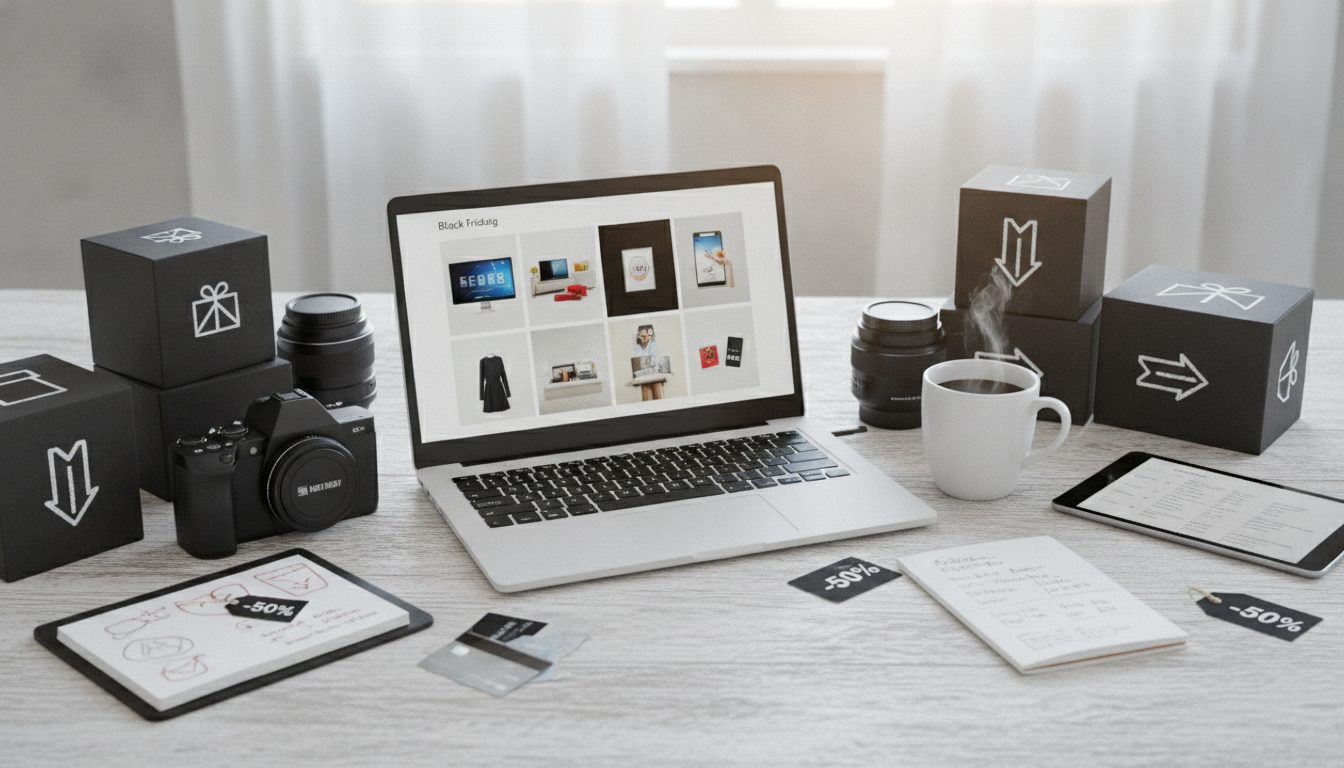
Un banner Black Friday con l'IA si crea in tre passaggi. Generi con l'intelligenza artificiale l'immagine di sfondo o la scena del prodotto. Ci aggiungi sopra il testo dell'offerta: sconto, date e call to action. Poi esporti una versione per ogni formato che userai: sito, mobile, social ed email. L'IA si occupa della parte visiva, quella che richiede più tempo. Il messaggio resta sotto il tuo controllo, così eviti le scritte deformate che molti generatori producono ancora.
In questo articolo trovi esempi per ogni formato, modelli di testo pronti da copiare, prompt per generare le immagini e gli errori da non commettere.
Cosa deve avere un banner Black Friday efficace
Prima di aprire qualsiasi strumento, chiarisci cosa deve comunicare il banner in un paio di secondi:
- L'offerta, ben in vista. «-30%», «2x1» o «Spedizione gratuita». È la prima cosa che si legge.
- La scadenza. «Solo fino a lunedì» oppure «Dal [giorno] al [giorno]». Senza una data non c'è urgenza.
- Cosa è in promozione. Tutto il negozio, una categoria o un singolo prodotto.
- Una call to action. «Scopri le offerte», «Acquista ora». Un solo pulsante.
- Coerenza con il brand. Nero e oro sono i colori classici del Black Friday, ma logo, font e colori del tuo marchio devono restare riconoscibili.
Tutto il resto è superfluo. Un banner con cinque messaggi non ne comunica nessuno.
Come creare un banner Black Friday con l'IA, passo per passo
1. Prepara la foto del prodotto
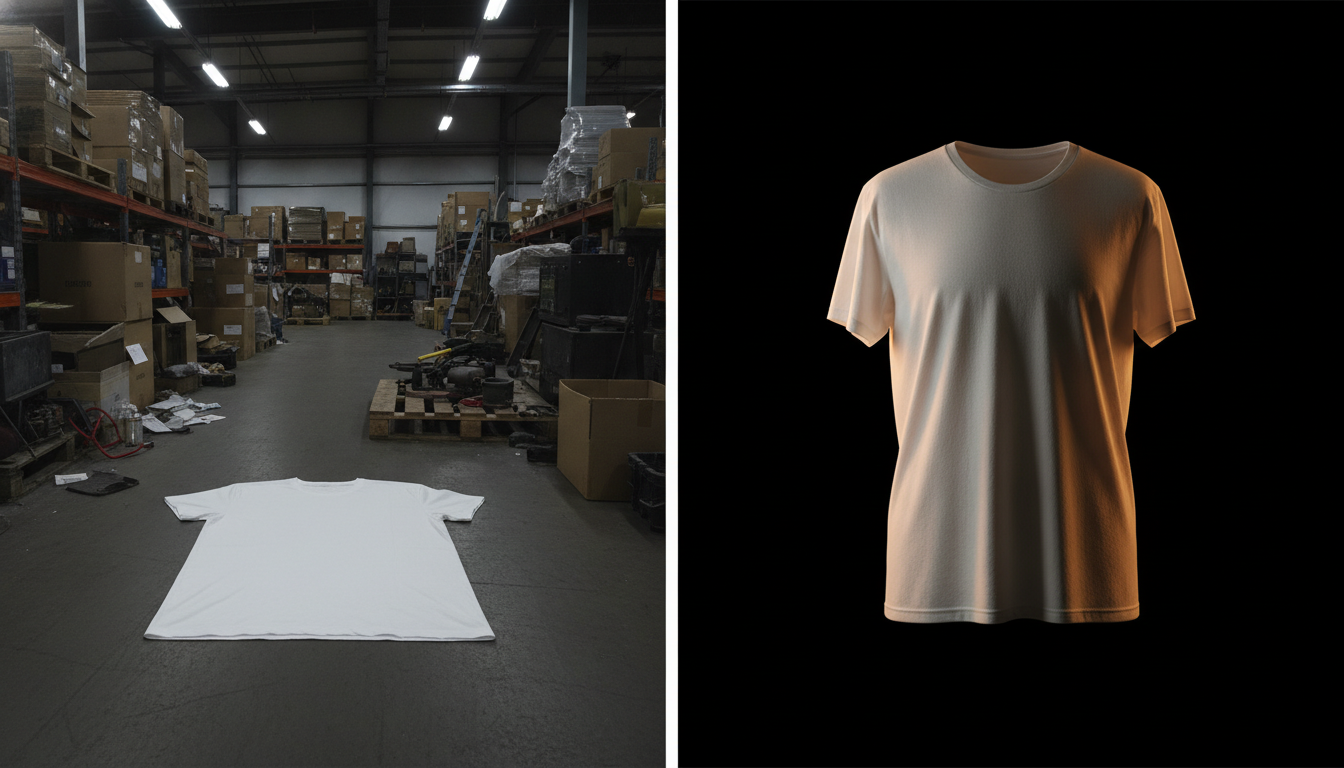
Se il banner mostra un prodotto reale, parti da una buona foto e togli lo sfondo, così potrai inserirlo in qualsiasi scena. Puoi farlo con lo strumento gratuito per rimuovere lo sfondo di Pictulab. Funziona direttamente nel browser e l'immagine non viene caricata su nessun server.
2. Genera la scena o lo sfondo con l'IA
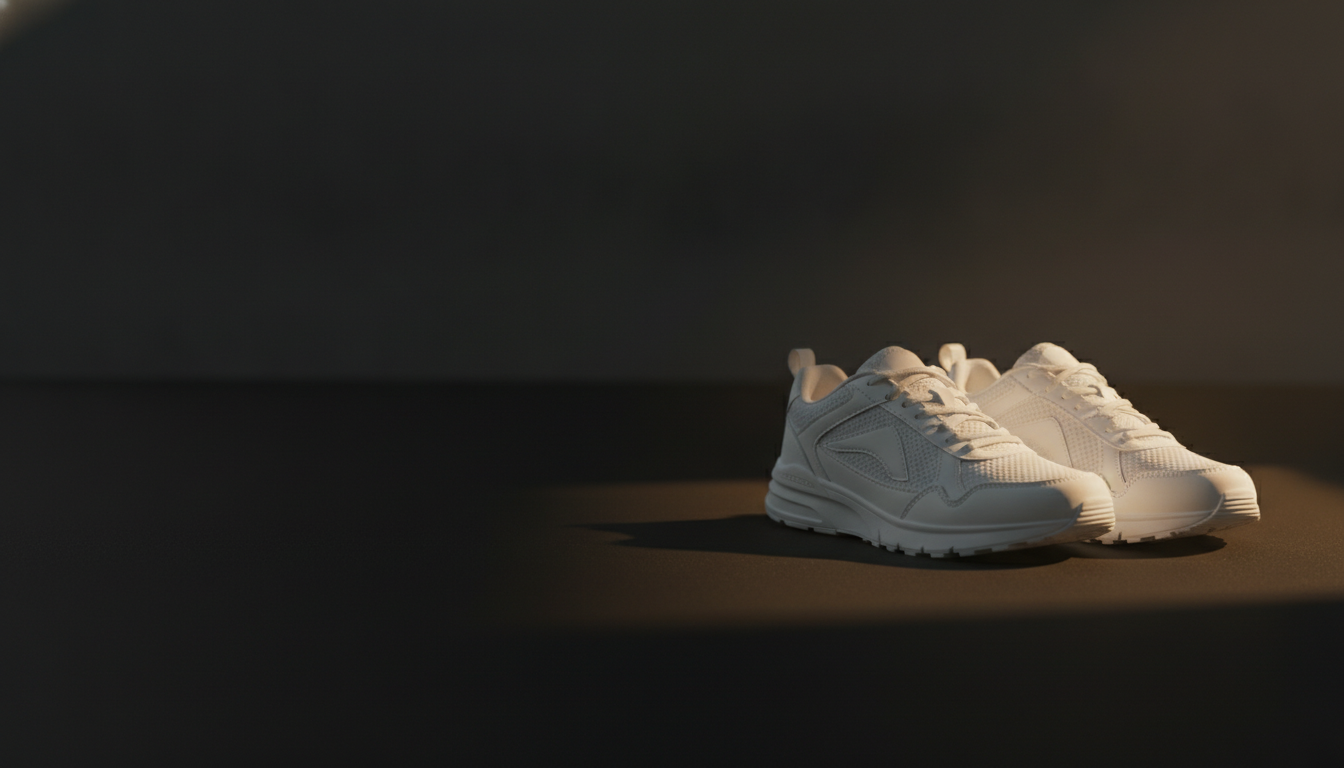
Descrivi l'atmosfera che vuoi: materiali, luce, colori e, soprattutto, dove deve restare spazio libero per il testo. È il dettaglio che si dimentica più spesso, ed è anche quello che fa risparmiare più lavoro dopo.
3. Aggiungi il testo fuori dall'IA
I modelli di immagine sono migliorati, ma numeri e lettere escono ancora spesso sbagliati, e un «-30%» scritto male rovina il banner. Inserisci il testo con il tuo editor abituale. Se è il banner principale del sito, puoi anche metterlo in HTML sopra l'immagine.
Questa seconda soluzione ha due vantaggi:
- il testo è leggibile da motori di ricerca e screen reader;
- puoi cambiare lo sconto senza rigenerare nulla.
4. Adatta il banner a ogni formato
La stessa scena non funziona allo stesso modo in un banner orizzontale e in una storia verticale. Genera o ritaglia una versione per ciascun formato e tieni prodotto e testo dentro l'area di sicurezza.
5. Comprimi e controlla
Un banner pesante rallenta la home proprio nel giorno di massimo traffico. Comprimi le immagini e convertile in WebP, se il tuo negozio lo supporta. Anche gli strumenti web di Pictulab per comprimere e convertire sono gratuiti e funzionano nel browser.
Esempi di banner Black Friday per formato
Banner principale del sito (hero)
È il più visibile, e viene visto soprattutto da smartphone anche se lo si progetta pensando al desktop. Molti temi per e-commerce usano proporzioni panoramiche, come 1920 × 600 px, ma verifica la misura esatta richiesta dal tuo tema.
Esempio: prodotto di punta a destra, sfondo scuro con una sfumatura morbida. A sinistra metti lo sconto in grande, la scadenza e un pulsante.
Prompt di esempio:
Foto di prodotto di cuffie wireless nere su un piedistallo di pietra scura, sfondo nero con riflessi dorati morbidi, luce da studio laterale, composizione orizzontale con il prodotto a destra e il terzo sinistro vuoto e scuro.
Banner di categoria
Si trova in testa a una collezione, come «Moda donna» o «Cucina». Qui funziona meglio mostrare diversi prodotti della categoria insieme che uno solo.
Prompt di esempio:
Composizione dall'alto di utensili da cucina in acciaio e legno su un piano in marmo nero, luce calda, stile editoriale, spazio libero nella parte superiore.

Storie di Instagram e formati verticali
Il formato standard è 1080 × 1920 px. Lascia libere la fascia in alto e quella in basso, perché lì compaiono il nome dell'account e i pulsanti di risposta.
Esempio: prodotto al centro, sfondo materico (velluto, carta nera, coriandoli metallizzati) e sconto nel terzo centrale.
Post quadrato per i social
Nel formato 1080 × 1080 px il prodotto di solito ha più spazio. Se pubblichi più offerte, tieni lo stesso sfondo e cambia solo il prodotto: il feed resterà riconoscibile come un'unica campagna.
Intestazione della newsletter
La larghezza più comune nei template email si aggira intorno ai 600 px. Molti client di posta bloccano le immagini per impostazione predefinita. Per questo lo sconto deve comparire anche come testo nel corpo del messaggio, non solo dentro il banner.
Banner display (annunci)
Se fai campagne display, i formati standard più usati sono 300 × 250, 728 × 90, 160 × 600 e 320 × 50 px. In quelli piccoli lascia perdere la scena: prodotto, sconto e pulsante. Non c'è spazio per altro.

Modelli di testo per il tuo banner Black Friday
Copia quello adatto alla tua offerta e sostituisci i dati tra parentesi quadre.
Sconto su tutto il negozio
- Titolo: «Black Friday: -[X]% su tutto il negozio»
- Sottotitolo: «Fino a [giorno] alle 23:59»
- Pulsante: «Scopri le offerte»
Sconto su una categoria
- Titolo: «-[X]% su [categoria]»
- Sottotitolo: «Solo questa settimana»
- Pulsante: «Acquista ora»
Sconto progressivo
- Titolo: «Più acquisti, più risparmi»
- Sottotitolo: «-10% da [importo] · -20% da [importo]»
- Pulsante: «Inizia lo shopping»
Prodotto in evidenza
- Titolo: «[Prodotto] a [prezzo] €»
- Sottotitolo: «Prima [prezzo precedente] €. Pezzi limitati»
- Pulsante: «Lo voglio»
Senza sconto diretto
- Titolo: «Black Friday: spedizione gratuita su tutti gli ordini»
- Sottotitolo: «Dal [giorno] al [giorno]»
- Pulsante: «Vai al negozio»
Una nota legale: in Italia, come nel resto dell'Unione Europea, quando annunci una riduzione di prezzo il prezzo precedente che mostri deve essere il più basso applicato nei 30 giorni prima dello sconto. Controllalo prima di scrivere il «Prima» nei tuoi banner.
Modelli di prompt per generare lo sfondo
Queste strutture sono una base di partenza. Cambia prodotto e materiali:
- Lusso scuro: «[Prodotto] su superficie in marmo nero, riflessi dorati, sfondo scuro sfocato, luce da studio calda, spazio vuoto a [sinistra/destra].»
- Neon urbano: «[Prodotto] su sfondo nero con luci al neon rosa e viola sfocate, atmosfera notturna, composizione [orizzontale/verticale].»
- Minimal: «[Prodotto] su sfondo grigio antracite uniforme, una sola fonte di luce, ombra morbida, molto spazio negativo.»
- Festivo: «[Prodotto] circondato da scatole regalo nere con fiocco dorato, coriandoli metallizzati, luce calda.»
- Lifestyle: «[Prodotto] in uso in un soggiorno moderno al tramonto, toni scuri e caldi, inquadratura ampia con un'area libera per il testo.»
Tre accorgimenti migliorano qualsiasi prompt:
- indica sempre l'orientamento;
- chiedi esplicitamente uno spazio vuoto per il testo;
- aggiungi «senza testo» se il generatore tende a inserire scritte.

IA o editor con template: quando usare l'uno o l'altro
Gli editor grafici con template, come Canva, restano un'ottima scelta per i banner del Black Friday. Su alcuni punti sono avvantaggiati:
- Libreria di template già impaginati. Se non vuoi pensare alla composizione, hai a disposizione moltissimi layout per il Black Friday pronti da modificare.
- Gestione del testo e lavoro in team. Scegliere i font, allineare gli elementi e condividere il progetto con i colleghi è più comodo in un editor di questo tipo.
L'IA dà il meglio sull'immagine. Ti permette di ottenere scene di prodotto uniche al posto delle foto stock che usa anche la concorrenza. E ti fa creare in fretta varianti della stessa scena per ogni formato. Spesso la soluzione più pratica è combinare le due cose: generi l'immagine con l'IA e componi il testo nell'editor che usi già.
Errori comuni nei banner del Black Friday
- Chiedere all'IA di scrivere lo sconto. Il testo va aggiunto a parte.
- Testo illeggibile da smartphone. Se riducendo il banner alla larghezza di un telefono non leggi la cifra, è troppo piccola.
- Contrasto insufficiente. Un testo grigio su sfondo nero è elegante su un monitor grande, ma sparisce su uno smartphone con la luminosità bassa.
- Immagini non compresse. Una home lenta nel giorno di picco fa perdere vendite.
- Un banner diverso per ogni canale. Sito, email e social devono sembrare la stessa campagna.
- Dimenticarsi di toglierlo. Un «Black Friday» ancora online a dicembre dà un'idea di trascuratezza.
Prepara la tua campagna con Pictulab
Con Pictulab puoi rimuovere lo sfondo dai prodotti, generare scene per il Black Friday con l'IA e preparare le versioni per ogni formato, tutto nello stesso posto. Ogni generazione ti mostra il costo in token prima di avviarla, così sai sempre quanto spendi.
Se ti serve più volume per la campagna, i piani mensili IVA inclusa sono Starter a 12 €, Pro a 36 € e Business a 120 €. Con il pagamento annuale hai due mesi gratis.
Inizia gratis — 100 token in regalo, senza carta.
Potrebbe interessarti anche:
- [ENLACE: foto prodotto con l'IA per e-commerce]
- [ENLACE: come preparare le immagini del negozio online per le campagne stagionali]
Domande frequenti
Che misure deve avere un banner Black Friday?
Dipende da dove lo pubblichi. Per le storie si usa 1080 × 1920 px e per i post quadrati 1080 × 1080 px. Per gli annunci display ci sono formati standard come 300 × 250 o 728 × 90 px. Per il banner principale del sito, controlla la misura consigliata dal tuo tema o dalla piattaforma e-commerce.
L'IA può scrivere il testo del banner?
Può provarci, ma numeri e lettere escono ancora spesso sbagliati. È più affidabile generare l'immagine con uno spazio libero e aggiungere il testo dopo, in un editor o in HTML.
Quanto costa creare un banner Black Friday con Pictulab?
Il piano gratuito include 100 token di benvenuto, una sola volta e senza carta. Ogni generazione mostra il suo costo prima della conferma. Gli strumenti per rimuovere lo sfondo, comprimere e convertire sono gratuiti.
Con quanto anticipo conviene preparare i banner?
Meglio averli pronti qualche giorno prima del lancio della campagna. Così hai il tempo di controllarli da smartphone, verificare che i link funzionino e programmare le newsletter con calma.
Devo indicare il prezzo precedente in un banner con sconto?
Se mostri un prezzo precedente barrato, deve essere il più basso applicato nei 30 giorni prima della promozione. Se indichi solo una percentuale, assicurati che sia calcolata su quello stesso prezzo di riferimento.
Crea contenuti visivi con l’IA per la tua attività
Genera, modifica e organizza le tue immagini in un’unica piattaforma. Inizia gratis, senza carta.
Inizia gratis