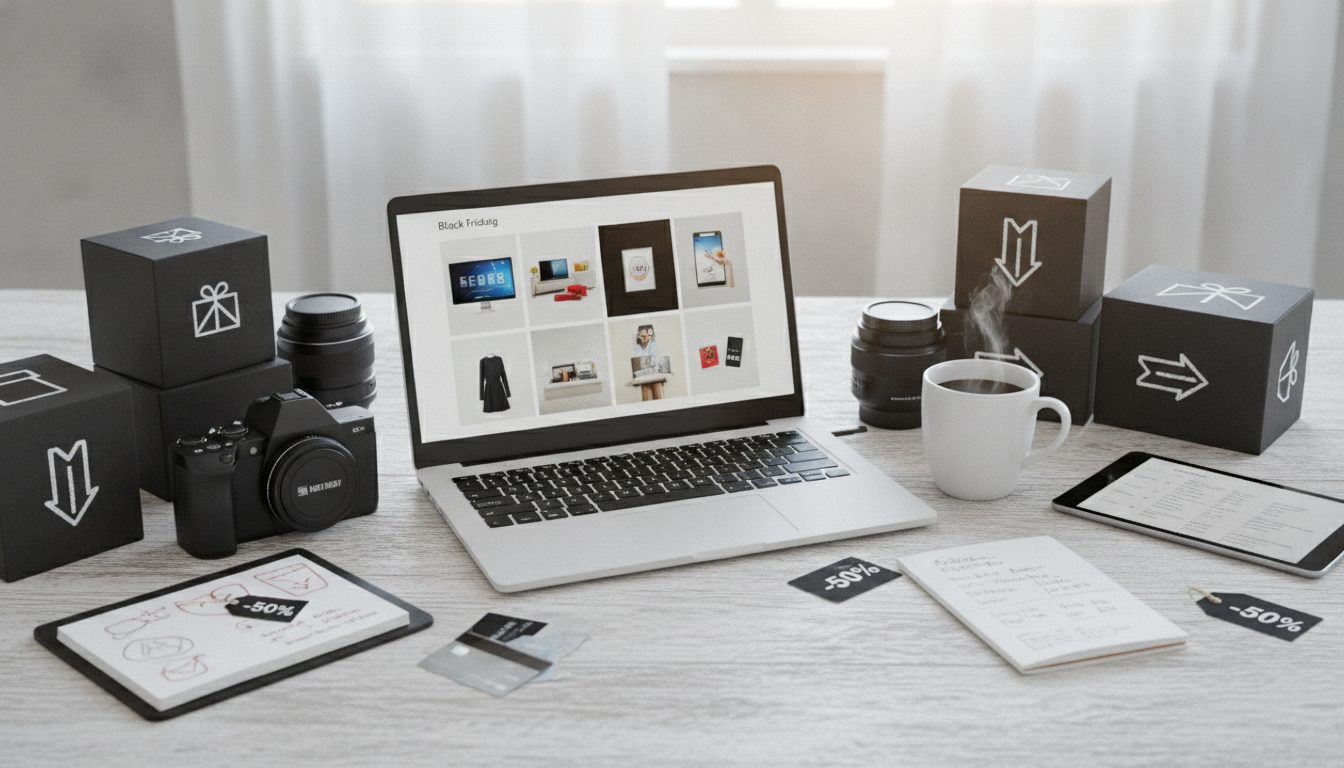
Für deine Black Friday Produktfotos brauchst du weder ein Fotostudio noch eine ganze Woche. Wenn du von jedem Produkt bereits ein ordentliches Foto hast, steht der Kampagnenkatalog an einem Nachmittag. So gehst du vor: Produkte für die Aktion auswählen, Hintergrund entfernen, saisonale Szenen mit KI erstellen, jedes Bild an seinen Kanal anpassen und alles komprimieren, damit dein Shop schnell lädt.
In diesem Leitfaden erfährst du, wie die einzelnen Schritte funktionieren, in welcher Reihenfolge du sie am besten erledigst und welche Fehler du vermeiden solltest, wenn Ende November der Traffic durch die Decke geht.
Bevor du loslegst: Welche Produkte gehören zur Aktion?
Der häufigste Fehler: den kompletten Katalog neu machen wollen. Das ist nicht nötig. Für Black Friday zählt vor allem, dass die reduzierten Produkte und alles, was du in Anzeigen, Newslettern und auf Social Media bewirbst, stimmige und ansprechende Bilder haben.
Mach dir eine kurze Liste, bevor du irgendein Tool öffnest:
- Reduzierte Produkte: Sie bekommen die meisten Besuche.
- Bestseller und Zugpferde: Die setzt du in Anzeigen und Bannern als Aufhänger ein.
- Bundles und Sets: Wenn du spezielle Kombinationen anbietest, brauchst du ein neues Bild, das das ganze Set zeigt.
- Produkte mit schwachen Fotos: unruhige Hintergründe, seltsame Schatten oder ein anderer Bildausschnitt als beim Rest.
Mit dieser Liste weißt du genau, wie viele Bilder du vorbereiten musst, und kannst dir den Nachmittag einteilen.
Der Plan für den Nachmittag – Schritt für Schritt
Halte dich an diese Reihenfolge. Wie lange die einzelnen Schritte dauern, hängt von der Anzahl deiner Produkte ab, aber so vermeidest du doppelte Arbeit.
Schritt 1: Ausgangsfotos sammeln
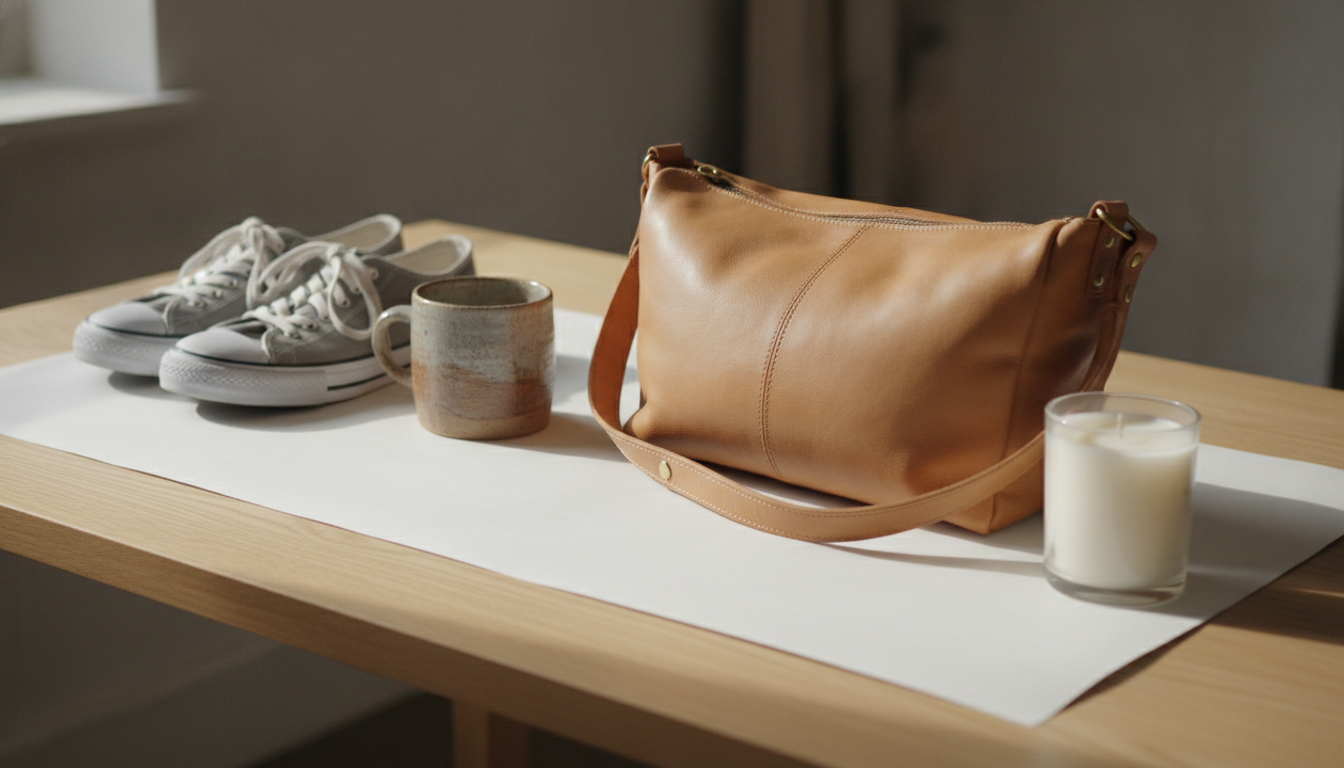
Leg die Originalfotos aller Produkte von deiner Liste in einen Ordner. Ist ein Bild unscharf, zu dunkel oder angeschnitten, fotografier es mit dem Smartphone neu: Licht vom Fenster, Produkt mittig, nichts drumherum. Perfekt muss es nicht sein – aber scharf, denn alle weiteren Schritte bauen auf diesem Bild auf.
Praxistipp: Benenne die Dateien nach der Artikelnummer (zum Beispiel art-1043-front.jpg). Spätestens wenn du vier Versionen pro Foto hast, wirst du dir dafür dankbar sein.
Schritt 2: Hintergrund entfernen
Ein sauberer Hintergrund ist die Basis für alles Weitere. Damit kannst du das Produkt auf Weiß für die Produktseite setzen, auf eine Kampagnenfarbe für Banner oder in eine weihnachtliche Szene für Social Media.
Mit dem Tool zum Hintergrund entfernen von Pictulab geht das kostenlos direkt im Browser: Deine Bilder werden auf keinen Server hochgeladen – praktisch, wenn du mit Produkten arbeitest, die noch gar nicht veröffentlicht sind. Prüf die Kanten bei Produkten mit Fell, Fransen, Glas oder transparenten Teilen. Das sind die Fälle, in denen jede automatische Freistellung etwas Nacharbeit brauchen kann.
Speichere das Ergebnis als PNG, damit die Transparenz erhalten bleibt.
Schritt 3: Saisonale Szenen mit KI erstellen
Hier liegt der Unterschied zwischen einem Katalog, der aussieht wie immer – nur mit Rabattbutton –, und einem, der echtes Kampagnengefühl vermittelt. Mit dem freigestellten Produkt kannst du Szenen generieren, die zu Black Friday und zur beginnenden Weihnachtszeit passen:
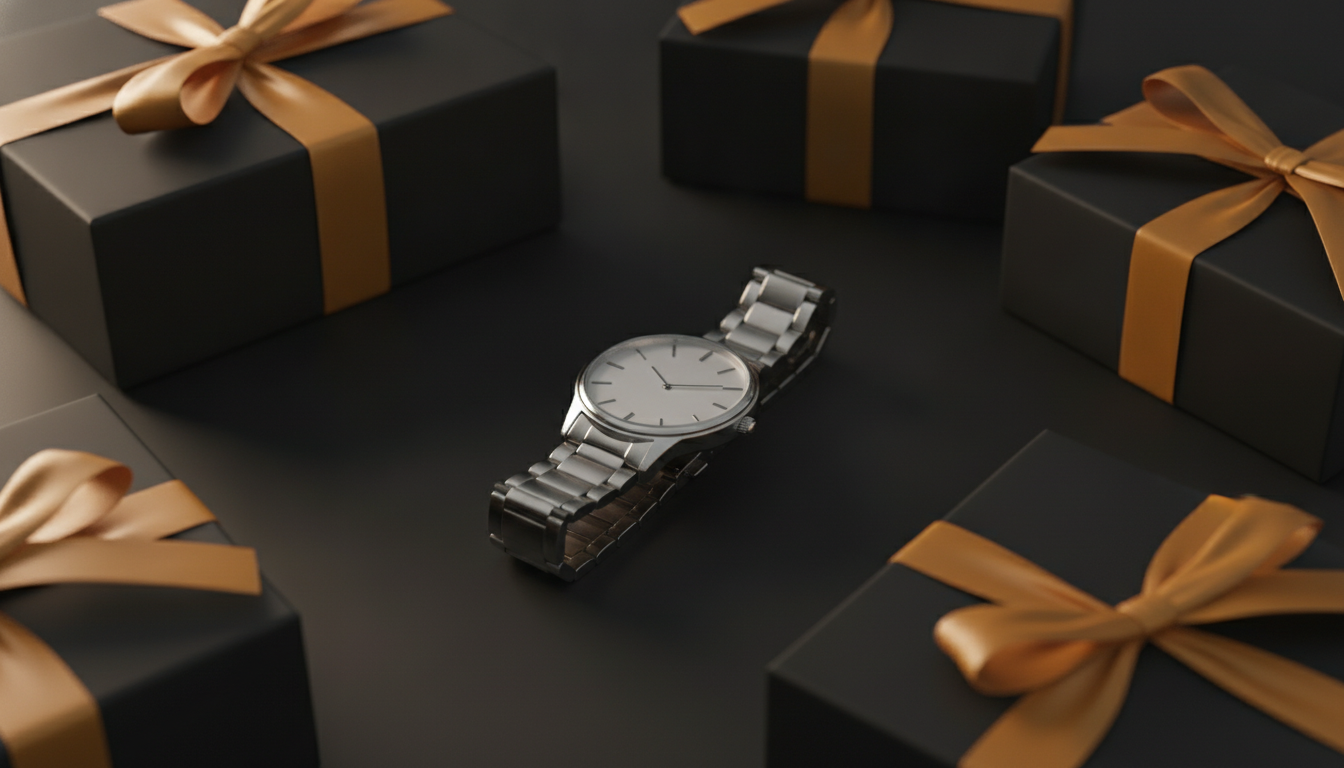
- Dunkle, edle Hintergründe, typisch für die Black-Friday-Optik.
- Stillleben mit Geschenkpapier, Schleifen oder Kartons.
- Anwendungsszenen im gemütlichen Winterzuhause.
- Einfarbige Hintergründe in deiner Markenfarbe für Banner.
Die goldene Regel: Die Szene ändert sich, das Produkt nicht. Farbe, Form, Größe und Details müssen dem echten Artikel entsprechen. Wenn das Bild täuscht, zahlst du das mit Retouren und schlechten Bewertungen.
Schritt 4: Jedes Bild an seinen Kanal anpassen
Ein und dasselbe Foto funktioniert selten überall gleich gut. Während der Aktion tauchen deine Produkte an vielen Stellen auf, und jede hat eigene Anforderungen:
- Produktseite: sauberer Hintergrund, gut sichtbares Produkt und im ganzen Katalog derselbe Bildausschnitt, damit der Shop aufgeräumt wirkt.
- Marktplätze wie Amazon oder eBay: Viele verlangen beim Hauptbild einen weißen Hintergrund. Prüf vor dem Hochladen die Vorgaben der jeweiligen Plattform.
- Social Media: Hoch- oder Quadratformate mit auffälligeren Szenen.
- Newsletter und Banner: Querformate mit genug Freiraum, damit dein Team den Angebotstext im Designtool oder Newsletter-Editor ergänzen kann.
Kleiner Tipp: Plane den Platz für Text direkt in der Bildkomposition ein, statt ihn ins Foto zu kleben. So kannst du das Bild nach der Aktion weiterverwenden.
Schritt 5: Komprimieren und umwandeln vor dem Upload
An den Tagen mit dem meisten Traffic zählt jede Sekunde Ladezeit. Schwere Bilder bedeuten langsame Produktseiten, vor allem auf dem Smartphone.
Bevor du etwas hochlädst, jag deine Fotos durch die kostenlosen Pictulab-Tools zum Komprimieren und Umwandeln. Genau wie das Tool zum Hintergrund entfernen laufen sie im Browser, deine Dateien verlassen also deinen Rechner nicht. Die Umwandlung in moderne Formate wie WebP verringert die Dateigröße meist deutlich, ohne sichtbaren Qualitätsverlust – vorausgesetzt, dein Shopsystem unterstützt das Format.
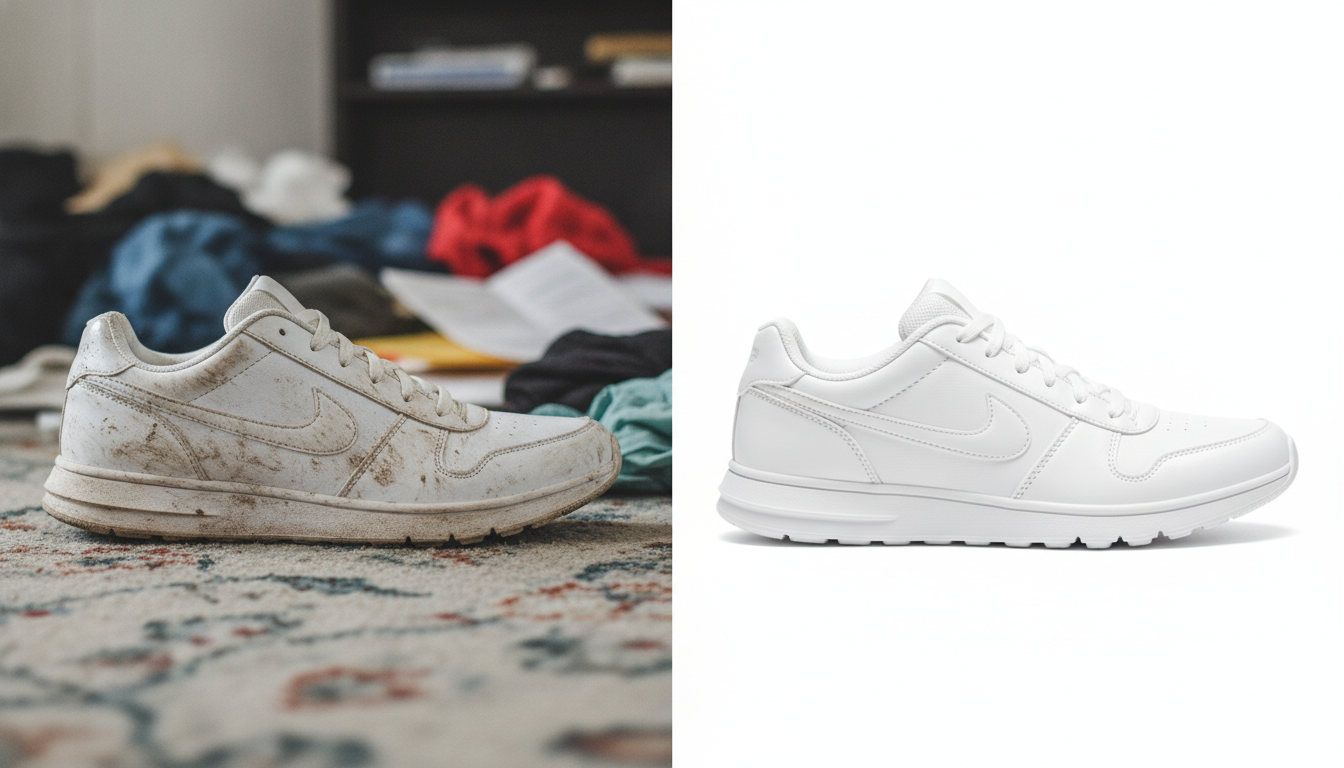
Fehler, die du vermeiden solltest
Unter Zeitdruck passieren diese Patzer schnell. Einzeln sind sie nicht dramatisch, zusammen lassen sie den Katalog aber improvisiert wirken.
- Stile mischen: manche Fotos mit dunklem Hintergrund, andere auf Weiß, wieder andere mit Szene. Leg für jede Bildart eine Linie fest und bleib dabei.
- Mit der KI übertreiben: Szenen, die so überladen sind, dass das Produkt untergeht. Es muss immer das Erste sein, was man sieht.
- Das Produkt versehentlich verändern: Kontrollier jedes generierte Bild und vergleich Farben und Details mit dem echten Artikel.
- Das Smartphone vergessen: Schau dir jedes Foto auf einem kleinen Bildschirm an, bevor du es freigibst.
- Riesige Dateien hochladen: Komprimieren dauert einen Moment und erspart dir langsame Seiten am wichtigsten Tag des Jahres.
- Alles auf die letzte Woche schieben: Wenn du die Bilder mit etwas Vorlauf vorbereitest, bleibt Zeit, um nachzubessern.
Nach Black Friday: Die Arbeit weiter nutzen
Die Bilder, die du jetzt vorbereitest, haben am Montag danach nicht ausgedient. Die freigestellten Produkte kannst du das ganze Jahr verwenden, und viele Winter- oder Geschenkszenen passen ohne Änderungen ins Weihnachtsgeschäft und in den Januar-Sale. Wenn du die Dateien sauber nach Artikelnummer abgelegt hast, ist bei der nächsten Aktion schon die Hälfte erledigt.

Was kostet das mit Pictulab?
Die Web-Tools zum Hintergrund entfernen, Komprimieren und Umwandeln sind kostenlos. KI-Generierungen wie die saisonalen Szenen laufen über Tokens: Jede Generierung zeigt dir ihre Kosten an, bevor du sie startest – du weißt also immer, was du ausgibst.
- Gratis-Plan: 100 Willkommens-Tokens, einmalig und ohne Kreditkarte. 100 Tokens entsprechen 1 €.
- Starter: 12 € pro Monat inkl. MwSt.
- Pro: 36 € pro Monat inkl. MwSt.
- Business: 120 € pro Monat inkl. MwSt.
Bei jährlicher Zahlung bekommst du zwei Monate geschenkt.
Teste den Ablauf mit deinen Aktionsprodukten, bevor du dich entscheidest: Starte kostenlos — 100 Tokens geschenkt, ohne Kreditkarte.
Weiterführende Artikel
- [ENLACE: Produktfotos mit dem Smartphone für den eigenen Onlineshop machen]
- [ENLACE: Produktbilder für Weihnachten: Ideen für KI-Szenen]
Häufige Fragen
Brauche ich für Black Friday neue Produktfotos?
Nicht unbedingt. Wenn deine aktuellen Fotos scharf sind und das Produkt gut zu erkennen ist, kannst du den Hintergrund entfernen und daraus saisonale Szenen erstellen. Neu fotografieren lohnt sich nur bei Bildern, die unscharf, zu dunkel oder angeschnitten sind.
Welcher Hintergrund passt am besten zu Black Friday Produktfotos?
Das hängt vom Kanal ab. Für Produktseiten und Marktplätze eignet sich ein weißer oder neutraler Hintergrund. Für Social Media, Banner und Newsletter passen dunkle Hintergründe und Geschenkszenen gut zur Kampagnenoptik. Wichtig ist, dass der Stil im ganzen Katalog einheitlich bleibt.
Ist es sicher, den Hintergrund von noch unveröffentlichten Produkten zu entfernen?
Mit den Web-Tools von Pictulab ja: Hintergrund entfernen, Komprimieren und Umwandeln laufen direkt in deinem Browser, die Bilder werden auf keinen Server hochgeladen.
Darf ich KI-generierte Bilder auf meinen Produktseiten verwenden?
Ja, solange das gezeigte Produkt in Farbe, Form, Größe und Details dem echten Artikel entspricht. Die KI soll die Umgebung verändern, nicht das Produkt. Prüf jedes Bild, bevor du es veröffentlichst.
Was kostet es, das auszuprobieren?
Zum Start nichts. Die Web-Tools sind kostenlos, und der Gratis-Plan enthält 100 Willkommens-Tokens ohne Kreditkarte. Jede KI-Generierung zeigt dir vorher an, was sie kostet.
Erstellen Sie visuelle Inhalte per KI für Ihr Unternehmen
Erzeugen, bearbeiten und verwalten Sie Ihre Bilder auf einer einzigen Plattform. Kostenlos starten, ohne Karte.
Kostenlos starten