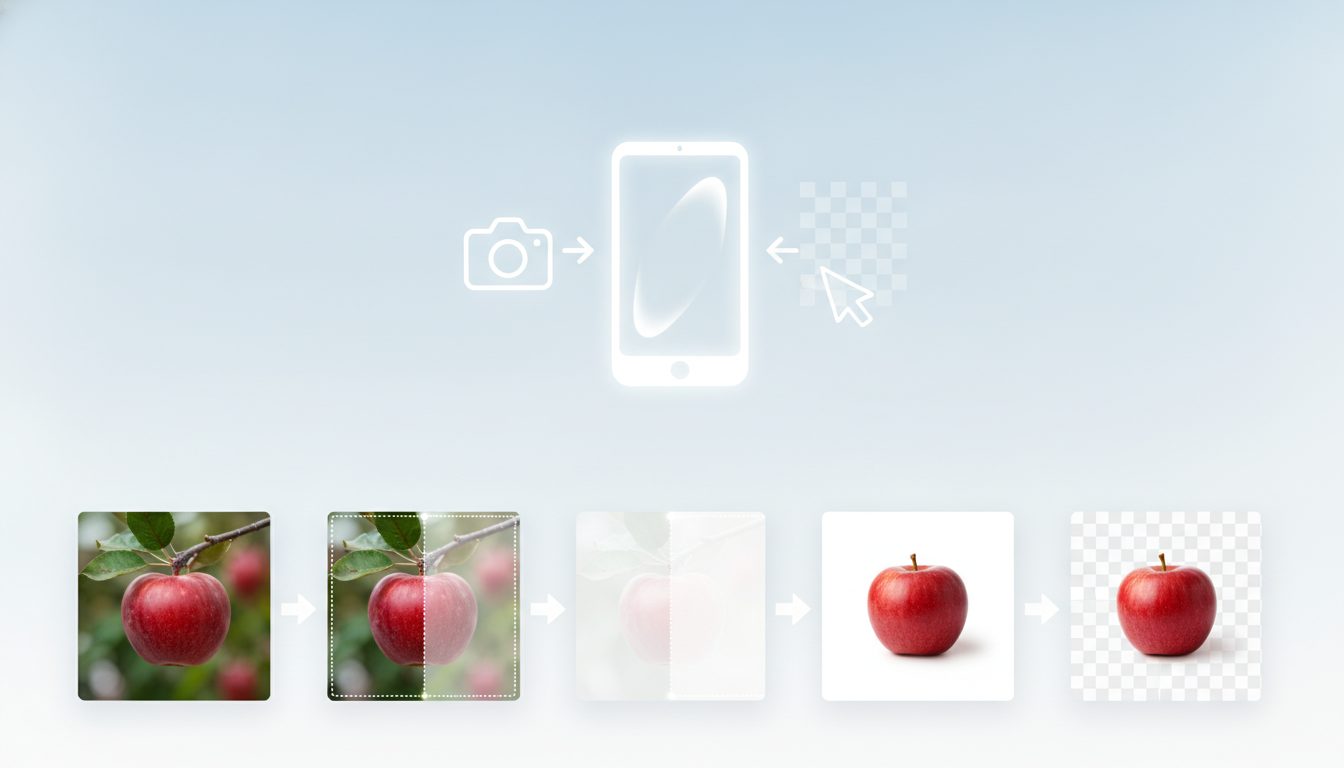
Een foto comprimeren zonder dat je het verschil ziet, doe je in drie stappen: open een compressietool, upload je JPG, PNG of WebP en kies hoe sterk je wilt comprimeren. Met de gratis compressietool van Pictulab gebeurt dat direct in je browser. Je afbeeldingen worden dus niet naar een server geüpload. Hieronder lees je welke instelling je kiest, wanneer je beter voor lossless gaat en waarom kleinere bestanden belangrijk zijn voor je webshop.
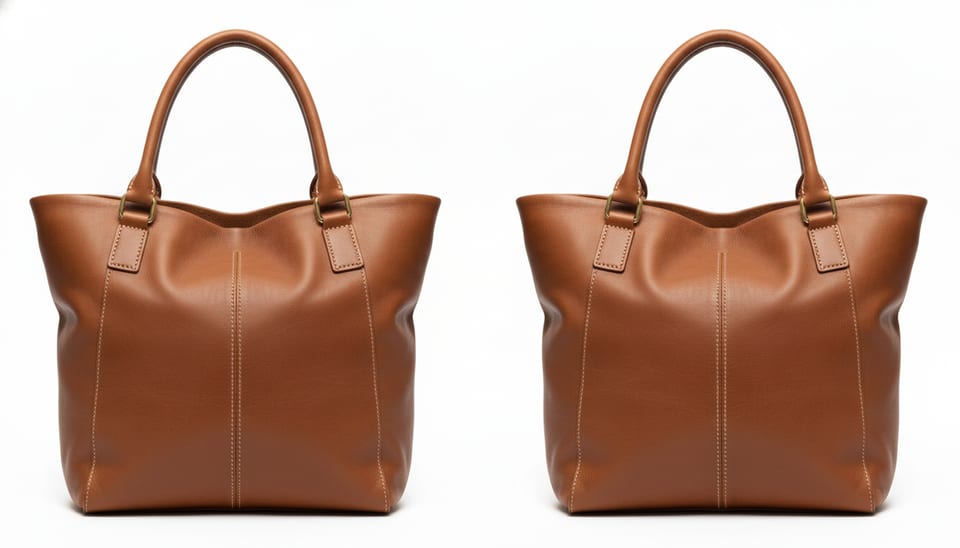
Foto comprimeren in 3 stappen
- Open de tool foto comprimeren.
- Sleep je JPG, PNG of WebP erin. Meerdere bestanden tegelijk kan ook, handig als je een hele productcatalogus wilt aanpakken.
- Stel het compressieniveau in, bekijk het resultaat en download.
De tool is gratis en draait volledig in je browser. Je foto's verlaten je computer niet.
Wat gebeurt er eigenlijk bij comprimeren?
Bij comprimeren wordt het bestand kleiner (minder kB of MB), terwijl de afmetingen in pixels gelijk blijven. Dat is iets anders dan een foto verkleinen in breedte en hoogte. In de praktijk combineer je die twee vaak: eerst het juiste formaat, daarna comprimeren.
Lossy of lossless: wat kies je?
Er zijn twee manieren om een afbeelding te comprimeren:
- Lossy (met verlies): het bestand gooit details weg die je met het blote oog nauwelijks ziet. Daardoor wordt het flink kleiner. JPG werkt altijd zo; WebP en AVIF kunnen het ook. Ideaal voor foto's.
- Lossless (zonder verlies): elke pixel blijft precies zoals hij was, maar de besparing is kleiner. PNG werkt zo, en WebP heeft ook een lossless-variant. Geschikt voor logo's, iconen en afbeeldingen met scherpe randen of tekst.
Vuistregel: productfoto's en sfeerbeelden comprimeer je lossy, logo's en grafische elementen lossless.
Waarom het uitmaakt voor je webshop en SEO
Zware afbeeldingen zijn een veelvoorkomende oorzaak van trage pagina's, zeker op mobiel. Google meet de laadsnelheid onder meer met de Core Web Vitals. Eén daarvan is de LCP (Largest Contentful Paint): de tijd tot het grootste element in beeld geladen is. Op een productpagina is dat vaak de hoofdfoto.
Lichtere afbeeldingen zorgen dus voor een snellere pagina. Dat is prettiger voor je bezoekers en telt mee in hoe Google je pagina beoordeelt.
Haal er nog meer uit
Verklein eerst de afmetingen
Een foto van 6000 pixels breed die op je site maar 1200 pixels breed wordt getoond, is zonde van de bandbreedte. Wijzig eerst het formaat en comprimeer daarna. Zo krijg je de grootste besparing.
Stap over op WebP of AVIF
Moderne formaten zijn bij dezelfde kwaliteit doorgaans een stuk kleiner dan JPG. Zet je foto's om naar WebP of AVIF en check of je webshopplatform die formaten ondersteunt.
PNG verkleinen? Kijk eerst naar het type afbeelding
Is je PNG eigenlijk een gewone foto zonder transparantie? Dan wordt hij als JPG of WebP meestal veel kleiner. Heb je wel een transparante achtergrond nodig, bijvoorbeeld voor een vrijstaande productfoto, dan is WebP een goed alternatief voor PNG.
Veelgemaakte fouten
- Steeds opnieuw comprimeren. Elke keer dat je een JPG opnieuw opslaat, gaat er weer wat kwaliteit verloren. Werk altijd vanuit het origineel.
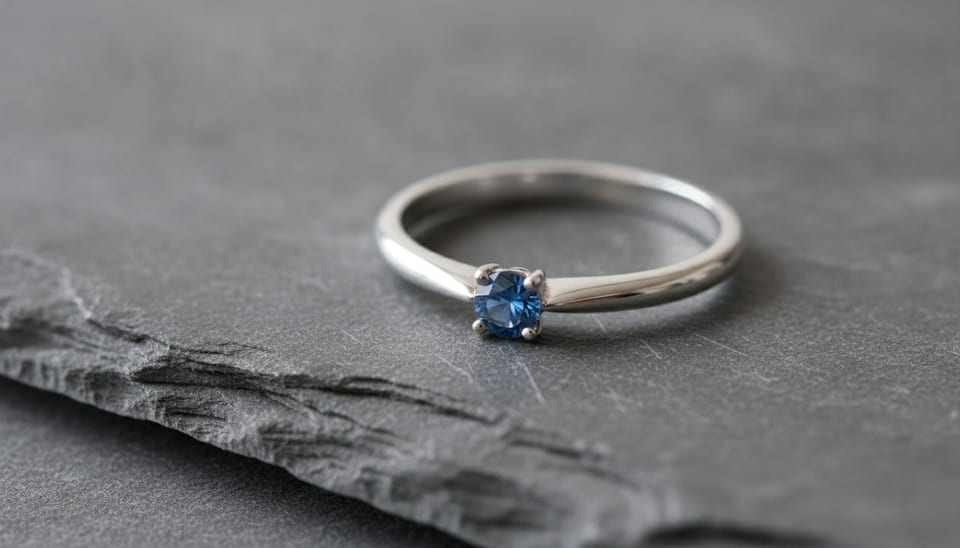
- Te hard comprimeren bij details. Stoffen, sieraden of kleine tekst op een verpakking laten als eerste vlekjes zien. Zoom in voordat je downloadt.
- Het origineel weggooien. Bewaar je bestanden in hoge kwaliteit, dan kun je later altijd een nieuwe versie maken.
Lees ook
- [ENLACE: achtergrond verwijderen van productfoto's]
- [ENLACE: afbeelding formaat wijzigen voor je webshop]
Veelgestelde vragen
Zie je het verschil na het comprimeren?
Bij een goed gekozen compressieniveau meestal niet met het blote oog. Vergelijk het resultaat even op ware grootte, vooral bij foto's met veel fijne details.
Hoeveel kleiner wordt mijn foto?
Dat hangt af van het formaat, de inhoud van de foto en het niveau dat je kiest. Grote, onbewerkte foto's van een camera of telefoon leveren doorgaans de meeste winst op. Je ziet het resultaat direct in de tool.
Hoe maak ik een foto kleiner in MB voor een e-mail of formulier?
Verklein eerst de afmetingen als de foto groter is dan nodig en comprimeer hem daarna. Kom je nog niet onder de limiet, verlaag dan het compressieniveau stap voor stap.
Is comprimeren hetzelfde als een foto verkleinen?
Nee. Comprimeren maakt het bestand lichter met dezelfde afmetingen in pixels. Verkleinen verandert de breedte en hoogte. Voor de beste resultaten combineer je beide.
Is de tool gratis en veilig?
Ja. De webtools van Pictulab om te comprimeren, converteren en achtergronden te verwijderen zijn gratis en werken in je browser. Je afbeeldingen worden niet naar een server geüpload.
Wil je daarnaast productfoto's maken of bewerken met AI? Bij Pictulab zie je bij elke generatie vooraf wat het kost. Begin gratis — 100 tokens cadeau, zonder creditcard.
Maak visuele content met AI voor je bedrijf
Genereer, bewerk en organiseer je afbeeldingen op één platform. Begin gratis, zonder creditcard.
Gratis beginnen