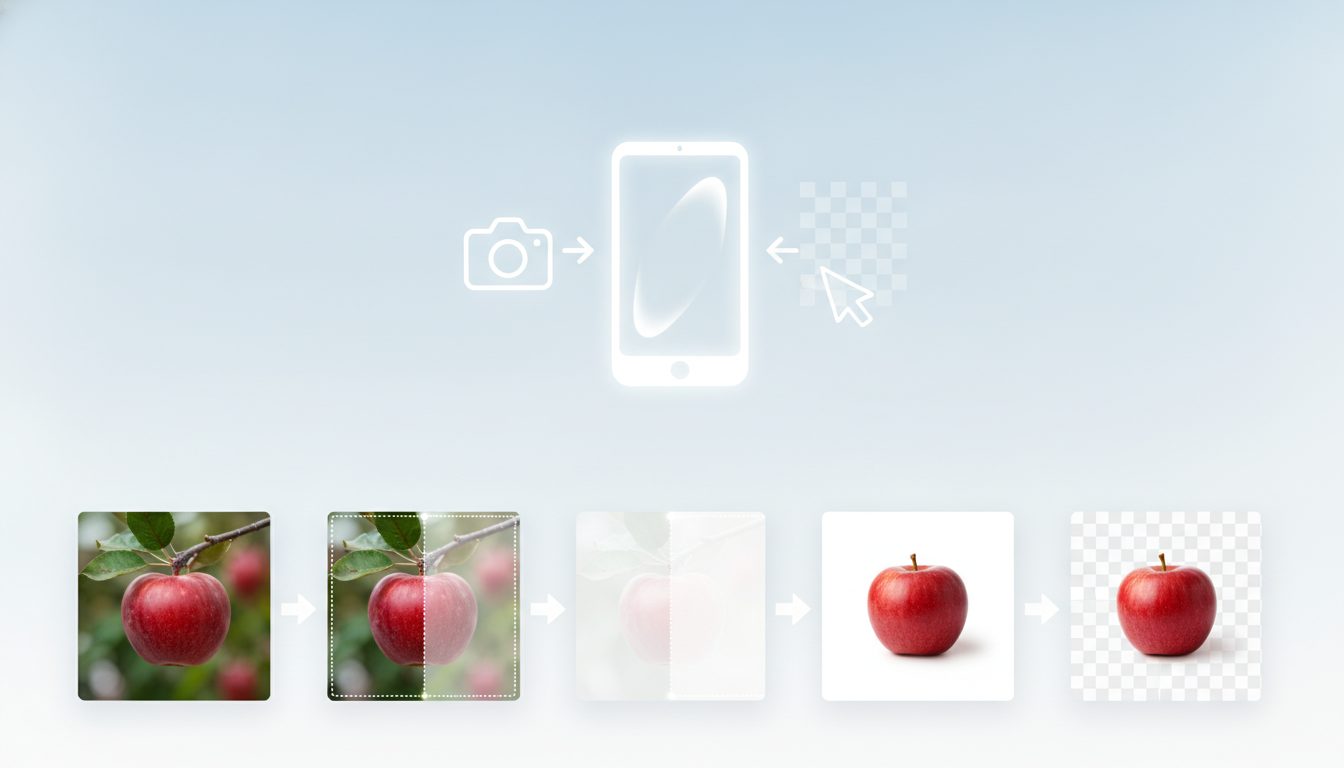
Per comprimere foto senza perdere qualità visibile ti serve un compressore che riduca il peso del file senza intaccare i dettagli che l'occhio nota davvero. Con lo strumento comprimi immagine di Pictulab lo fai gratis e direttamente nel browser. Carichi JPG, PNG o WebP, scegli il livello di compressione e scarichi il risultato. Le tue immagini non vengono caricate su nessun server.
Le immagini pesanti sono una delle cause più comuni di un sito lento. Ottimizzarle velocizza il caricamento e migliora l'esperienza di chi naviga. Aiuta anche i Core Web Vitals, che Google considera per il posizionamento.
Come comprimere una foto passo dopo passo
- Apri lo strumento per comprimere immagini.
- Trascina la tua foto in formato JPG, PNG o WebP. Puoi caricarne anche più di una alla volta.
- Regola il livello di compressione e confronta l'anteprima con l'originale.
- Scarica il file ottimizzato.
Tutto avviene sul tuo dispositivo: niente upload, niente attese e nessun limite legato a un server. È comodo soprattutto quando devi preparare in blocco le foto prodotto del tuo e-commerce.
Con o senza perdita: quale scegliere
Non tutte le compressioni funzionano allo stesso modo. Prima di partire conviene sapere cosa succede al file.
- Compressione con perdita (JPG, WebP): riduce molto il peso eliminando informazioni che l'occhio fatica a notare. È la scelta giusta per le fotografie, come i prodotti, gli ambienti e le persone.
- Compressione senza perdita (PNG): conserva ogni singolo pixel, ma il file si alleggerisce di meno. È ideale per loghi, icone, grafiche con testo e immagini con sfondo trasparente.
In pratica: per le foto del catalogo usa JPG o WebP. Per il logo del negozio o le grafiche con contorni netti resta sul PNG.
Quanto comprimere: trovare il livello giusto
Non esiste un valore perfetto per tutte le immagini. Una foto con molti dettagli, come un tessuto o un gioiello, sopporta meno compressione rispetto a un prodotto su sfondo uniforme.
Il metodo più affidabile è semplice:
- parti da un livello di compressione medio;
- ingrandisci l'anteprima al 100% e osserva bordi, ombre e sfumature;
- se non noti differenze, prova a comprimere un po' di più;
- fermati appena compaiono aloni, blocchi o colori "a gradini".
Controlla in particolare le zone con sfumature morbide, come il cielo o gli sfondi sfumati. Sono le prime dove si vedono gli artefatti.
Perché conta per il tuo e-commerce e per la SEO
Google misura l'esperienza di caricamento con i Core Web Vitals. Tra questi c'è l'LCP (Largest Contentful Paint), cioè il tempo che serve per mostrare l'elemento più grande della pagina. Nelle schede prodotto e nelle home page questo elemento è spesso un'immagine.
Immagini più leggere significano pagine che si caricano prima. Per un negozio online questo si traduce in visitatori che restano e sfogliano il catalogo, invece di chiudere la scheda mentre aspettano. Il vantaggio si sente soprattutto da smartphone e con connessioni lente.

Abbinala ai formati moderni
Per risparmiare ancora più spazio, dopo la compressione converti le immagini in WebP o AVIF. In genere questi formati pesano meno del JPG a parità di qualità percepita, e i browser attuali li supportano senza problemi.
C'è poi un passaggio che molti saltano: le dimensioni. Se il tuo tema mostra le foto a 1000 pixel di larghezza, caricarle a 4000 pixel è solo peso inutile. Ridimensiona l'immagine alla misura che ti serve davvero e solo dopo comprimila.
L'ordine consigliato è questo:
- ridimensiona;
- comprimi;
- converti in WebP o AVIF.
Errori da evitare
- Comprimere più volte lo stesso JPG. Ogni salvataggio con perdita degrada un po' l'immagine. Lavora sempre partendo dall'originale.
- Salvare loghi e grafiche in JPG. Il testo e i contorni netti si sporcano di aloni. Per questi casi usa il PNG.
- Caricare foto direttamente dalla fotocamera. Gli scatti di smartphone e reflex hanno dimensioni e peso pensati per la stampa, non per il web.
- Non controllare il risultato. Un'occhiata all'anteprima ingrandita ti evita di pubblicare foto con artefatti visibili.
Leggi anche
- [ENLACE: come convertire immagini in WebP per velocizzare un e-commerce]
- [ENLACE: come rimuovere lo sfondo dalle foto prodotto]
Gli strumenti web di Pictulab per comprimere, convertire e rimuovere lo sfondo sono gratuiti. Se vuoi anche creare o modificare le foto prodotto con l'intelligenza artificiale, prova la piattaforma completa.
Inizia gratis — 100 token in regalo, senza carta di credito.
Domande frequenti
La compressione si nota?
Con un livello ben regolato, a occhio nudo di solito no. Confronta sempre l'anteprima con l'originale ingrandendo al 100%, soprattutto nelle zone con sfumature.
Quanto peso posso risparmiare?
Dipende dalla foto, dal formato di partenza e dal livello di compressione scelto. Le fotografie in JPG o WebP si alleggeriscono molto più di grafiche già ottimizzate in PNG.
È gratis e rispetta la privacy?
Sì. Lo strumento per comprimere foto di Pictulab è gratuito e lavora nel browser. Le immagini non vengono caricate su nessun server.
Posso comprimere più immagini insieme?
Sì, puoi caricare più file in una volta. È utile quando devi preparare un intero catalogo prodotti.
Meglio comprimere o convertire in WebP?
Le due cose si completano. Prima ridimensiona e comprimi, poi converti in WebP per ottenere il file più leggero possibile senza perdere qualità visibile.
Crea contenuti visivi con l’IA per la tua attività
Genera, modifica e organizza le tue immagini in un’unica piattaforma. Inizia gratis, senza carta.
Inizia gratis