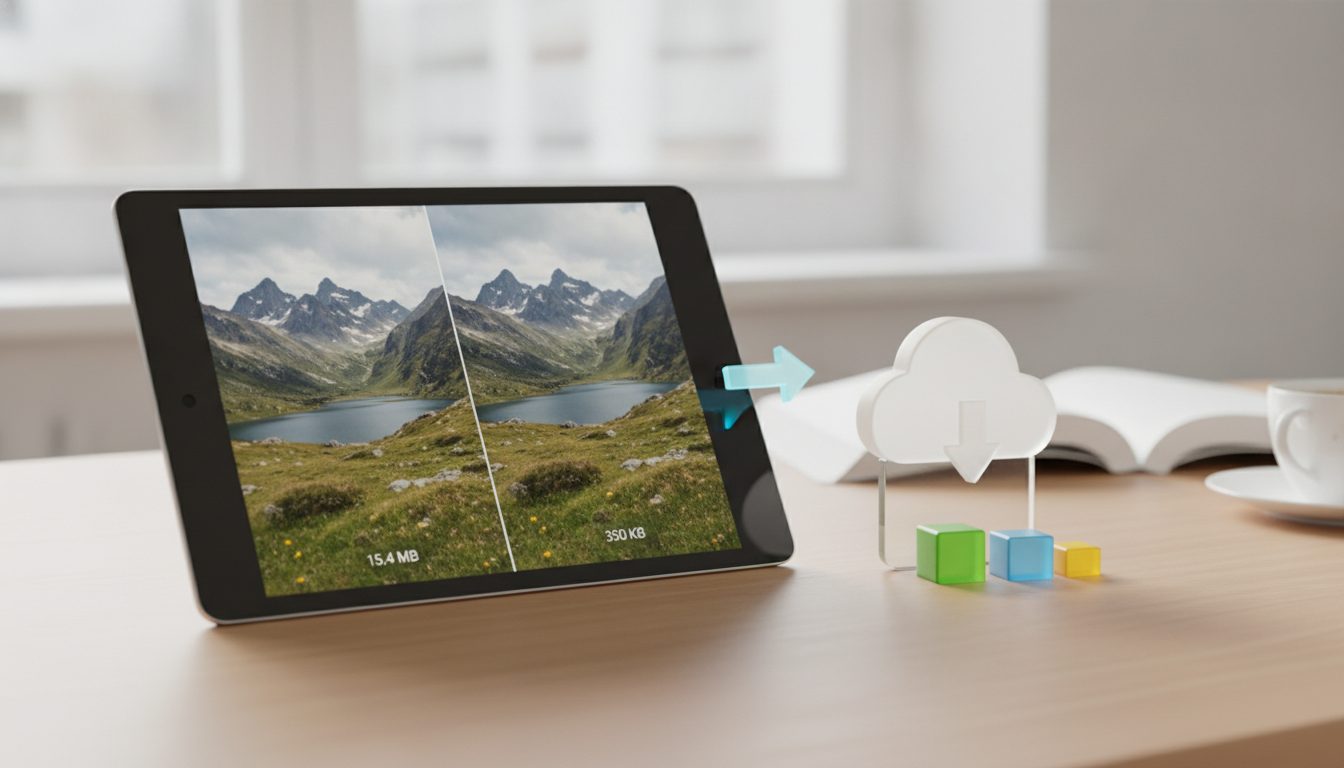
Du willst ein Bild komprimieren, ohne dass man den Unterschied sieht? Das klappt mit dem passenden Kompressionsgrad und dem richtigen Dateiformat. Die Datei wird deutlich kleiner, das Foto sieht aber gleich aus. Am schnellsten geht es mit unserem kostenlosen Tool Bild komprimieren. Es arbeitet direkt im Browser, deine Bilder werden auf keinen Server hochgeladen.
Warum sich das lohnt: Große Bilddateien gehören zu den häufigsten Gründen für langsame Websites und Onlineshops. Leichtere Bilder verkürzen die Ladezeit, verbessern das Einkaufserlebnis und wirken sich positiv auf die Core Web Vitals aus. Diese berücksichtigt Google bei der Bewertung von Seiten.
Bild komprimieren in 3 Schritten
- Öffne das Tool Bild komprimieren.
- Lade deine JPG-, PNG- oder WebP-Dateien hoch. Mehrere Bilder auf einmal sind möglich.
- Stell den Kompressionsgrad ein, prüf die Vorschau und lade das Ergebnis herunter.
Das Tool ist kostenlos, ohne Anmeldung nutzbar und läuft komplett lokal in deinem Browser. Deine Produktfotos verlassen also nie deinen Rechner.
Verlustbehaftet oder verlustfrei: Was passt wann?
Bei der Bildkomprimierung gibt es zwei grundlegende Verfahren:
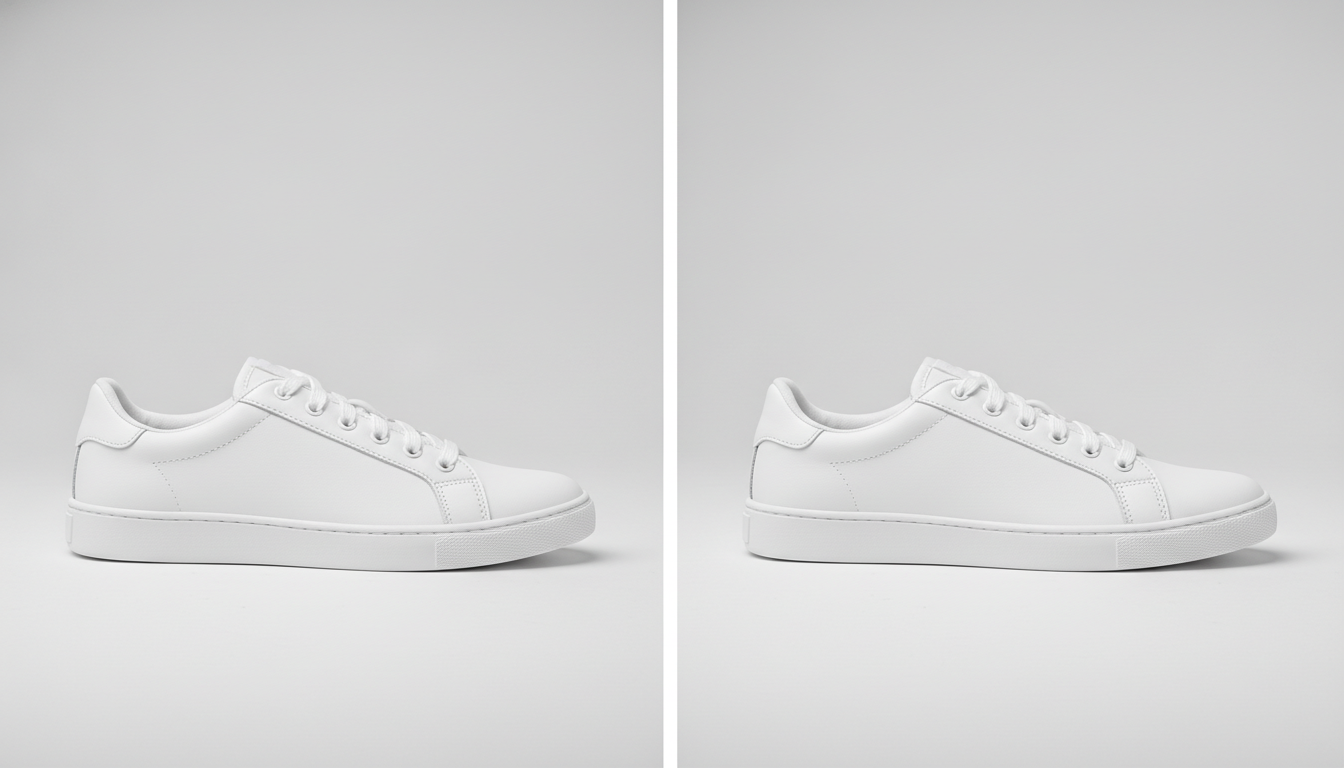
- Verlustbehaftet (JPG, WebP): Daten, die das Auge kaum wahrnimmt, werden entfernt. Die Datei schrumpft dadurch stark. Ideal für Fotos, also auch für die meisten Produktbilder.
- Verlustfrei (PNG): Jeder Pixel bleibt erhalten, die Ersparnis fällt aber geringer aus. Ideal für Grafiken, Logos, Icons und Bilder mit transparentem Hintergrund.
Faustregel: Für Fotos nimmst du verlustbehaftete Kompression mit moderater Stärke. Für scharfe Kanten, Text im Bild und Transparenz eignet sich PNG besser.
Warum kleinere Bilder deinem Shop und SEO helfen
Google misst die Nutzererfahrung unter anderem mit den Core Web Vitals. Besonders wichtig ist dabei der LCP (Largest Contentful Paint). Er gibt an, wann das größte sichtbare Element geladen ist. Auf Produkt- und Startseiten ist das häufig ein Bild, etwa das Hauptfoto oder ein Banner.
Ist dieses Bild unnötig groß, wartet der Besucher. Gerade im Mobilfunknetz springen dann viele ab, bevor sie dein Produkt überhaupt gesehen haben. Leichtere Bilder bedeuten:
- schnellere Ladezeiten, vor allem auf dem Smartphone
- bessere Werte bei den Core Web Vitals
- weniger Absprünge und ein angenehmeres Einkaufserlebnis
- weniger Speicher- und Traffic-Verbrauch auf deinem Server
Noch mehr sparen: modernes Format und passende Größe
Komprimieren ist nur ein Hebel. Richtig viel holst du heraus, wenn du es mit diesen beiden Schritten kombinierst:
Moderne Formate nutzen
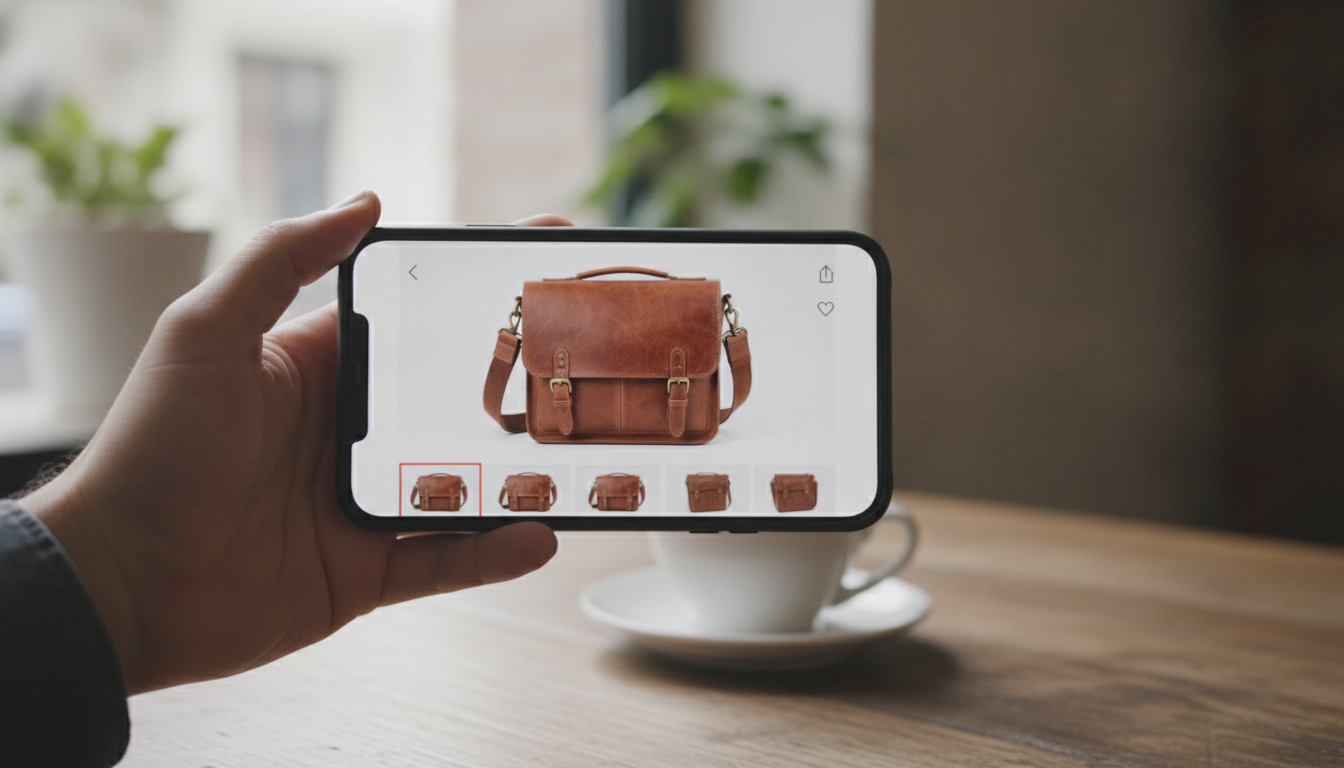
Konvertiere deine Bilder zusätzlich in WebP oder AVIF. Beide Formate sind bei vergleichbarer Qualität meist deutlich kleiner als JPG und werden von aktuellen Browsern unterstützt. Prüfe trotzdem, ob dein Shopsystem oder Marktplatz das jeweilige Format akzeptiert.
Bildgröße vorher anpassen
Ein Foto mit 6000 Pixeln Breite, das im Shop nur mit 1200 Pixeln angezeigt wird, verschwendet Ladezeit. Deshalb gilt: Erst Bildgröße ändern, dann komprimieren. Die Reihenfolge macht einen spürbaren Unterschied.
Tipps für Produktbilder im Onlineshop
- Originale aufbewahren: Komprimiere immer eine Kopie. So kannst du später bei Bedarf neu exportieren.
- Nicht mehrfach komprimieren: Jede erneute verlustbehaftete Kompression kostet etwas Qualität.
- Zoom-Ansicht prüfen: Wenn dein Shop eine Lupenfunktion hat, kontrolliere die Details in der Vergrößerung.
- Einheitlich arbeiten: Gleiche Maße und gleiche Einstellungen für alle Produktbilder sorgen für ein stimmiges Gesamtbild.
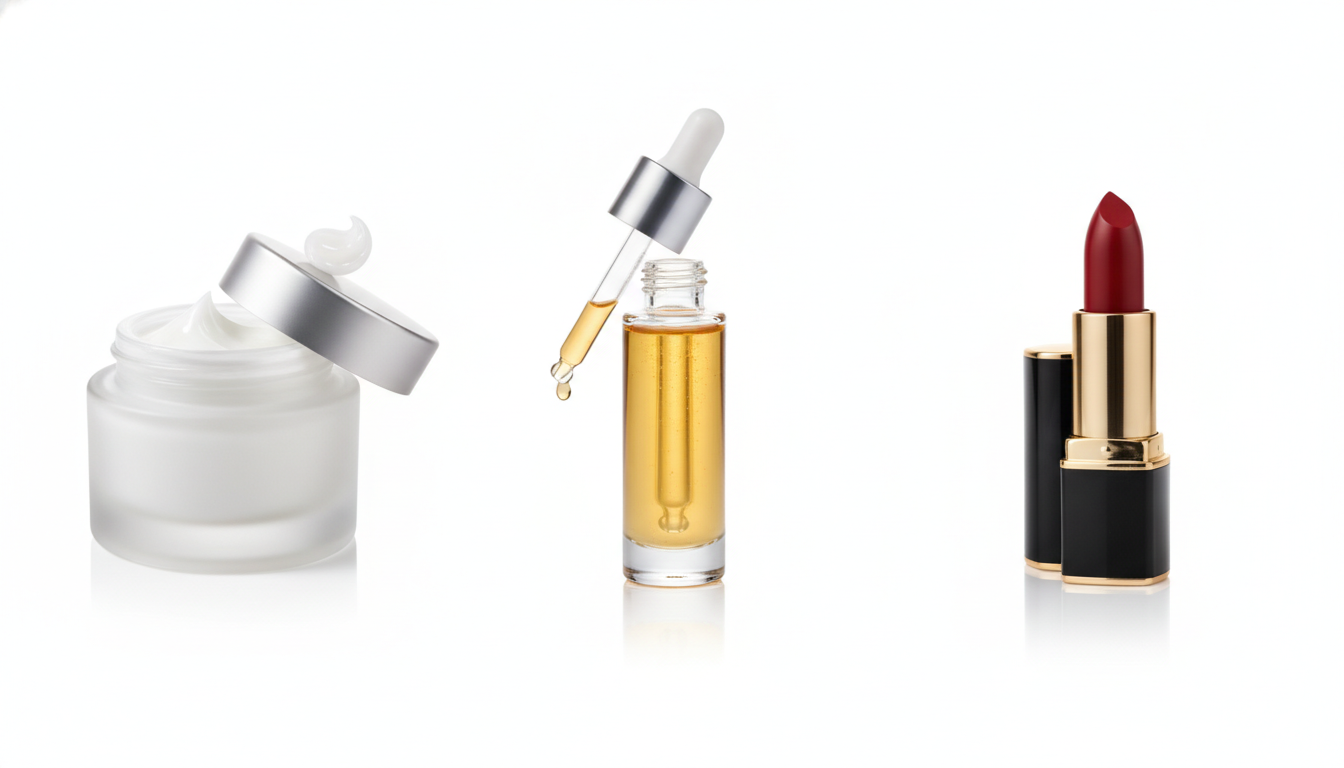
Du willst deine Produktfotos nicht nur verkleinern, sondern auch verbessern, etwa mit neuem Hintergrund oder Szenen per KI? Dafür gibt es die KI-Tools von Pictulab. Vor jeder Generierung siehst du, wie viele Tokens sie kostet.
Häufige Fragen
Sieht man nach dem Komprimieren einen Qualitätsverlust?
Bei gut eingestellter Kompression nicht mit bloßem Auge. Stellst du die Kompression sehr stark ein, können Unschärfen oder Artefakte an Kanten entstehen. Ein Blick in die Vorschau zeigt dir das sofort.
Wie viel Speicherplatz spare ich?
Das hängt vom Motiv, vom Ausgangsformat und von der gewählten Stärke ab. Bei Fotos ist die Ersparnis in der Regel deutlich größer als bei Grafiken oder bereits stark komprimierten Dateien.
Ist das Tool kostenlos und datenschutzfreundlich?
Ja. Das Komprimieren ist kostenlos, und die Bilder werden direkt in deinem Browser verarbeitet. Sie werden auf keinen Server hochgeladen.
Kann ich mehrere Bilder gleichzeitig komprimieren?
Ja, du kannst mehrere Dateien auf einmal hochladen und gesammelt bearbeiten. Das ist praktisch, wenn du einen ganzen Produktkatalog optimieren willst.
Welches Format ist für Produktfotos am sinnvollsten?
Für Fotos eignen sich WebP oder AVIF, wenn deine Plattform sie unterstützt. Ansonsten nimmst du JPG. PNG solltest du für Logos, Grafiken und Bilder mit transparentem Hintergrund verwenden.
Das könnte dich auch interessieren
- [ENLACE: Bildgröße ändern für Produktfotos im Onlineshop]
- [ENLACE: WebP in JPG umwandeln und umgekehrt]
Jetzt Bild kostenlos komprimieren. Für die KI-Tools gilt: Kostenlos starten – 100 Tokens geschenkt, ohne Kreditkarte.
Erstellen Sie visuelle Inhalte per KI für Ihr Unternehmen
Erzeugen, bearbeiten und verwalten Sie Ihre Bilder auf einer einzigen Plattform. Kostenlos starten, ohne Karte.
Kostenlos starten