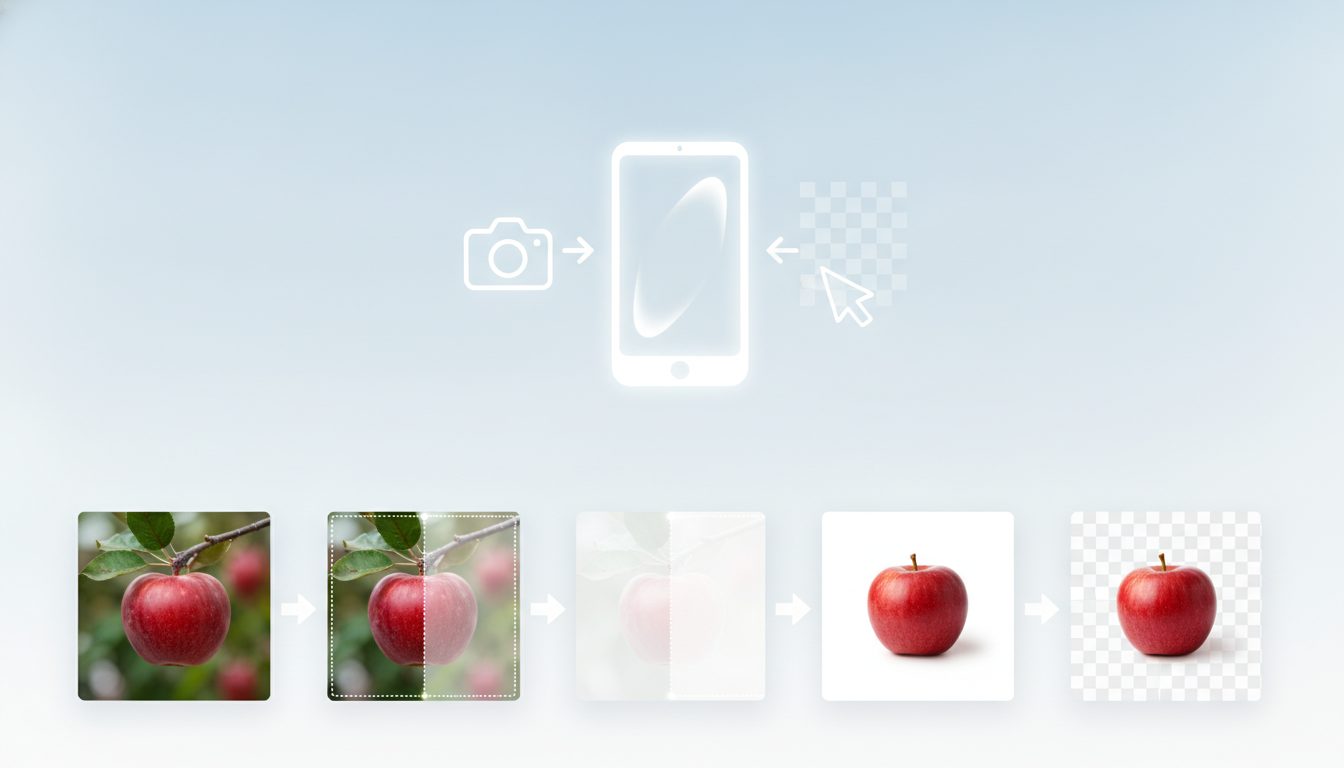
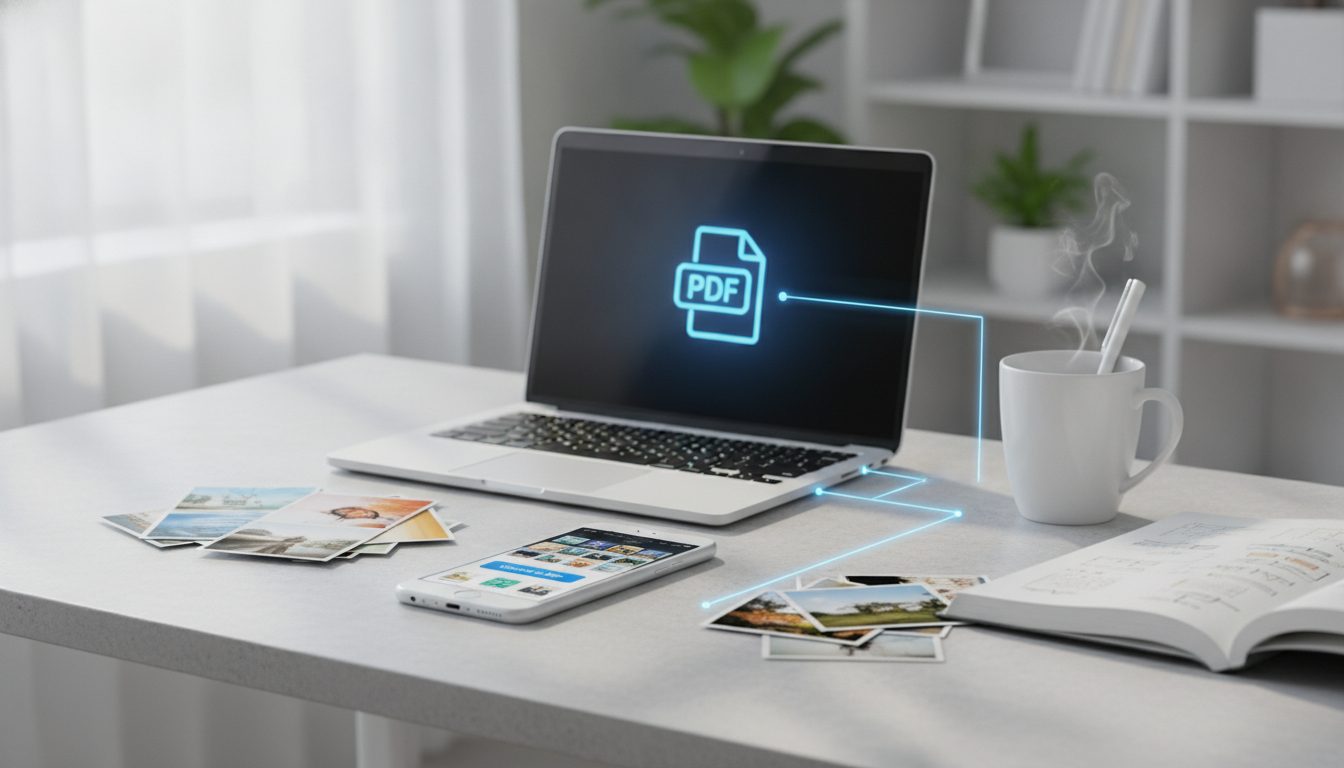
Para comprimir imagem sem perder qualidade visível, abre o compressor de imagens do Pictulab, carrega o ficheiro JPG, PNG ou WebP, ajusta o nível de compressão e transfere o resultado. É grátis e funciona diretamente no navegador. As tuas imagens não são enviadas para nenhum servidor.
Imagens pesadas são uma das razões mais comuns para um site lento. Numa loja online, isto nota-se ainda mais: cada página de produto tem várias fotos. Se as comprimires bem, as páginas carregam mais depressa e o cliente navega com menos espera, sobretudo no telemóvel. Também ajudas os Core Web Vitals, que o Google tem em conta no posicionamento.
Como comprimir imagem passo a passo
- Abre a ferramenta comprimir imagem.
- Carrega o teu ficheiro JPG, PNG ou WebP. Também podes carregar várias imagens de uma vez.
- Ajusta o nível de compressão e compara o resultado com o original.
- Transfere a imagem otimizada.
Todo o processo acontece no teu computador. Não tens de criar conta e não há limite de utilização.
Compressão com perdas ou sem perdas: qual escolher
Nem todas as imagens se comprimem da mesma maneira. A escolha depende do tipo de imagem:
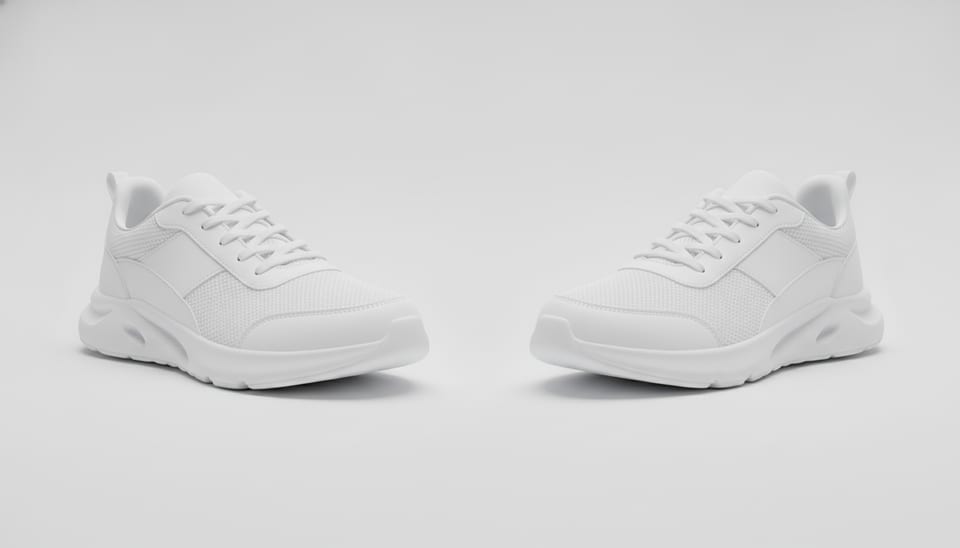
- Com perdas (JPG, WebP): reduz bastante o peso porque elimina dados que o olho humano quase não deteta. É a opção indicada para fotografias de produto, ambientes e retratos.
- Sem perdas (PNG): mantém todos os píxeis intactos, mas a redução de peso é menor. Funciona melhor em logótipos, ícones, gráficos e imagens com texto ou contornos nítidos.
Uma regra prática: se for uma fotografia, usa compressão com perdas. Se for um gráfico com cores planas ou precisares de transparência, usa PNG.
Porque é que o peso das imagens importa numa loja online
Core Web Vitals e LCP
O Google mede a experiência de utilização com os Core Web Vitals. Uma das métricas principais é o LCP (Largest Contentful Paint), que mede quanto tempo demora a aparecer o maior elemento visível da página. Em muitas páginas, esse elemento é uma imagem: o banner da página inicial ou a foto principal de um produto.
Imagens mais leves significam um carregamento mais rápido. Daí resulta uma melhor experiência para o cliente e menos visitantes que saem antes de a página abrir.
Muitos produtos, muitas imagens
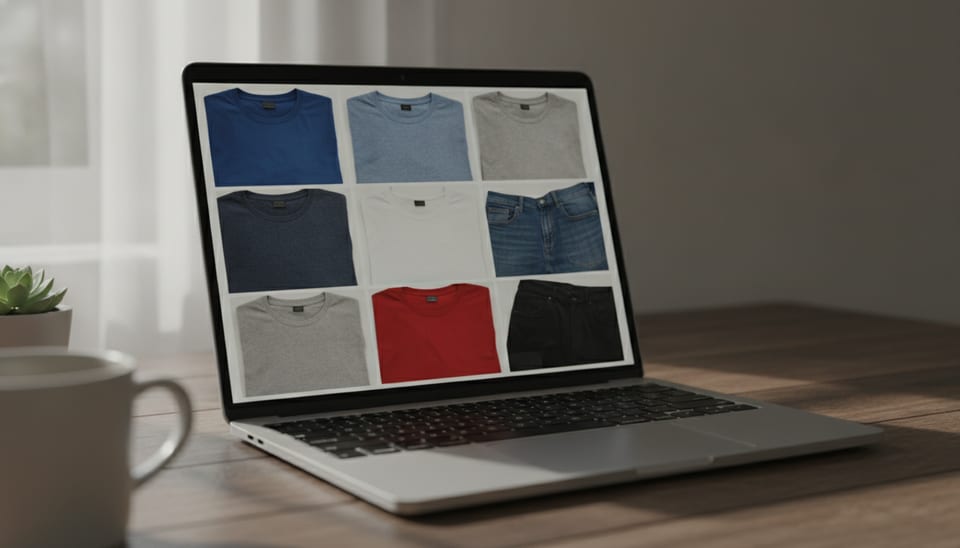
Um catálogo com dezenas ou centenas de produtos acumula muitas fotografias. Se cada uma pesar mais do que o necessário, o problema multiplica-se nas páginas de categoria, nas pesquisas e nas fichas de produto. Comprimir em lote antes de carregar as imagens na loja poupa trabalho e evita ter de corrigir tudo mais tarde.
Junta a compressão a formatos modernos
Para poupar ainda mais peso, converte também as imagens para WebP ou AVIF. Estes formatos costumam ocupar menos do que um JPG com uma qualidade visual semelhante. Além disso, são compatíveis com os navegadores atuais.
Antes de comprimir, verifica também as dimensões. Se a foto tem 4000 píxeis de largura e o teu site a mostra a 1200, estás a carregar dados que ninguém vê. Primeiro redimensiona a imagem e só depois comprime-a: é aí que se nota a maior diferença.
Dicas para não estragar a qualidade
- Começa por um nível moderado. Aumenta a compressão aos poucos e compara sempre com o original.
- Guarda o ficheiro original. Se precisares de outro tamanho ou formato, partes de uma imagem sem perdas acumuladas.
- Não comprimas o mesmo JPG várias vezes. Cada nova compressão com perdas degrada um pouco mais a imagem.
- Faz zoom nas zonas críticas. Texturas de tecido, reflexos e degradês suaves são os primeiros sítios onde aparecem artefactos.
- Mantém o PNG para transparências. Se a imagem não tem fundo, converte para WebP com transparência em vez de JPG.
Perguntas frequentes
Nota-se a perda de qualidade ao comprimir uma imagem?
Com uma compressão bem ajustada, normalmente não se nota a olho nu. O segredo é comparar o resultado com o original antes de transferir e não exagerar no nível de compressão.
Quanto peso posso poupar?
Depende da imagem original, do formato e do nível escolhido. As fotografias grandes e sem otimização são as que mais reduzem. Os gráficos simples em PNG costumam reduzir menos.
A ferramenta é grátis e privada?
Sim. O compressor do Pictulab é gratuito e funciona no navegador. As imagens não são enviadas para nenhum servidor.
Qual é o melhor formato para fotos de produto?
Para a web, o WebP é uma boa opção porque junta um peso reduzido com uma boa qualidade. O JPG continua a ser válido se precisares da máxima compatibilidade, por exemplo em marketplaces que não aceitem outros formatos.
Devo redimensionar antes ou depois de comprimir?
Antes. Primeiro ajusta as dimensões ao tamanho com que a imagem vai aparecer no site e só depois comprime-a.
Comprimir, converter e redimensionar é gratuito. Para criar e editar imagens de produto com IA, o Pictulab mostra o custo de cada geração antes de a fazeres. Começa grátis — 100 tokens de oferta, sem cartão.
Comprime a tua imagem grátis agora.
Artigos relacionados:
- [ENLACE: converter imagem para WebP sem perder qualidade]
- [ENLACE: como tirar o fundo de uma imagem para fotos de produto]
Crie conteúdo visual com IA para o seu negócio
Gere, edite e organize as suas imagens numa única plataforma. Comece grátis, sem cartão.
Começar grátis