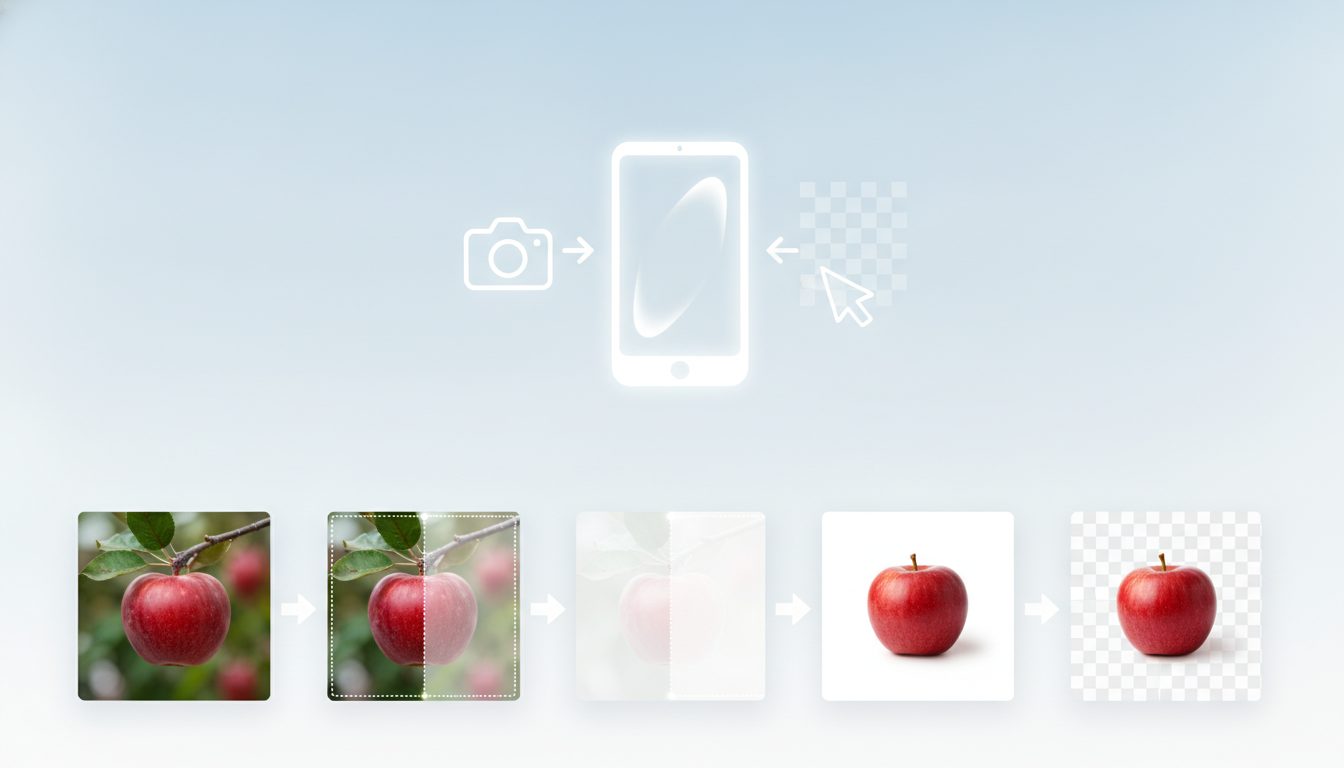
Jak skompresować zdjęcie bez utraty jakości? Otwórz darmowe narzędzie do kompresji zdjęć, wgraj plik JPG, PNG lub WebP, ustaw poziom kompresji i pobierz lżejszą wersję. Przy dobrze dobranym ustawieniu różnicy zwykle nie widać gołym okiem, a plik waży wyraźnie mniej.
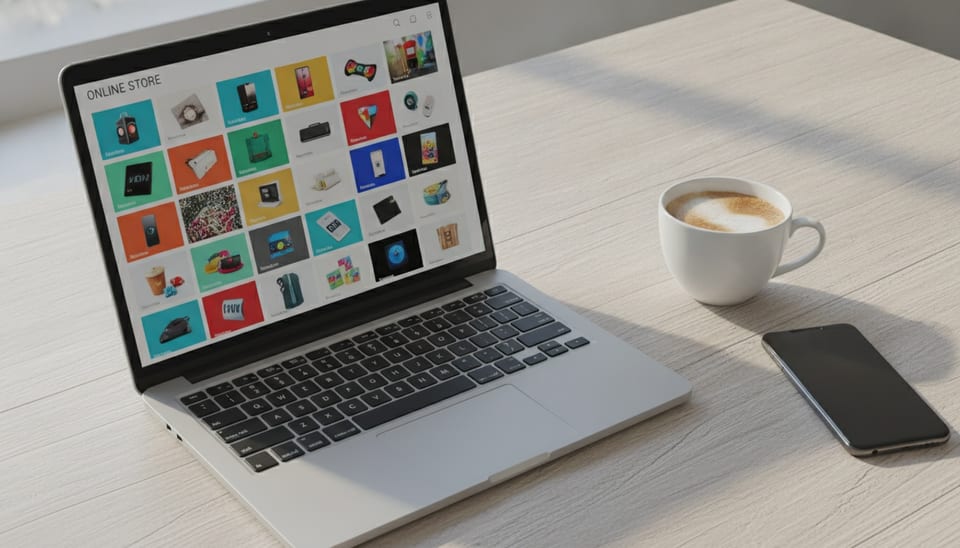
Ciężkie zdjęcia to częsty powód wolno ładujących się stron, zwłaszcza w sklepach internetowych, gdzie każda karta produktu ma kilka fotografii. Lżejsze pliki to szybsze ładowanie, wygodniejsze przeglądanie na telefonie i lepsze wyniki w Core Web Vitals, które Google bierze pod uwagę przy ocenie stron.
Jak skompresować zdjęcie krok po kroku
- Wejdź w narzędzie Kompresuj zdjęcie.
- Wgraj plik w formacie JPG, PNG lub WebP.
- Ustaw poziom kompresji i porównaj podgląd z oryginałem.
- Pobierz gotowy plik.
Narzędzie jest darmowe i działa bezpośrednio w przeglądarce: Twoje zdjęcia nie są wysyłane na żaden serwer. To ważne, jeśli pracujesz na zdjęciach produktów przed premierą albo na materiałach klientów.
Kompresja stratna czy bezstratna – co wybrać?
To dwa różne podejścia i warto wiedzieć, kiedy sięgnąć po które:
- Kompresja stratna (JPG, WebP) – mocno zmniejsza wagę pliku, odrzucając dane, których oko praktycznie nie zauważa. Sprawdza się przy zdjęciach: produktach, aranżacjach, zdjęciach lifestyle'owych.
- Kompresja bezstratna (PNG) – zachowuje każdy piksel, ale plik zmniejsza się mniej. Dobra do grafik, logo, ikon i obrazów z tekstem lub ostrymi krawędziami.
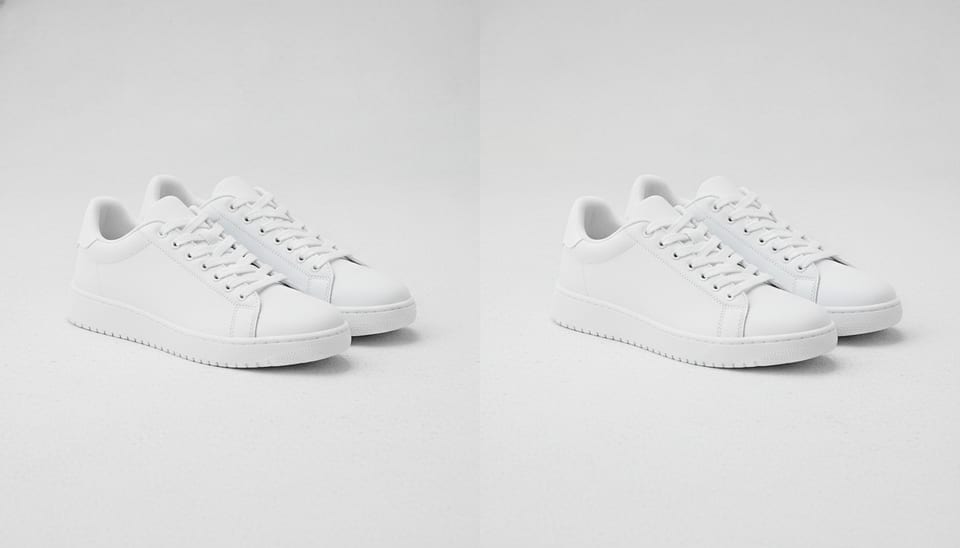
W praktyce: zdjęcie produktu na białym tle zapisz jako JPG lub WebP, a logo sklepu jako PNG.
Dlaczego to ważne dla sklepu internetowego i SEO
Google mierzy szybkość i wygodę korzystania ze strony za pomocą wskaźników Core Web Vitals. Szczególnie liczy się LCP (Largest Contentful Paint), czyli czas wczytania największego elementu na ekranie – a w sklepie bardzo często jest nim właśnie zdjęcie produktu albo baner.
Lżejsze zdjęcia oznaczają:
- szybsze ładowanie strony, także przy słabszym zasięgu w telefonie,
- mniej osób, które rezygnują, zanim strona się wczyta,
- lepsze warunki do pozycjonowania w Google.
Nowoczesne formaty i właściwe wymiary
Kompresja to jeden krok. Żeby wycisnąć jeszcze więcej, połącz ją z dwoma innymi:
- Konwersja do nowszego formatu – zamień plik na WebP lub AVIF. Przy podobnej jakości zwykle ważą mniej niż JPG.
- Zmiana wymiarów – jeśli zdjęcie z aparatu ma kilka tysięcy pikseli szerokości, a na stronie wyświetla się w znacznie mniejszym rozmiarze, najpierw je przeskaluj, a dopiero potem kompresuj.
Kolejność ma znaczenie: najpierw właściwe wymiary, potem format, na końcu kompresja.
Najczęstsze błędy przy kompresji
- Wielokrotne zapisywanie JPG – każde kolejne zapisanie pliku stratnego pogarsza jakość. Kompresuj zawsze z oryginału.
- Zbyt agresywne ustawienia – przy bardzo mocnej kompresji pojawiają się artefakty, rozmyte krawędzie i „schodki” na gradientach. Zawsze sprawdź podgląd.
- PNG do zdjęć – zdjęcie zapisane jako PNG często waży dużo więcej, niż potrzeba.
- Brak kopii oryginału – zachowaj pełną wersję, przyda się do druku albo innego kadru.
Przeczytaj też: [ENLACE: jak zmienić format zdjęcia na WebP] oraz [ENLACE: jak przygotować zdjęcie produktu do sklepu internetowego].
Często zadawane pytania
Czy po kompresji widać utratę jakości?
Przy rozsądnie dobranym poziomie kompresji zwykle nie widać różnicy gołym okiem. Najlepiej porównać podgląd z oryginałem przed pobraniem.
Ile można zaoszczędzić na wadze pliku?
To zależy od zdjęcia, jego wymiarów i wybranego poziomu kompresji. Najwięcej zyskasz, łącząc kompresję ze zmianą wymiarów i konwersją do WebP lub AVIF.
Czy narzędzie jest darmowe i bezpieczne?
Tak. Kompresja jest darmowa i działa w przeglądarce, więc zdjęcia nie trafiają na żaden serwer.
Jak zmniejszyć zdjęcie do 1 MB?
Najpierw zmniejsz wymiary zdjęcia do takich, jakich naprawdę potrzebujesz, a potem zastosuj kompresję stratną w JPG lub WebP. Przy zdjęciach na stronę to zazwyczaj wystarcza.
Kompresja czy zmiana wymiarów – co najpierw?
Najpierw zmiana wymiarów, potem kompresja. Dzięki temu nie kompresujesz pikseli, które i tak nie byłyby wyświetlane.
Skompresuj zdjęcie za darmo już teraz. A jeśli chcesz też tworzyć i edytować zdjęcia produktów z pomocą AI w Pictulab: Zacznij za darmo — 100 tokenów na start, bez karty.
Twórz treści wizualne z AI dla swojej firmy
Generuj, edytuj i porządkuj swoje obrazy na jednej platformie. Zacznij za darmo, bez karty.
Zacznij za darmo