Wil je een AI afbeelding maken voor je webshop? Dat gaat zo: je uploadt een foto van je product, beschrijft de scène die je wilt en de AI maakt er een nieuwe afbeelding van. Denk aan een houten tafel, een lichte badkamer of een strakke witte achtergrond. Het resultaat kun je gebruiken op je productpagina, in advertenties of op social media, zonder fotoshoot.
In deze gids lees je hoe je dat stap voor stap aanpakt en hoe je goede instructies schrijft. Je leest ook waar de grenzen liggen, zodat je product er precies zo uitziet als wat de klant ontvangt.
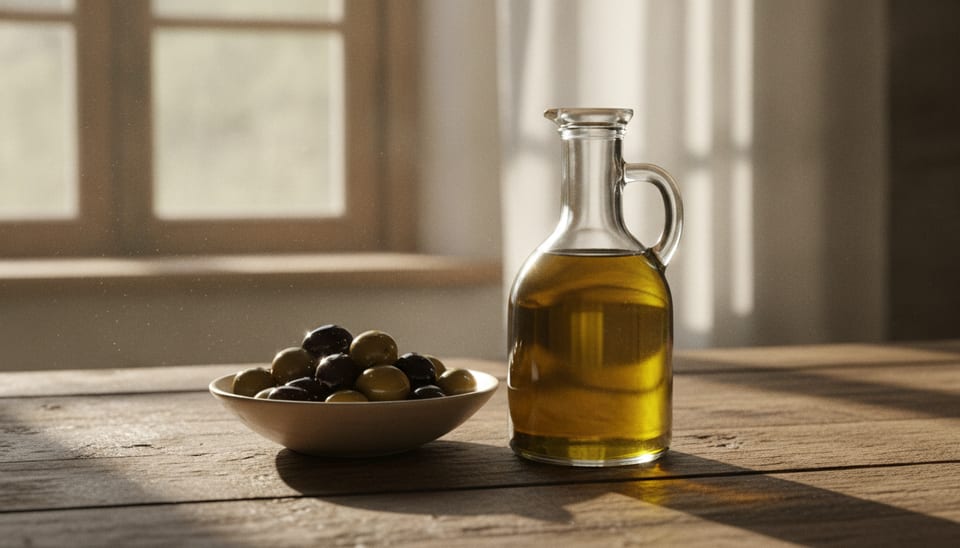
Wat is een AI-afbeeldinggenerator en wat heb je eraan als webshop?
Een AI-afbeeldinggenerator is een model dat getraind is om beelden te maken op basis van instructies. Je kunt hem op twee manieren gebruiken:
- Van tekst naar afbeelding: je typt wat je wilt zien en de AI maakt het vanaf nul.
- Van afbeelding naar afbeelding: je begint met een echte foto en de AI past die aan. Hij vervangt bijvoorbeeld de achtergrond of zet het product in een nieuwe omgeving.
Voor productfoto's draait het om die tweede manier. Je klant moet het artikel zien dat hij straks in huis krijgt, geen verzonnen versie. Daarom fotografeer je het product meestal één keer, desnoods met je telefoon. De AI doet daarna alles eromheen: achtergrond, licht, styling en compositie.
Dit zijn de toepassingen die je in e-commerce het vaakst ziet:
- Catalogusfoto's op een witte of neutrale achtergrond.
- Sfeerbeelden (lifestyle) waarin de klant het product in gebruik ziet.
- Seizoensvarianten voor Sinterklaas, Kerst, de uitverkoop, de zomer of back to school.
- Beelden voor advertenties en social media in verschillende formaten.
Zo maak je productfoto's met AI, stap voor stap
1. Maak een goede basisfoto
Een studio heb je niet nodig, een scherpe foto wel. Werk met indirect daglicht en vermijd harde schaduwen. Zorg dat vorm, kleur en etiketten goed zichtbaar zijn. Hoe beter je startfoto, hoe trouwer het resultaat.
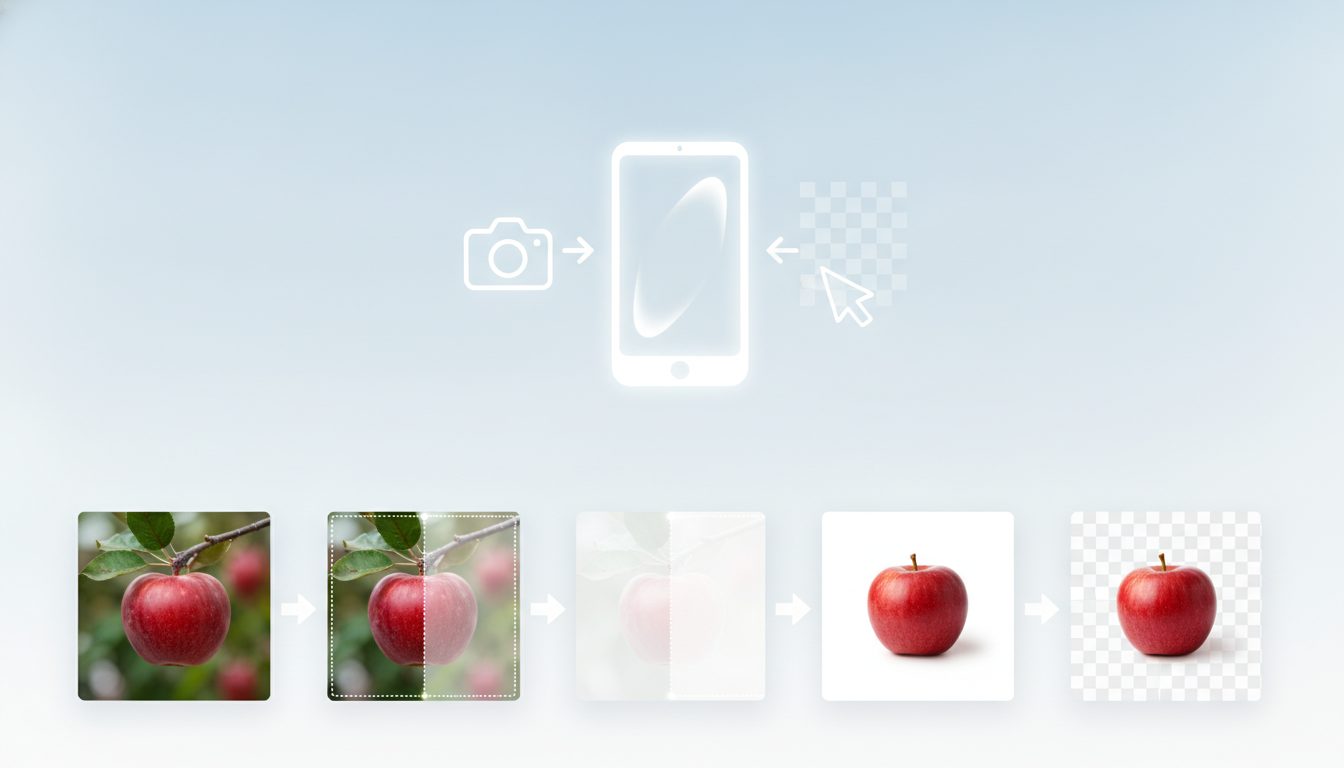
2. Haal het product los van de achtergrond
Uitsnijden vóór je een nieuwe scène maakt, werkt het best. Dat kan gratis met de tool om de achtergrond te verwijderen van Pictulab. Die draait in je browser, dus je afbeelding wordt niet naar een server geüpload.
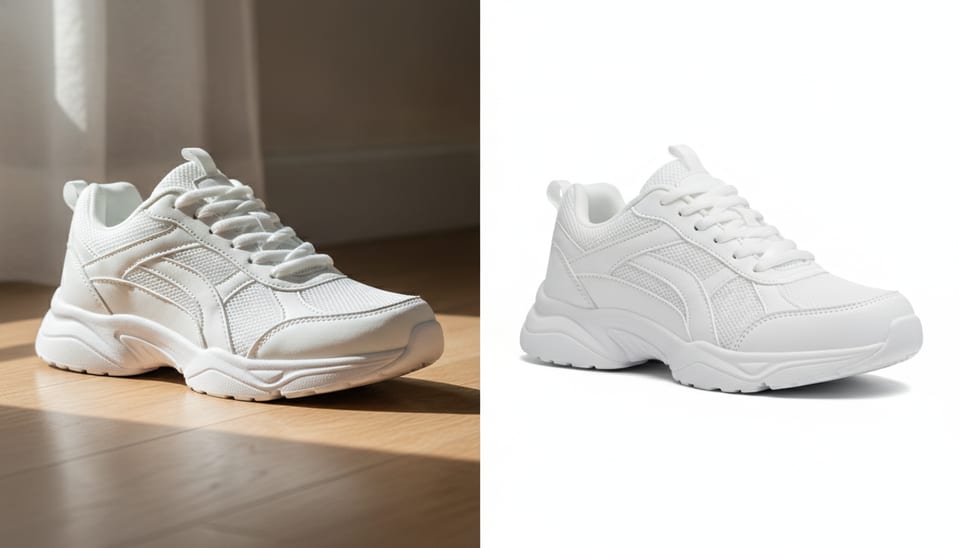
3. Beschrijf de scène die je wilt
Open met je uitgesneden product de afbeeldinggenerator van Pictulab en beschrijf waar je het wilt plaatsen. Voordat je genereert, zie je hoeveel tokens het kost. Zo kom je niet voor verrassingen te staan.
4. Controleer of je product niet veranderd is
Deze stap sla je nooit over. Leg de nieuwe afbeelding naast het origineel en let op kleuren, logo, verhoudingen, aantal onderdelen en textuur. Klopt er iets niet? Genereer opnieuw of pas je instructie aan.
5. Exporteer in het juiste formaat
Elk kanaal heeft zijn eigen eisen voor afmetingen en bestandstype. Wil je dat je webshop snel laadt, haal je eindbeelden dan door de tool om afbeeldingen te comprimeren. Moet het bestandstype anders, gebruik dan de tool om afbeeldingen te converteren. Beide zijn gratis en werken in je browser.
Zo schrijf je instructies die werken
Hoe je de scène omschrijft, bepaalt voor een groot deel het resultaat. Een bruikbare instructie bevat meestal:
- Ondergrond of plek: ‘op een wit marmeren aanrecht’, ‘op een plankje in de badkamer’.
- Licht: ‘zacht ochtendlicht’, ‘diffuus studiolicht’.
- Sfeer of stijl: ‘minimalistisch’, ‘warm en landelijk’, ‘Scandinavisch’.
- Rekwisieten: ‘met eucalyptustakjes ernaast’, ‘met een onscherpe kop koffie op de achtergrond’.
- Kadrering: ‘recht van voren’, ‘van bovenaf’, ‘product in het midden met lege ruimte rechts’.
Een paar voorbeelden uit de praktijk:
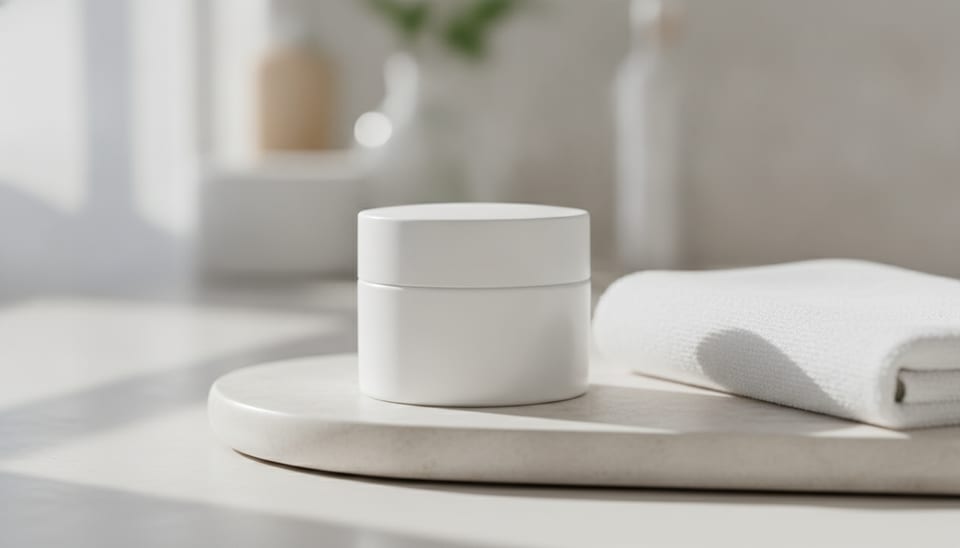
- Cosmetica: ‘op een licht stenen dienblad, naast een opgevouwen witte handdoek, zacht daglicht, strakke stijl’.
- Sieraden: ‘op beige linnen stof, warm zijlicht, close-up’.
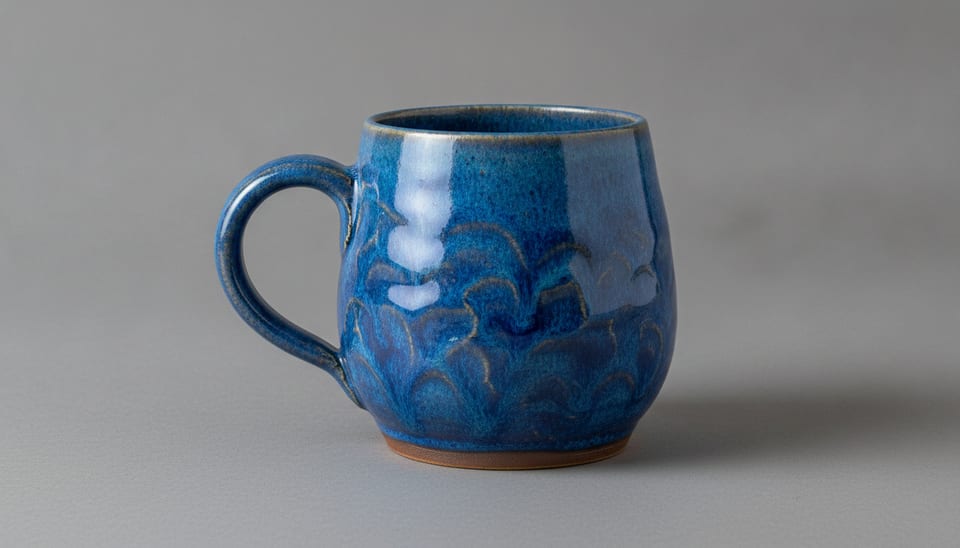
- Servies en keukenspullen: ‘op een lichthouten eettafel, met onscherp brood en fruit op de achtergrond, middaglicht’.
Vraag niet te veel tegelijk. Wordt de scène te druk, dan verliest je product de aandacht. En dat is precies wat je niet wilt.
Welke afbeeldingen kun je maken voor je webshop?
Met één basisfoto maak je verschillende beelden:
- Hoofdafbeelding voor je catalogus: witte of neutrale achtergrond. Sommige marketplaces, zoals Amazon, eisen een witte achtergrond voor de hoofdafbeelding. Check dus altijd de regels van elk platform.
- Extra sfeerbeelden: laten het product in context zien en maken duidelijk hoe groot het is en hoe je het gebruikt.
- Seizoenscampagnes: je verandert de styling zonder opnieuw te fotograferen.
- Formaten voor social media: vierkant, staand of liggend, afhankelijk van waar je post.
Met Pictulab kun je ook met AI-video werken. Handig als je je producten wat beweging wilt geven op social media of in advertenties.
Wat de AI niet mag veranderen
Gebruik je AI voor je productpagina's, dan draag je ook verantwoordelijkheid. De foto moet eerlijk laten zien wat je verkoopt. Krijgt een klant iets anders dan hij zag, dan stuurt hij het al snel terug of laat hij een slechte review achter.
Een praktische vuistregel:
- Dit mag je aanpassen: achtergrond, omgevingslicht, styling, compositie.
- Dit kun je beter laten: de echte kleur van het product, de grootte ten opzichte van alledaagse voorwerpen, materialen, afwerking, logo's en wat er in de verpakking zit.
Kan een sfeerbeeld verkeerd begrepen worden, bijvoorbeeld door accessoires die niet zijn inbegrepen? Zet er dan een neutrale foto van alleen het product naast. Vermeld in de productomschrijving duidelijk wat er wel en niet bij zit.
Algemene AI-generator of een tool voor webshops?
Er zijn algemene afbeeldinggenerators, zoals Midjourney of de generator in ChatGPT. Daarnaast heb je tools die op e-commerce gericht zijn, zoals Pictulab. Wat het beste bij je past, hangt af van wat je nodig hebt.
Hier passen algemene generators vaak beter:
- Vrije creativiteit: zoek je illustraties, artistieke concepten of beelden die niet van een echt product uitgaan? Daar zijn ze voor gemaakt.
- Community en hulpbronnen: omdat ze zo veel gebruikt worden, vind je er meer tutorials, voorbeeldprompts en forums om je vragen te stellen.
Hier past een tool voor webshops, zoals Pictulab, beter:
- Workflow voor productfoto's: uitsnijden, scène genereren, comprimeren en converteren op één plek.
- Kosten vooraf zichtbaar: bij elke generatie zie je hoeveel tokens hij kost voordat je op start drukt.
- Gratis en privé basistools: achtergrond verwijderen, comprimeren en converteren werken in je browser, zonder je afbeeldingen te uploaden.
Veel webshops gebruiken ze trouwens allebei. Een algemene generator voor ideeën en concepten, een producttool voor de foto's die in de shop komen.
Wat kost het om een AI-afbeelding te maken met Pictulab?
Pictulab werkt met tokens. Als je je aanmeldt, krijg je eenmalig 100 welkomsttokens, zonder creditcard. Ter vergelijking: 100 tokens staan gelijk aan € 1.
Heb je meer nodig, dan zijn er drie maandabonnementen (inclusief btw):
- Starter: € 12 per maand.
- Pro: € 36 per maand.
- Business: € 120 per maand.
Betaal je per jaar, dan krijg je twee maanden gratis. En de webtools om de achtergrond te verwijderen, te comprimeren en te converteren zijn altijd gratis.
Begin gratis — 100 tokens cadeau, zonder creditcard.
Misschien ook interessant:
- [ENLACE: achtergrond verwijderen van productfoto's]
- [ENLACE: productfoto's met witte achtergrond voor marketplaces]
Veelgestelde vragen
Mag ik AI-afbeeldingen gebruiken voor de foto's in mijn webshop?
Ja, zolang de afbeelding het product eerlijk weergeeft. Begin bij voorkeur met een echte foto en gebruik de AI voor de achtergrond en de scène, niet om het artikel zelf te verzinnen.
Moet ik verstand hebben van fotografie of design?
Nee. Een scherpe foto van je product is genoeg, ook als je die met je telefoon maakt. Daarnaast heb je alleen een duidelijke omschrijving van de gewenste scène nodig.
Wat kost één afbeelding bij Pictulab?
Dat hangt af van het soort generatie. Voordat je start, zie je de kosten in tokens. Je kunt beginnen met de 100 welkomsttokens, zonder creditcard.
Worden mijn foto's naar een server geüpload als ik de achtergrond verwijder?
Nee. De webtools om de achtergrond te verwijderen, te comprimeren en te converteren werken in je browser. Je afbeeldingen worden dus niet naar een server geüpload.
Wat doe ik als de AI de kleur of vorm van mijn product verandert?
Gooi die afbeelding weg en genereer opnieuw met een aangepaste instructie. Blijft het product veranderen? Begin dan met een beter belichte basisfoto en snijd die uit voordat je de scène maakt.
Maak visuele content met AI voor je bedrijf
Genereer, bewerk en organiseer je afbeeldingen op één platform. Begin gratis, zonder creditcard.
Gratis beginnen