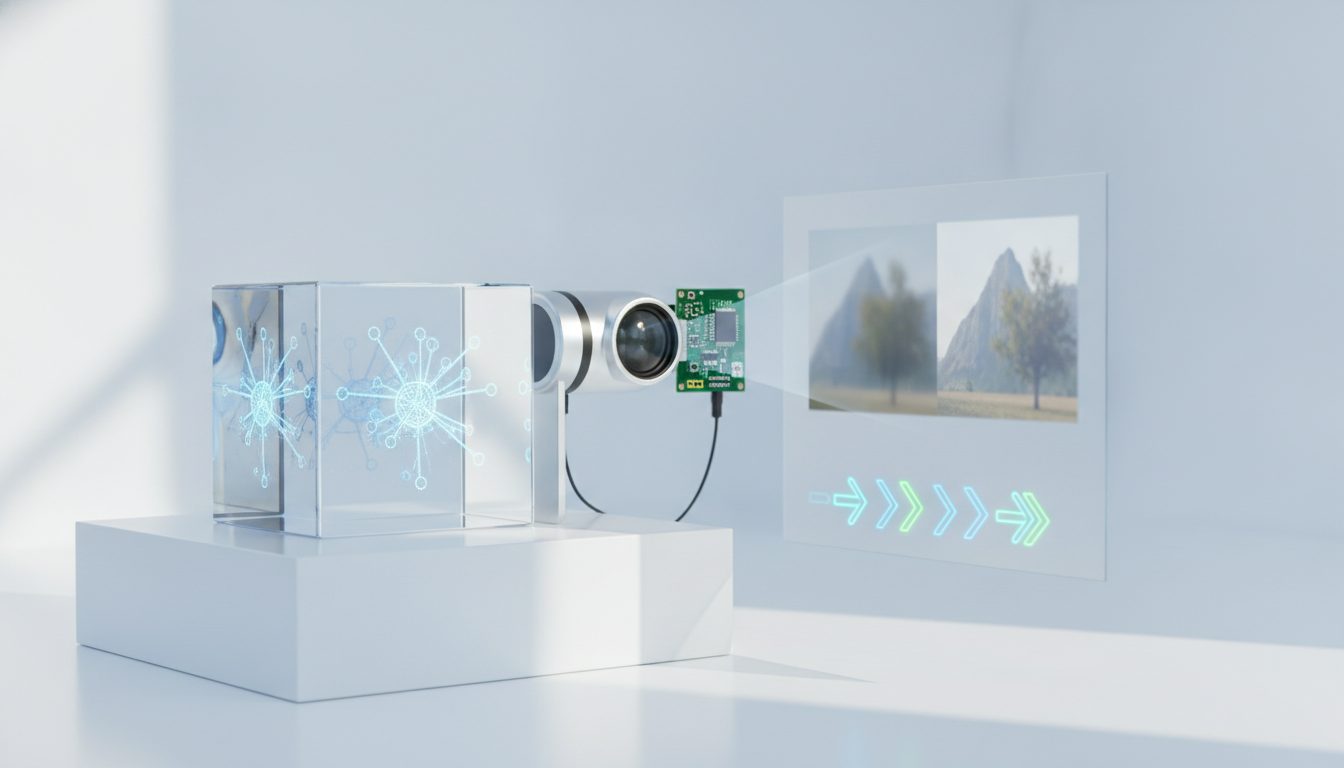
Wil je je foto kwaliteit verbeteren met AI? Dan heb je een superresolutiemodel nodig. Dat verhoogt de resolutie van je foto en bouwt het detail opnieuw op. Zo houd je geen vergrote, wazige foto over. Het werkt eenvoudig: je uploadt de foto, kiest hoeveel je hem wilt vergroten, controleert het resultaat en exporteert in het juiste formaat.
In deze gids lees je hoe je stap voor stap de kwaliteit van een foto verbetert met de tool van Pictulab. Je ziet ook wat AI wel en niet kan oplossen, en hoe je productfoto's klaarmaakt voor je webshop.
Wat betekent de kwaliteit van een foto verbeteren?
Als we zeggen dat een foto 'slecht' is, gaat het bijna altijd om een van deze problemen:
- Lage resolutie: de afbeelding heeft weinig pixels en ziet er korrelig en blokkerig uit als je inzoomt.
- Niet scherp: randen zijn zacht door een lichte onscherpte of beweging.
- Ruis: er verschijnt gekleurde korrel, vooral bij foto's die bij weinig licht zijn gemaakt.
- Compressieartefacten: blokjes en halo's door een te sterk gecomprimeerde JPG.
- Slechte belichting: de foto is donker, mist contrast of heeft doffe kleuren.
Elk probleem vraagt om een eigen aanpak. Kijk dus eerst goed wat er met je foto aan de hand is. Een kleine maar scherpe foto is veel beter te redden dan een grote, bewogen foto.
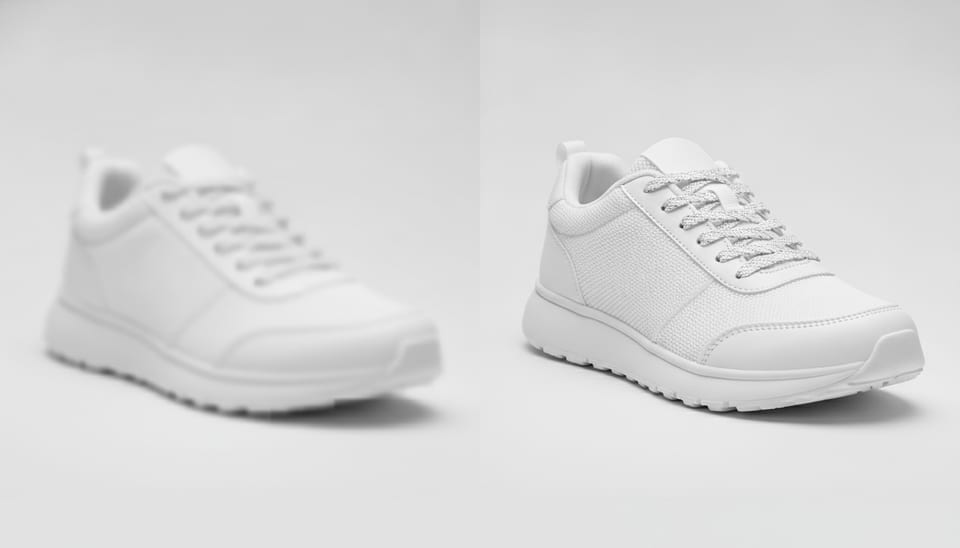
Hoe werkt AI bij het verbeteren van foto's?
Klassieke manieren om een foto te vergroten, zoals bicubische interpolatie, vullen nieuwe pixels simpelweg met een gemiddelde van de pixels eromheen. De afbeelding wordt groter, maar ziet er zacht en vlak uit.
AI-modellen zijn getraind op enorme hoeveelheden beelden. Ze hebben geleerd hoe texturen, randen en materialen er meestal uitzien. Als je een foto vergroot, voorspellen ze welk detail er waarschijnlijk was en tekenen ze dat erbij: de vezels van een trui, de glans van metaal of de nerf van hout.
Dat heeft één belangrijk gevolg: AI haalt verloren informatie niet terug, maar reconstrueert die op een geloofwaardige manier. Bij de meeste productfoto's is het resultaat heel overtuigend. Maar bij elementen die precies moeten kloppen, zoals kleine tekst, logo's of serienummers, kan AI vormen verzinnen die niet helemaal overeenkomen met het origineel.
Stap voor stap: foto kwaliteit verbeteren in Pictulab
1. Kies de beste versie van je foto
Begin altijd met het originele bestand, niet met een screenshot of een afbeelding die je van social media hebt gedownload. Die zijn vaak opnieuw gecomprimeerd. Hoe meer informatie je uitgangspunt bevat, hoe beter het resultaat.
2. Upload de afbeelding
Ga naar foto kwaliteit verbeteren en sleep je foto erin. Voordat de foto wordt verwerkt, zie je hoeveel tokens het kost. Zo beslis je met de prijs voor ogen, zonder verrassingen achteraf.
3. Kies hoeveel je wilt vergroten
Denk na over waar je de afbeelding gaat gebruiken. Voor een productpagina met zoomfunctie heb je meer resolutie nodig dan voor een thumbnail in een categorieoverzicht. Meer vergroten dan nodig levert niets op en maakt je bestanden alleen maar zwaar.
4. Controleer het resultaat op 100 %
Zoom in en let op randen, texturen en eventuele tekst of logo's. Klopt er iets niet? Probeer dan een kleinere vergroting of begin met een betere foto.
5. Optimaliseer voor het web
Een vergrote afbeelding is zwaarder. Haal hem door de foto comprimeren-tool en zet hem, als je webshop dat ondersteunt, om naar WebP met de formaatconverter. Beide tools zijn gratis en werken in je browser, dus je afbeeldingen worden naar geen enkele server geüpload.
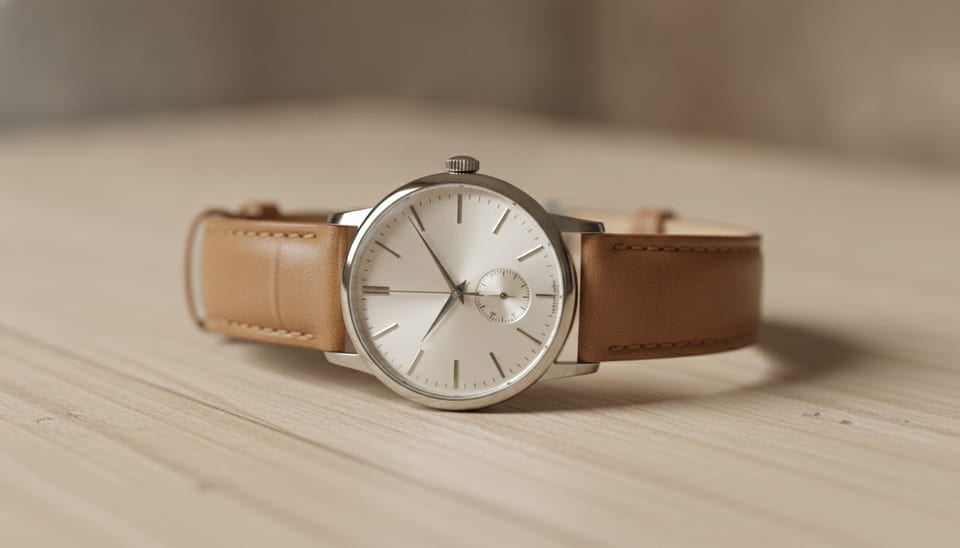
Wat AI wel en niet kan
Met realistische verwachtingen bespaar je tijd en tokens.
Waar AI meestal goed in is:
- Kleine foto's vergroten zonder dat ze korrelig worden.
- Licht onscherpe foto's scherper maken.
- Ruis verminderen in foto's die bij weinig licht zijn gemaakt.
- Blokjes en halo's uit sterk gecomprimeerde JPG's halen.
Waar de grenzen liggen:
- Sterk bewogen of onscherpe foto's: als je de vorm van het product niet meer herkent, heeft AI niets om mee te werken.
- Kleine tekst en logo's: letters kunnen vervormen. Controleer ze altijd.
- Details die het product bepalen: op een productpagina moet de foto het echte artikel laten zien. Verandert AI een naad, een print of een kleur, dan krijgt je klant iets anders dan wat hij zag.
- Piepkleine afbeeldingen: van een thumbnail van een paar pixels maak je een grotere, schonere afbeelding, maar niet wat je met een goede originele foto had gekregen.
Tips voor productfoto's in je webshop
Verkoop je online, dan zijn je foto's net zo belangrijk als je productbeschrijving. Met deze tips haal je meer uit AI:
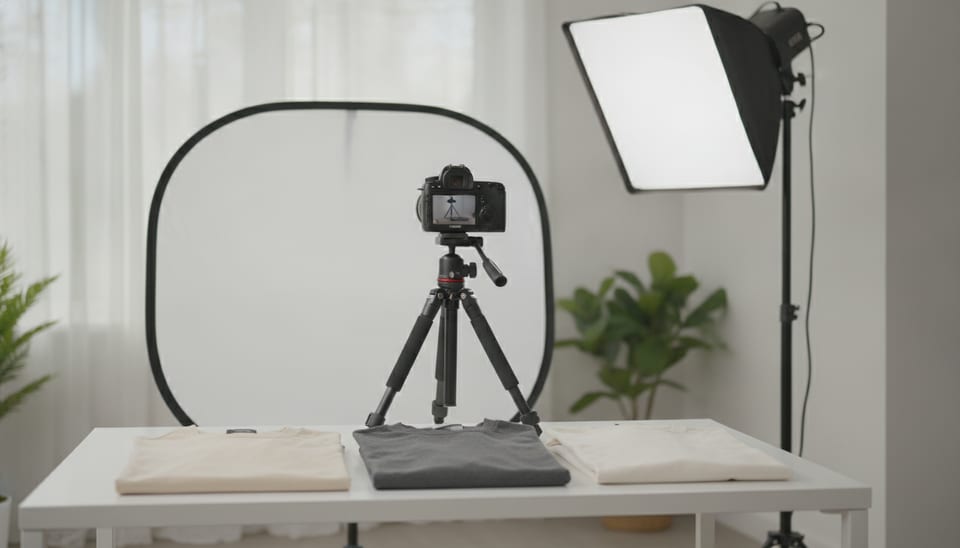
- Fotografeer met goed licht. Indirect daglicht of een paar zachte lampen beperken ruis al bij de bron.
- Gebruik een statief of leg je telefoon ergens op. Beweging voorkomen werkt beter dan het achteraf corrigeren.
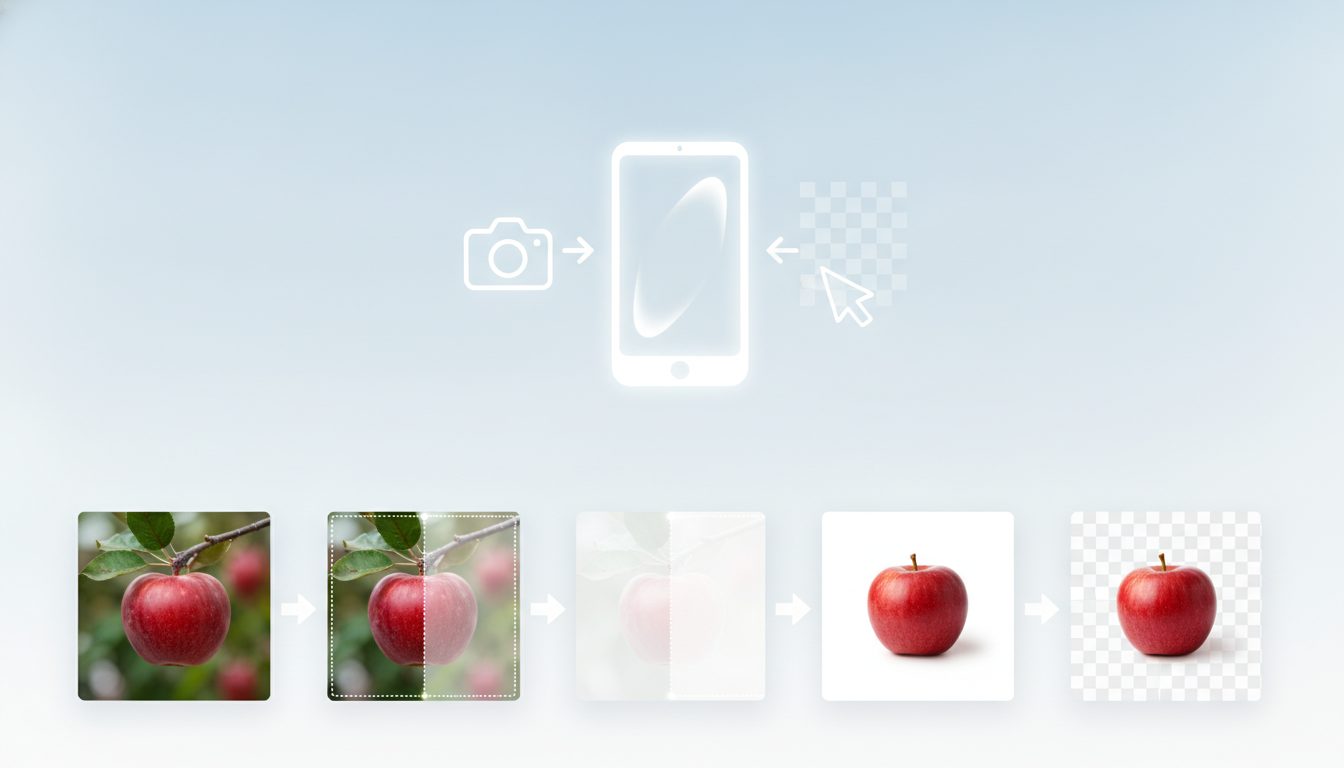
- Eerst verbeteren, dan uitknippen. Wil je de achtergrond verwijderen, doe dat dan op de verbeterde versie: de randen worden strakker. Daarvoor gebruik je de gratis achtergrondverwijderaar, die ook gewoon in je browser werkt.
- Houd je catalogus consistent. Bewerk alle foto's van één collectie met dezelfde instellingen, zodat je webshop er overal hetzelfde uitziet.
- Check de eisen per kanaal. Marktplaatsen zoals Bol, social media en je eigen site kunnen andere afmetingen en formaten vragen. Bekijk hun richtlijnen voordat je exporteert.
Veelgemaakte fouten bij het verbeteren van fotokwaliteit
- Meerdere keren achter elkaar vergroten. Bij elke ronde stapelt het verzonnen detail zich op. Eén keer vergroten vanaf het origineel werkt beter.
- Beginnen met een opnieuw gecomprimeerde kopie. Foto's uit WhatsApp of van social media hebben onderweg informatie verloren.
- Niet op 100 % controleren. In de verkleinde weergave lijkt alles perfect. De fouten zie je pas als je inzoomt.
- Het bestandsformaat vergeten. Een enorme, ongecomprimeerde afbeelding maakt je pagina traag. Comprimeer en kies een modern formaat.
- Te veel verscherpen. Overdreven scherpte geeft halo's rond de randen en een kunstmatige look.
Wat kost foto's verbeteren met Pictulab?
Je kunt het gratis uitproberen. Het gratis abonnement geeft je 100 welkomsttokens, eenmalig en zonder creditcard. Ter vergelijking: 100 tokens staan gelijk aan € 1, en bij elke generatie zie je vooraf wat het kost.
Werk je met grote catalogi, dan zijn er maandabonnementen inclusief btw: Starter voor € 12, Pro voor € 36 en Business voor € 120. Betaal je per jaar, dan krijg je twee maanden gratis.
De webtools om de achtergrond te verwijderen, te comprimeren en te converteren zijn gratis en kosten geen tokens.
Begin gratis — 100 tokens cadeau, zonder creditcard.
Lees ook
- [ENLACE: achtergrond verwijderen van een productfoto]
- [ENLACE: afbeeldingen comprimeren voor je webshop zonder kwaliteitsverlies]
Veelgestelde vragen
Kun je de kwaliteit van een foto verbeteren zonder dat je ziet dat AI eraan heeft gezeten?
Bij de meeste productfoto's wel, zolang je met een redelijk origineel begint en niet meer vergroot dan nodig. Controleer het resultaat op 100 %, vooral bij tekst, logo's en dunne randen.
Kan AI een heel wazige foto scherper maken?
Dat hangt ervan af hoe wazig hij is. Is de vorm van het product nog te herkennen, dan kan AI hem flink scherper maken. Is de foto zo bewogen dat je niet meer ziet wat erop staat, dan is er te weinig informatie en wordt het resultaat niet betrouwbaar.
Wat doe je eerst: vergroten of de achtergrond verwijderen?
Meestal kun je het beste eerst de kwaliteit verbeteren en daarna de achtergrond verwijderen. Met een hogere resolutie en strakkere randen wordt het uitknippen netter.
Worden mijn foto's naar een server geüpload?
De gratis webtools van Pictulab (achtergrond verwijderen, comprimeren en converteren) werken in je browser en uploaden je afbeeldingen naar geen enkele server. De AI-functies die tokens kosten, verwerken de afbeelding wel om het resultaat te maken.
Hoeveel foto's kan ik verbeteren met het gratis abonnement?
Dat hangt af van de kosten per generatie, die je vooraf ziet. Je krijgt 100 welkomsttokens, ter waarde van € 1, om de tool uit te proberen zonder creditcard.
Maak visuele content met AI voor je bedrijf
Genereer, bewerk en organiseer je afbeeldingen op één platform. Begin gratis, zonder creditcard.
Gratis beginnen