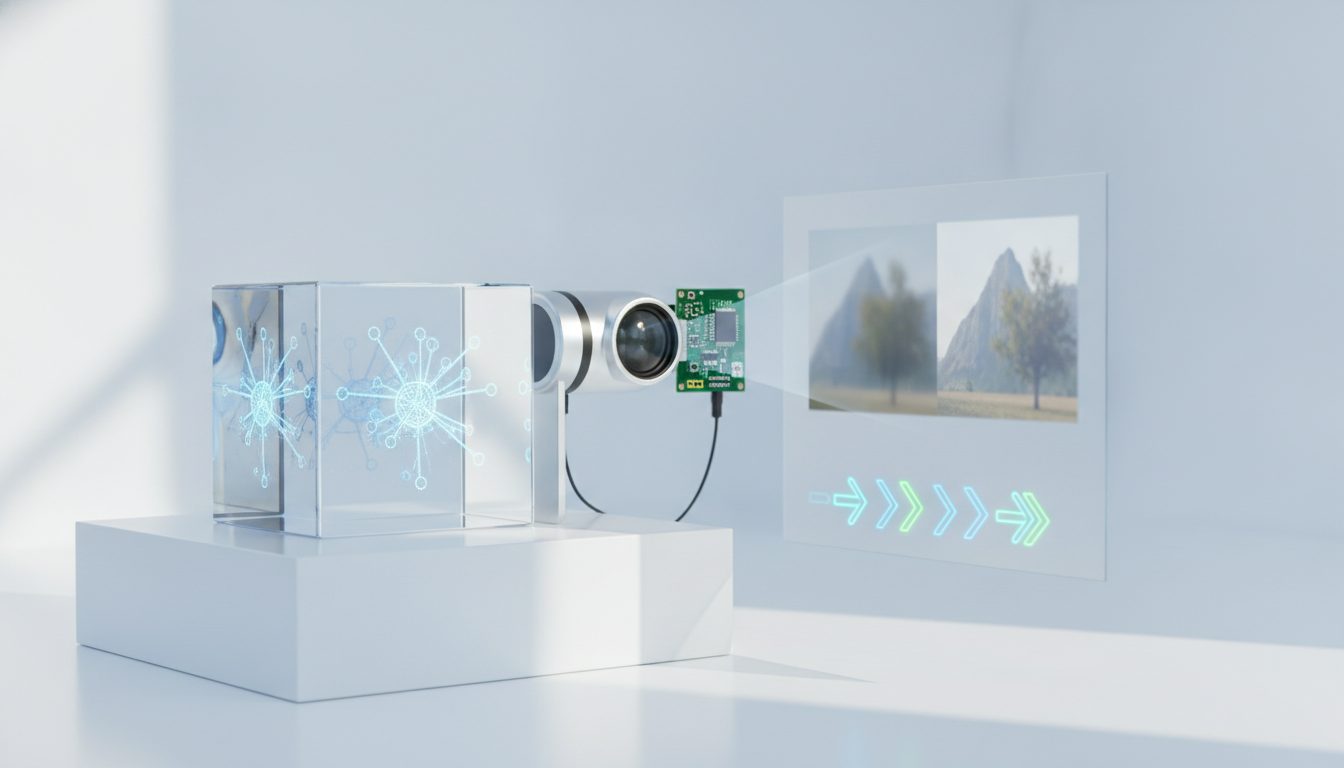
Um die Bildqualität mit KI zu verbessern, brauchst du ein Super-Resolution-Modell. Es erhöht die Pixelzahl und rekonstruiert dabei feine Details, statt das Foto nur unscharf aufzublasen. Der Ablauf ist einfach: Foto hochladen, Vergrößerungsfaktor wählen, Ergebnis prüfen und im passenden Format exportieren.
In diesem Ratgeber zeigen wir dir Schritt für Schritt, wie du mit dem Pictulab-Tool die Bildqualität verbesserst. Außerdem erfährst du, was KI reparieren kann und was nicht – und wie du Produktfotos für deinen Onlineshop optimal vorbereitest.
Was bedeutet es, die Bildqualität zu verbessern?
Wenn ein Foto „schlecht“ aussieht, steckt meist eines dieser Probleme dahinter:
- Zu geringe Auflösung: Das Bild hat zu wenige Pixel und wirkt beim Vergrößern verpixelt.
- Fehlende Schärfe: Kanten sind weich, weil leicht verwackelt oder unscharf fotografiert wurde.
- Bildrauschen: Farbiges Korn, vor allem bei Aufnahmen mit wenig Licht.
- Kompressionsartefakte: Blöcke und Säume, die ein zu stark komprimiertes JPG hinterlässt.
- Schwache Beleuchtung: Das Foto ist zu dunkel, kontrastarm oder farblich flau.
Für jedes Problem gibt es eine eigene Lösung. Deshalb lohnt es sich, vorher genau hinzuschauen, was mit deinem Foto los ist. Ein kleines, aber scharfes Bild lässt sich deutlich besser retten als ein großes, verwackeltes.
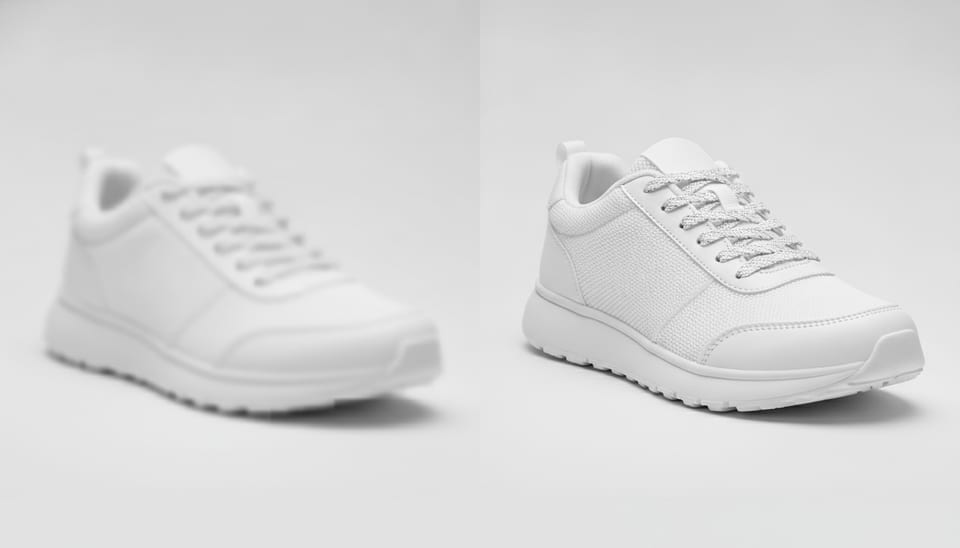
So verbessert KI deine Fotos
Klassische Vergrößerungsverfahren wie die bikubische Interpolation füllen neue Pixel einfach mit einem Mittelwert der umliegenden Pixel auf. Das Bild wird größer, wirkt aber weich und detailarm.
KI-Modelle wurden dagegen mit riesigen Bildmengen trainiert. Sie haben gelernt, wie Texturen, Kanten und Materialien typischerweise aussehen. Beim Hochskalieren sagen sie voraus, welche Details wahrscheinlich vorhanden waren, und zeichnen sie neu: die Fasern eines Pullovers, den Glanz von Metall oder die Maserung von Holz.
Das hat eine wichtige Konsequenz: Die KI stellt verlorene Informationen nicht wieder her, sondern rekonstruiert sie plausibel. Bei den meisten Produktfotos ist das Ergebnis sehr überzeugend. Bei Elementen, die exakt stimmen müssen – kleine Schriften, Logos oder Seriennummern –, kann sie aber Formen erfinden, die nicht dem Original entsprechen.
Schritt für Schritt: Bildqualität verbessern mit Pictulab
1. Die beste Version des Fotos wählen
Starte immer mit der Originaldatei – nicht mit einem Screenshot oder einem Bild aus Social Media, das meist erneut komprimiert wurde. Je mehr Information im Ausgangsbild steckt, desto besser das Ergebnis.
2. Bild ins Tool hochladen
Öffne Bildqualität verbessern und zieh dein Foto hinein. Bevor das Bild verarbeitet wird, siehst du, wie viele Tokens die Generierung kostet. So entscheidest du mit Blick auf die Kosten – ohne Überraschungen.
3. Vergrößerungsfaktor festlegen
Überleg dir, wo du das Bild einsetzen willst. Für eine Produktseite mit Zoomfunktion brauchst du mehr Auflösung als für ein Vorschaubild in der Kategorieübersicht. Mehr zu vergrößern als nötig bringt nichts und erzeugt nur schwere Dateien.
4. Ergebnis in der 100-%-Ansicht prüfen
Zoom hinein und achte auf Kanten, Texturen sowie Schriftzüge oder Logos. Passt etwas nicht, versuch es mit einem kleineren Faktor oder einem besseren Ausgangsfoto.
5. Fürs Web optimieren
Ein hochskaliertes Bild ist größer. Schick es durch den Bildkompressor und wandle es – sofern dein Shop das unterstützt – mit dem Format-Konverter in WebP um. Beide Tools sind kostenlos und laufen direkt in deinem Browser, deine Bilder werden also auf keinen Server hochgeladen.
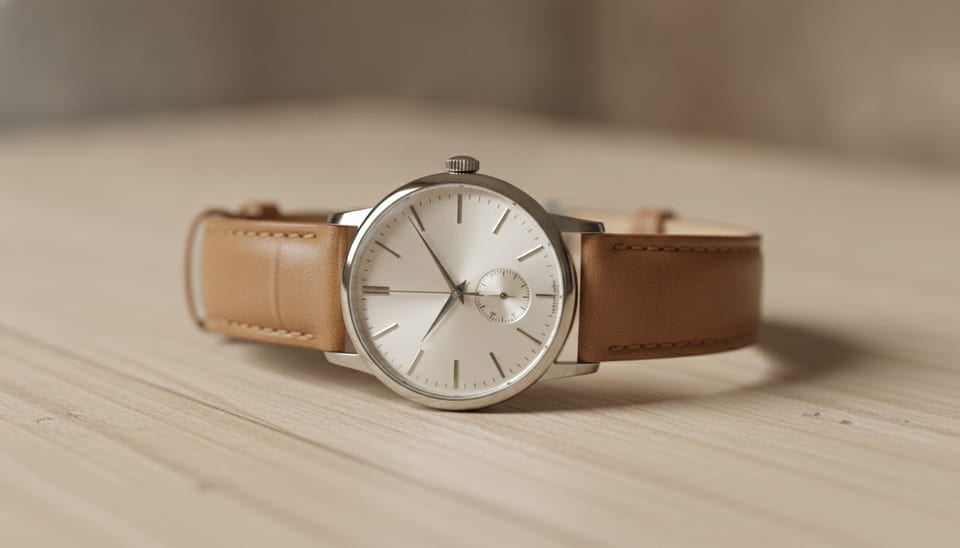
Was KI kann – und was nicht
Realistische Erwartungen sparen Zeit und Tokens.
Das klappt in der Regel gut:
- Kleine Fotos vergrößern, ohne dass sie verpixelt wirken.
- Leicht weichen Bildern wieder mehr Schärfe geben.
- Rauschen bei Aufnahmen mit wenig Licht reduzieren.
- Blöcke und Säume aus stark komprimierten JPGs entfernen.
Hier stößt KI an Grenzen:
- Stark verwackelte oder unscharfe Fotos: Ist die Form des Objekts nicht erkennbar, fehlt der KI der Ausgangspunkt.
- Kleine Schriften und Logos: Buchstaben können verzerrt werden. Prüf sie immer.
- Merkmale, die das Produkt ausmachen: Auf der Produktseite muss das echte Produkt zu sehen sein. Verändert die KI eine Naht, ein Muster oder eine Farbe, bekommt der Kunde etwas anderes, als er gesehen hat.
- Winzige Bilder: Aus einem Mini-Thumbnail wird zwar ein größeres, saubereres Bild – aber nicht das, was ein gutes Originalfoto geliefert hätte.
Tipps für Produktfotos im Onlineshop
Wer online verkauft, weiß: Die Bildqualität gehört genauso zur Produktseite wie die Beschreibung. Mit diesen Tipps holst du mehr aus der KI heraus:
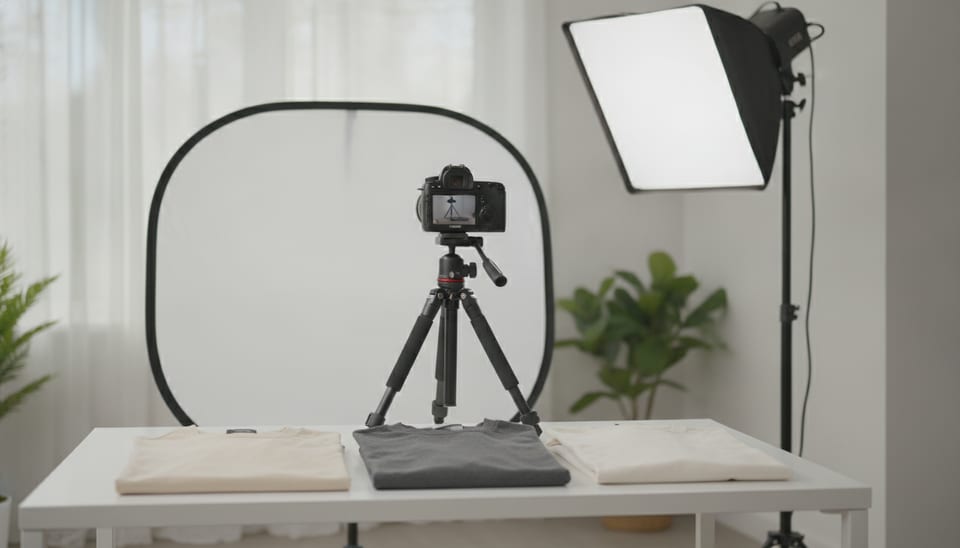
- Fotografiere bei gutem Licht. Indirektes Tageslicht oder zwei weiche Leuchten reduzieren Rauschen schon bei der Aufnahme.
- Nutze ein Stativ oder stütz das Handy ab. Verwacklungen zu vermeiden ist wirkungsvoller, als sie später zu korrigieren.
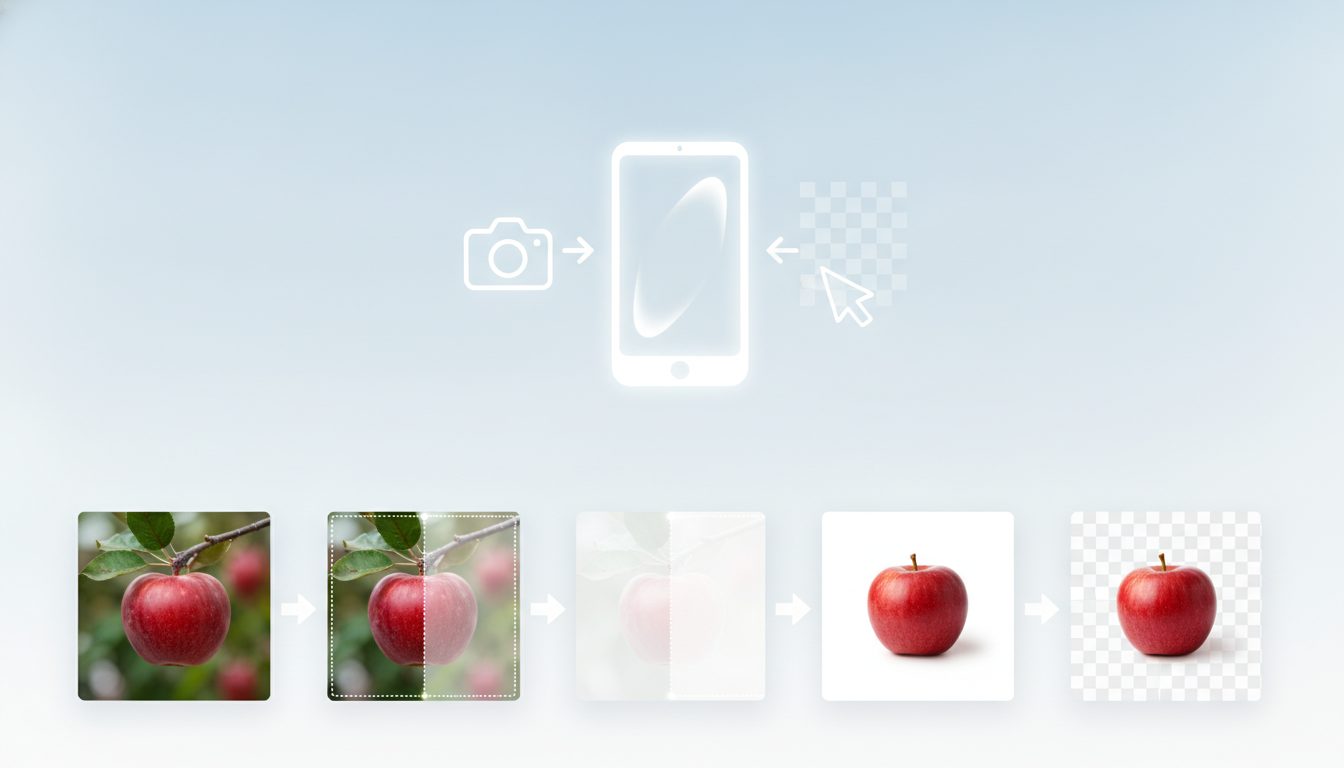
- Erst verbessern, dann freistellen. Wenn du den Hintergrund entfernen willst, tu das mit der bereits verbesserten Version – die Kanten werden sauberer. Dafür gibt es das kostenlose Tool zum Hintergrund entfernen, das ebenfalls im Browser läuft.
- Achte auf ein einheitliches Sortiment. Bearbeite alle Fotos einer Kollektion mit denselben Einstellungen, damit dein Shop einheitlich wirkt.
- Prüf die Vorgaben jedes Kanals. Marktplätze, soziale Netzwerke und dein eigener Shop verlangen teils unterschiedliche Größen und Formate. Schau dir die Anforderungen vor dem Export an.
Häufige Fehler beim Verbessern der Bildqualität
- Mehrmals hintereinander hochskalieren. Jeder Durchgang häuft erfundene Details an. Besser einmal vom Original aus vergrößern.
- Mit einer erneut komprimierten Kopie starten. Fotos aus WhatsApp oder Social Media haben unterwegs bereits Informationen verloren.
- Nicht in 100 % prüfen. In der verkleinerten Ansicht wirkt alles perfekt – Fehler zeigen sich erst beim Hineinzoomen.
- Die Dateigröße vergessen. Ein riesiges, unkomprimiertes Bild bremst die Ladezeit deiner Seite. Komprimieren und ein modernes Format wählen.
- Zu viel nachschärfen. Übertriebene Schärfe erzeugt Säume an den Kanten und wirkt künstlich.
Was kostet es, Fotos mit Pictulab zu verbessern?
Du kannst es ausprobieren, ohne etwas zu bezahlen. Der kostenlose Plan enthält 100 Willkommens-Tokens, einmalig und ohne Kreditkarte. Zur Orientierung: 100 Tokens entsprechen 1 €, und jede Generierung zeigt dir ihre Kosten vorher an.
Wenn du mit großen Sortimenten arbeitest, gibt es Monatspläne inklusive MwSt.: Starter für 12 €, Pro für 36 € und Business für 120 €. Bei jährlicher Zahlung bekommst du zwei Monate geschenkt.
Die Web-Tools zum Hintergrund entfernen, Komprimieren und Konvertieren sind kostenlos und verbrauchen keine Tokens.
Starte kostenlos – 100 Tokens geschenkt, ohne Kreditkarte.
Das könnte dich auch interessieren
- [ENLACE: Hintergrund von Produktfotos entfernen]
- [ENLACE: Bilder für den Onlineshop komprimieren ohne Qualitätsverlust]
Häufige Fragen
Kann man die Bildqualität verbessern, ohne dass man die KI-Bearbeitung sieht?
Bei den meisten Produktfotos ja – vorausgesetzt, du startest mit einem brauchbaren Original und vergrößerst nicht mehr als nötig. Prüf das Ergebnis in der 100-%-Ansicht, besonders bei Schrift, Logos und feinen Kanten.
Kann KI ein sehr unscharfes Foto retten?
Das hängt vom Grad der Unschärfe ab. Ist die Form des Objekts erkennbar, kann die KI deutlich nachschärfen. Ist das Foto so verwackelt, dass man nichts mehr erkennt, fehlen ihr die Informationen und das Ergebnis wird nicht originalgetreu.
Was zuerst: hochskalieren oder Hintergrund entfernen?
In der Regel ist es besser, zuerst die Bildqualität zu verbessern und danach den Hintergrund zu entfernen. Mit höherer Auflösung und klareren Kanten wird das Freistellen sauberer.
Werden meine Fotos auf einen Server hochgeladen?
Die kostenlosen Web-Tools von Pictulab (Hintergrund entfernen, Komprimieren und Konvertieren) arbeiten in deinem Browser und laden keine Bilder auf einen Server hoch. Die KI-Funktionen, die Tokens verbrauchen, verarbeiten das Bild, um das Ergebnis zu erzeugen.
Wie viele Bilder kann ich im kostenlosen Plan verbessern?
Das hängt von den Kosten der jeweiligen Generierung ab, die du vorher siehst. Du bekommst 100 Willkommens-Tokens im Wert von 1 €, um das Tool ohne Kreditkarte zu testen.
Erstellen Sie visuelle Inhalte per KI für Ihr Unternehmen
Erzeugen, bearbeiten und verwalten Sie Ihre Bilder auf einer einzigen Plattform. Kostenlos starten, ohne Karte.
Kostenlos starten