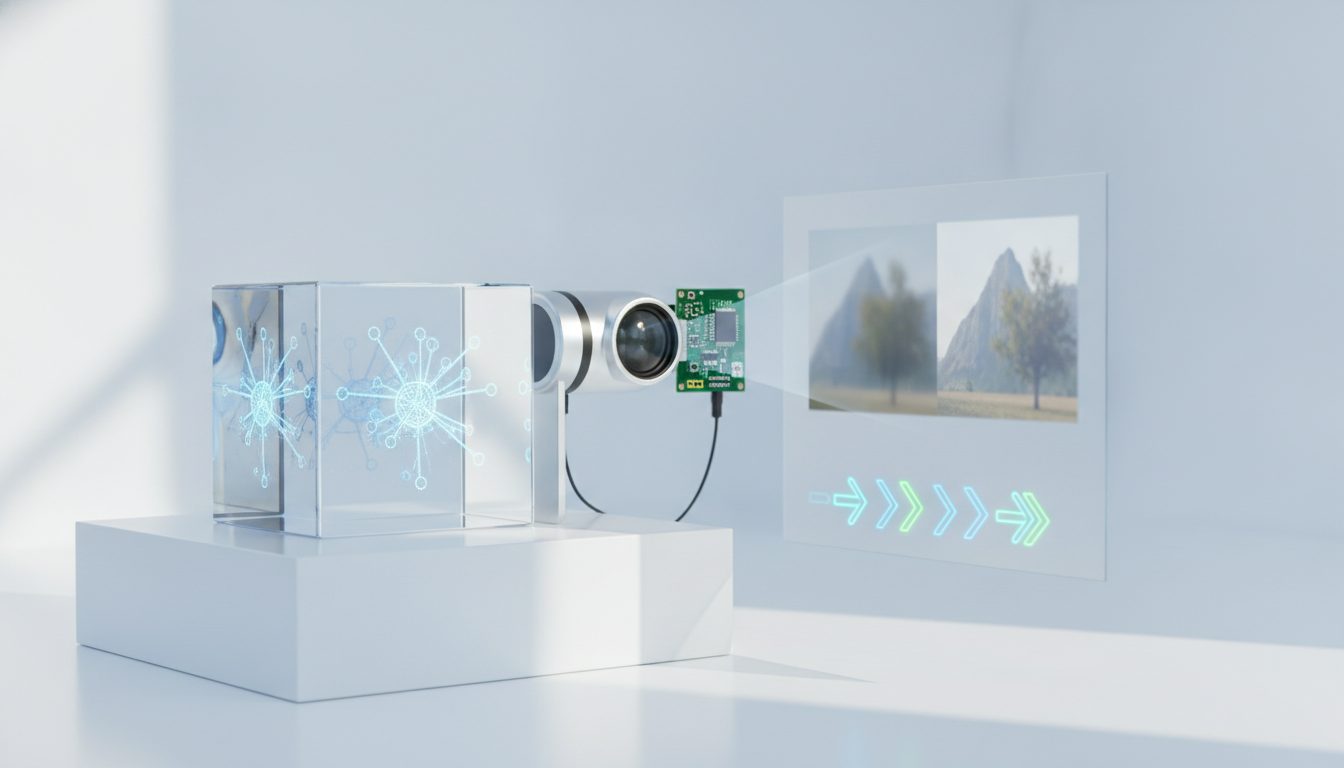
Para mejorar la calidad de una imagen con IA necesitas un modelo de superresolución, que aumenta los píxeles y reconstruye el detalle. Así no te quedas con una foto ampliada y borrosa. El proceso es sencillo: subes la foto, eliges cuánto quieres ampliarla, revisas el resultado y la exportas en el formato adecuado.
En esta guía te explicamos cómo mejorar calidad imagen paso a paso con la herramienta de Pictulab. También verás qué puede arreglar la IA y qué no, y cómo preparar las fotos de producto para tu tienda online.
Qué significa mejorar la calidad de una imagen
Cuando decimos que una foto tiene «mala calidad», casi siempre hablamos de alguno de estos problemas:
- Poca resolución: la imagen tiene pocos píxeles y, al ampliarla, se ve pixelada.
- Falta de nitidez: los bordes salen blandos por un ligero desenfoque o por el movimiento.
- Ruido: aparece un grano de colores, sobre todo en fotos hechas con poca luz.
- Artefactos de compresión: bloques y halos que deja un JPG demasiado comprimido.
- Iluminación pobre: la foto sale oscura, sin contraste o con colores apagados.
Cada problema tiene su solución. Por eso, antes de empezar, conviene identificar qué le pasa a tu foto. Una imagen pequeña pero bien enfocada se recupera mucho mejor que una grande y movida.
Cómo funciona la IA para mejorar fotos
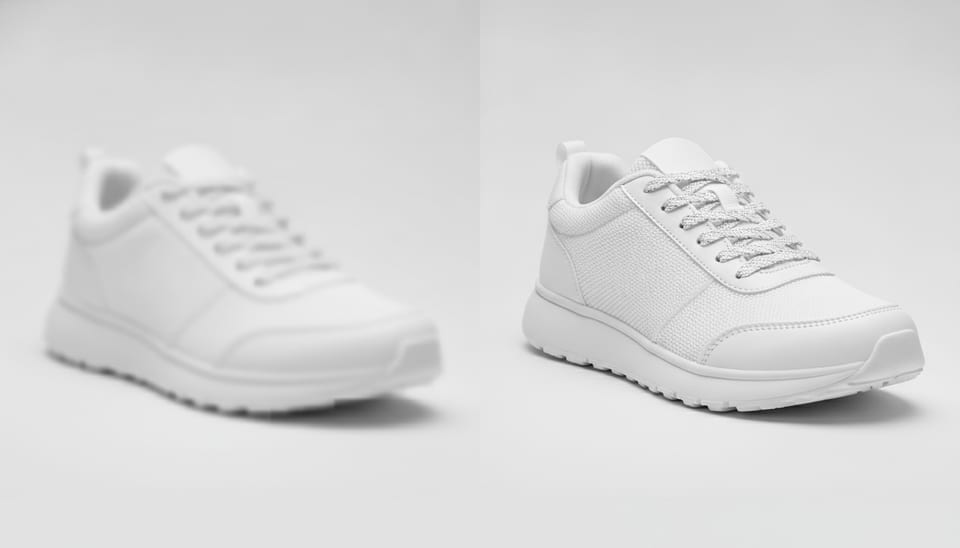
Los métodos clásicos de ampliación, como el bicúbico, se limitan a rellenar los píxeles nuevos con una media de los que ya hay alrededor. Por eso la imagen crece, pero se ve suave y sin detalle.
Los modelos de IA se han entrenado con grandes cantidades de imágenes. Han aprendido cómo suelen ser las texturas, los bordes y los materiales. Al ampliar una foto, predicen el detalle que probablemente había y lo dibujan: las fibras de un jersey, el brillo del metal o el grano de la madera.
Esto tiene una consecuencia importante: la IA no recupera información perdida, la reconstruye de forma plausible. En la mayoría de fotos de producto el resultado es muy convincente. Aun así, en elementos con mucha precisión, como textos pequeños, logotipos o números de serie, puede inventar formas que no son exactamente las originales.
Paso a paso: mejorar la calidad de una imagen en Pictulab
1. Elige la mejor versión de la foto
Parte siempre del archivo original, no de una captura ni de una imagen descargada de redes sociales, que suelen venir recomprimidas. Cuanta más información tenga el punto de partida, mejor será el resultado.
2. Sube la imagen a la herramienta
Entra en mejorar calidad de imagen y arrastra tu foto. Antes de procesarla verás cuántos tokens cuesta la generación. Así decides con el coste delante, sin sorpresas.
3. Elige el factor de ampliación
Piensa dónde vas a usar la imagen. Para una ficha de producto con zoom necesitas más resolución que para una miniatura de categoría. Ampliar más de lo necesario no aporta nada y genera archivos pesados.
4. Revisa el resultado al 100 %
Amplía la vista y fíjate en los bordes, las texturas y cualquier texto o logotipo. Si algo no encaja, prueba con un factor de ampliación menor o parte de una foto mejor.
5. Optimiza para la web
Una imagen ampliada pesa más. Pásala por el compresor de imágenes y, si tu tienda lo admite, conviértela a WebP con el conversor de formatos. Las dos herramientas son gratis y trabajan en tu navegador, así que las imágenes no se suben a ningún servidor.
Qué puede y qué no puede hacer la IA
Tener expectativas realistas ahorra tiempo y tokens.
Lo que suele hacer bien:
- Ampliar fotos pequeñas sin que se vean pixeladas.
- Devolver nitidez a imágenes ligeramente blandas.
- Reducir el ruido de fotos hechas con poca luz.
- Limpiar los bloques y halos de JPG muy comprimidos.
Donde tiene límites:
- Fotos muy movidas o desenfocadas: si no se distingue la forma del objeto, la IA no tiene de dónde partir.
- Textos y logotipos pequeños: puede deformar letras. Revísalos siempre.
- Detalles que identifican el producto: en una ficha, la foto debe mostrar el artículo real. Si la IA cambia una costura, un estampado o un color, el cliente recibirá algo distinto de lo que vio.
- Imágenes diminutas: desde una miniatura de pocos píxeles se obtiene una imagen más grande y limpia, pero no la que habrías conseguido con una buena foto original.
Consejos para fotos de producto en tiendas online
Si vendes en internet, la calidad de las imágenes forma parte de la ficha tanto como la descripción. Estas pautas te ayudarán a sacar más partido a la IA:
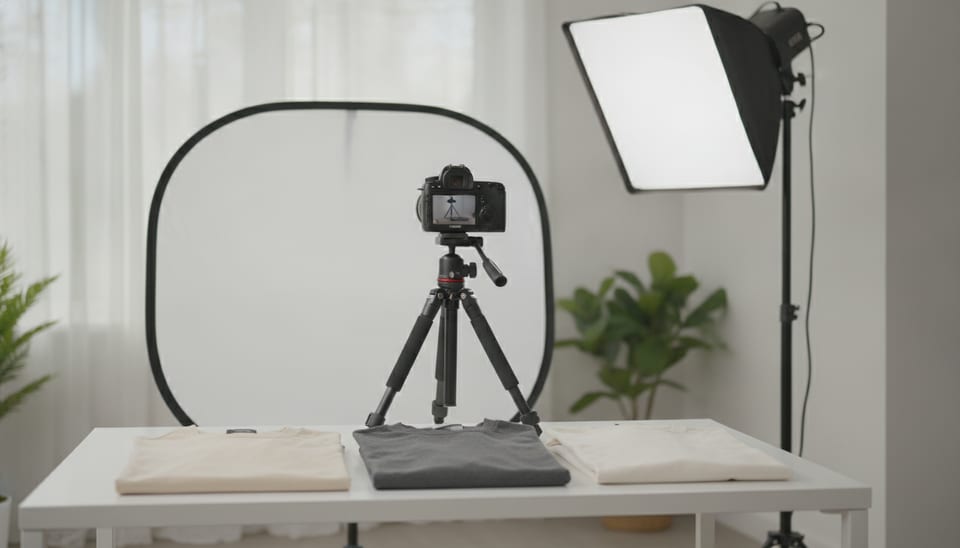
- Haz la foto con buena luz. La luz natural indirecta o un par de focos suaves reducen el ruido desde el origen.
- Usa trípode o apoya el móvil. Evitar el movimiento es más eficaz que corregirlo después.
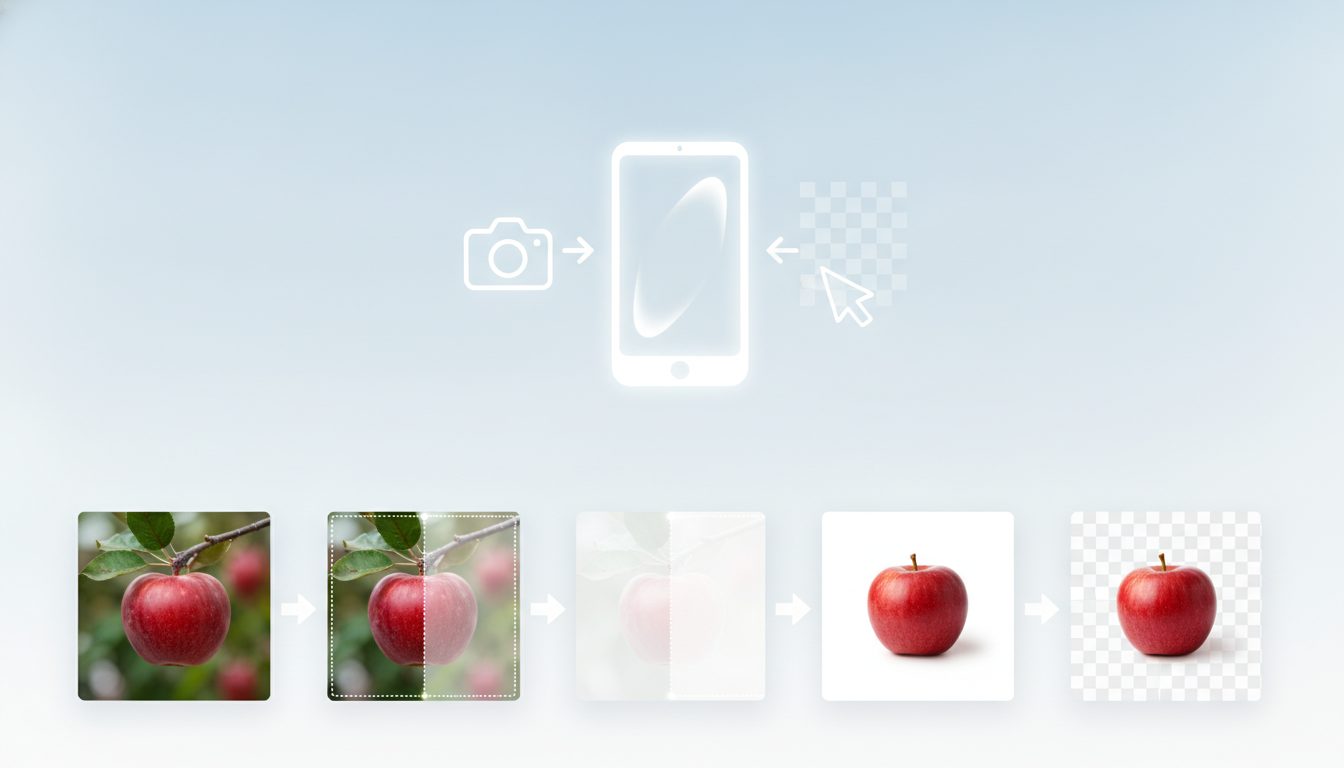
- Mejora primero, recorta después. Si vas a quitar el fondo, hazlo sobre la versión ya mejorada: los bordes salen más limpios. Para eso tienes el quitafondos gratuito, que también funciona en el navegador.
- Mantén la coherencia del catálogo. Procesa todas las fotos de una misma colección con los mismos ajustes para que la tienda tenga un aspecto uniforme.
- Comprueba los requisitos de cada canal. Marketplaces, redes sociales y tu propia web pueden pedir tamaños y formatos distintos. Revisa sus indicaciones antes de exportar.
Errores frecuentes al mejorar la calidad de una imagen
- Ampliar varias veces seguidas. Cada pasada acumula detalle inventado. Es mejor una sola ampliación desde el original.
- Partir de una copia recomprimida. Las fotos descargadas de WhatsApp o de redes sociales han perdido información por el camino.
- No revisar al 100 %. En la vista reducida todo parece perfecto. Los fallos aparecen al ampliar.
- Olvidar el peso final. Una imagen enorme sin comprimir ralentiza la carga de la página. Comprime y elige un formato moderno.
- Abusar de la nitidez. Un enfoque excesivo crea halos alrededor de los bordes y un aspecto artificial.
Cuánto cuesta mejorar fotos con Pictulab
Puedes probarlo sin pagar nada. El plan gratis incluye 100 tokens de bienvenida, una sola vez y sin tarjeta. Como referencia, 100 tokens equivalen a 1 €, y cada generación te muestra su coste antes de lanzarla.
Si trabajas con catálogos grandes, hay planes mensuales con IVA incluido: Starter por 12 €, Pro por 36 € y Business por 120 €. Con el pago anual tienes dos meses gratis.
Las herramientas web de quitar fondo, comprimir y convertir son gratuitas y no consumen tokens.
Empieza gratis — 100 tokens de regalo, sin tarjeta.
Te puede interesar
- [ENLACE: cómo quitar el fondo de una foto de producto]
- [ENLACE: cómo comprimir imágenes para una tienda online sin perder calidad]
Preguntas frecuentes
¿Se puede mejorar la calidad de una imagen sin que se note que la ha tocado una IA?
En la mayoría de fotos de producto, sí, siempre que partas de un original razonable y no amplíes más de lo necesario. Revisa el resultado al 100 %, sobre todo en textos, logotipos y bordes finos.
¿La IA puede arreglar una foto muy borrosa?
Depende del grado. Si la forma del objeto se distingue, la IA puede devolverle bastante nitidez. Si la foto está tan movida que no se reconoce lo que hay, no tiene información suficiente y el resultado no será fiel.
¿Qué es mejor, ampliar primero o quitar el fondo primero?
Normalmente es mejor mejorar la calidad primero y quitar el fondo después. Con más resolución y bordes más definidos, el recorte sale más limpio.
¿Mis fotos se suben a algún servidor?
Las herramientas web gratuitas de Pictulab (quitar fondo, comprimir y convertir) trabajan en tu navegador y no suben las imágenes a ningún servidor. Las funciones de IA que consumen tokens procesan la imagen para generar el resultado.
¿Cuántas imágenes puedo mejorar con el plan gratis?
Depende del coste de cada generación, que verás antes de lanzarla. Tienes 100 tokens de bienvenida, equivalentes a 1 €, para probar la herramienta sin introducir tarjeta.
Crea contenido visual con IA para tu negocio
Genera, edita y organiza tus imágenes en una sola plataforma. Empieza gratis, sin tarjeta.
Empezar gratis