Pour améliorer la qualité d'une image avec l'IA, il faut un modèle de super-résolution. Il augmente le nombre de pixels et reconstruit les détails, au lieu de simplement étirer la photo jusqu'à ce qu'elle devienne floue. La méthode est simple : vous importez la photo, choisissez le facteur d'agrandissement, vérifiez le résultat et l'exportez dans le bon format.
Si vous avez cherché « améliorer qualité image », ce guide vous montre la démarche pas à pas avec l'outil de Pictulab. Vous verrez aussi ce que l'IA sait corriger et ce qu'elle ne peut pas faire, et comment préparer vos photos produit pour votre boutique en ligne.
Que veut dire « améliorer la qualité » d'une image ?
Quand on dit qu'une photo est « de mauvaise qualité », on parle presque toujours de l'un de ces problèmes :
- Résolution trop faible : l'image contient peu de pixels et devient pixelisée dès qu'on l'agrandit.
- Manque de netteté : les contours sont mous à cause d'un léger flou de mise au point ou de bougé.
- Bruit numérique : un grain coloré apparaît, surtout sur les photos prises en basse lumière.
- Artefacts de compression : des blocs et des halos laissés par un JPG trop compressé.
- Mauvais éclairage : la photo est sombre, manque de contraste ou a des couleurs ternes.
Chaque problème a sa solution. Avant de commencer, identifiez donc ce qui cloche sur votre photo. Une petite image bien nette se récupère beaucoup mieux qu'une grande image floue.
Comment l'IA améliore une photo
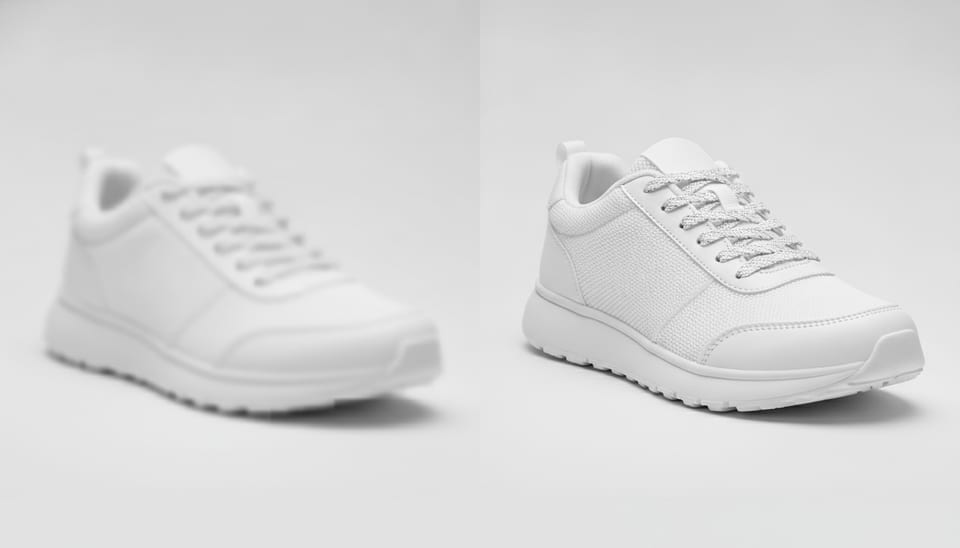
Les méthodes d'agrandissement classiques, comme l'interpolation bicubique, se contentent de remplir les nouveaux pixels avec une moyenne des pixels voisins. L'image grandit, mais elle paraît lisse et sans détail.
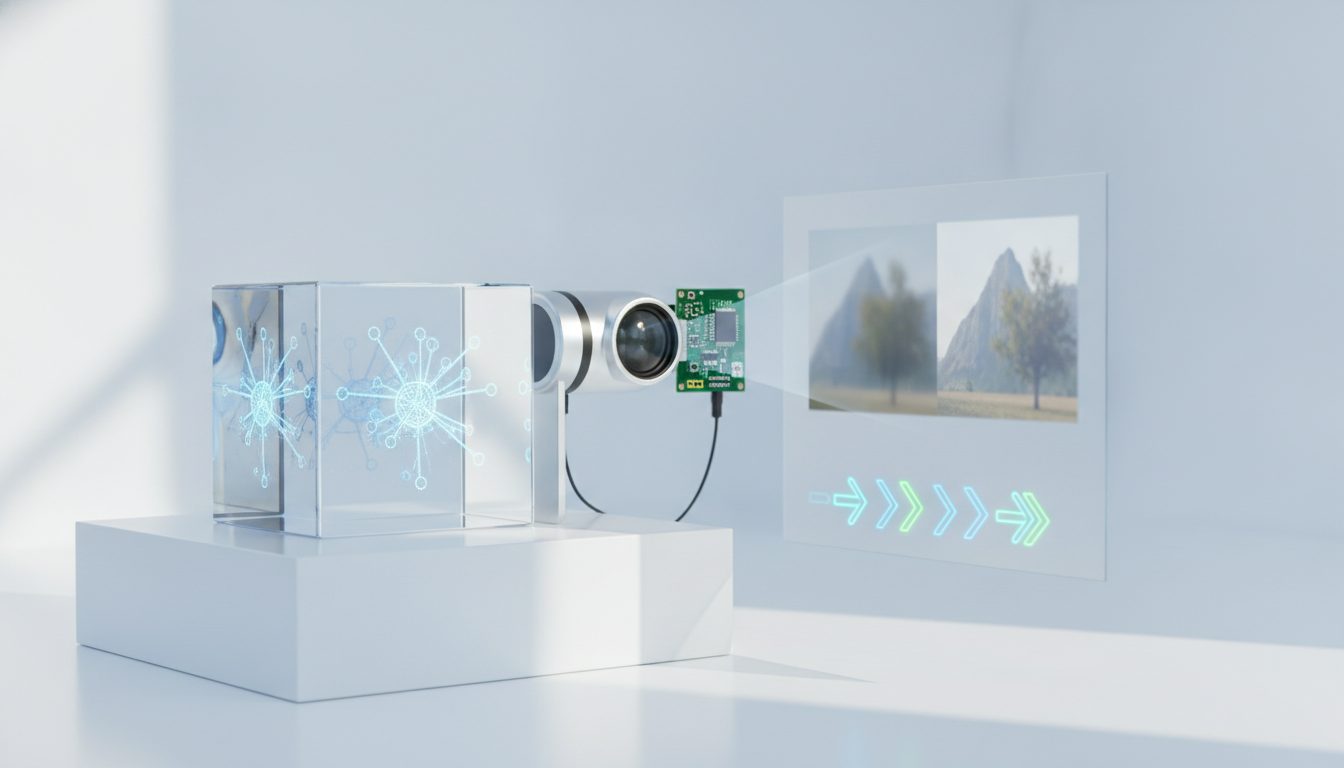
Les modèles d'IA, eux, ont été entraînés sur de très grandes quantités d'images. Ils ont appris à quoi ressemblent généralement les textures, les contours et les matières. Lorsqu'ils agrandissent une photo, ils prédisent le détail qui était probablement là et le dessinent : les fibres d'un pull, les reflets du métal, le veinage du bois.
Conséquence importante : l'IA ne récupère pas l'information perdue, elle la reconstruit de façon plausible. Sur la plupart des photos produit, le résultat est très convaincant. En revanche, sur les éléments qui demandent de la précision (petits textes, logos, numéros de série), elle peut inventer des formes qui ne correspondent pas exactement à l'original.
Pas à pas : améliorer la qualité d'une image avec Pictulab
1. Partez de la meilleure version de la photo
Utilisez toujours le fichier d'origine, pas une capture d'écran ni une image téléchargée depuis les réseaux sociaux, qui sont souvent recompressées. Plus le point de départ contient d'informations, meilleur sera le résultat.
2. Importez l'image dans l'outil
Ouvrez l'outil améliorer la qualité d'une image et glissez-y votre photo. Avant le traitement, vous voyez combien de jetons coûte la génération. Vous décidez en connaissant le prix, sans mauvaise surprise.
3. Choisissez le facteur d'agrandissement
Pensez à l'usage final. Une fiche produit avec zoom demande plus de résolution qu'une vignette de catégorie. Agrandir plus que nécessaire n'apporte rien et alourdit les fichiers.
4. Vérifiez le résultat à 100 %
Zoomez et regardez attentivement les contours, les textures et les éventuels textes ou logos. Si quelque chose ne va pas, essayez un facteur plus faible ou repartez d'une meilleure photo.
5. Optimisez pour le web
Une image agrandie est plus lourde. Passez-la dans le compresseur d'images et, si votre boutique l'accepte, convertissez-la en WebP avec le convertisseur de formats. Ces deux outils sont gratuits et fonctionnent dans votre navigateur : vos images ne sont envoyées sur aucun serveur.
Ce que l'IA sait faire… et ses limites
Avoir des attentes réalistes vous fait gagner du temps et des jetons.
Ce qu'elle fait généralement bien :
- Agrandir de petites photos sans effet pixelisé.
- Redonner de la netteté à des images légèrement molles.
- Réduire le bruit des photos prises en basse lumière.
- Nettoyer les blocs et halos des JPG très compressés.
Là où elle a ses limites :
- Photos très floues ou bougées : si on ne distingue pas la forme de l'objet, l'IA n'a aucune base de travail.
- Petits textes et logos : elle peut déformer les lettres. Vérifiez-les systématiquement.
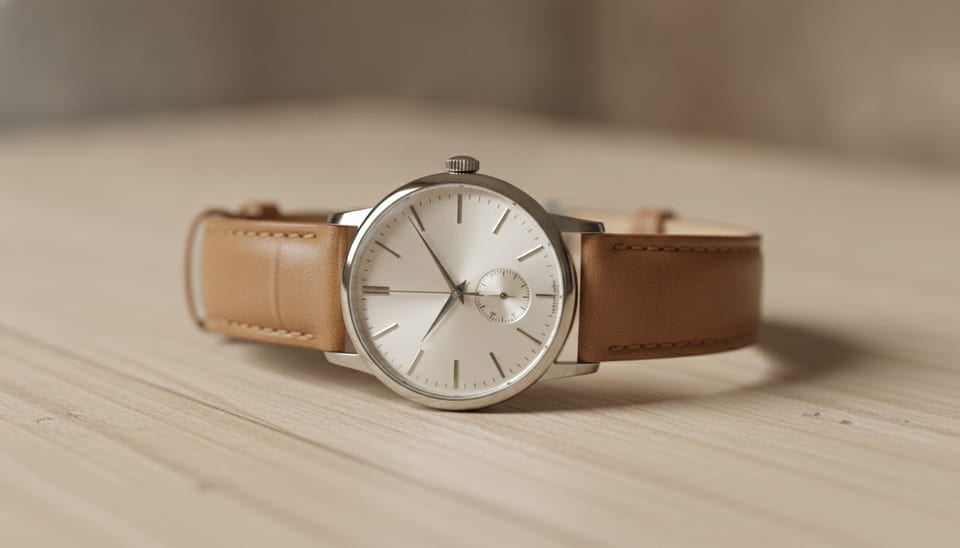
- Détails qui caractérisent le produit : sur une fiche produit, la photo doit montrer l'article réel. Si l'IA modifie une couture, un motif ou une couleur, le client recevra autre chose que ce qu'il a vu.
- Images minuscules : à partir d'une vignette de quelques pixels, vous obtiendrez une image plus grande et plus propre, mais pas celle qu'aurait donnée une bonne photo d'origine.
Conseils pour les photos produit en e-commerce
Quand on vend en ligne, la qualité des visuels compte autant que la description. Ces quelques règles vous aideront à tirer le meilleur de l'IA :
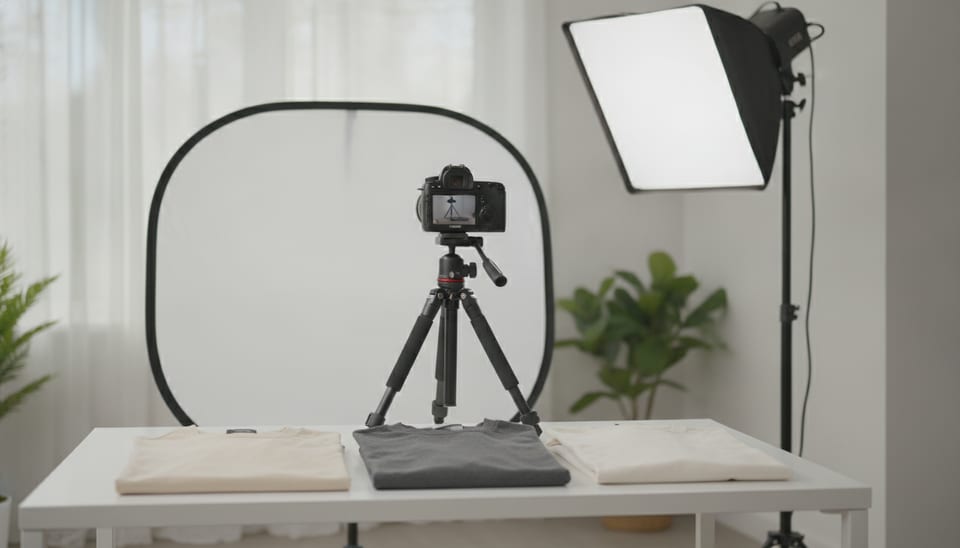
- Photographiez avec une bonne lumière. Une lumière naturelle indirecte ou deux éclairages doux limitent le bruit dès la prise de vue.
- Utilisez un trépied ou calez votre smartphone. Éviter le flou de bougé est plus efficace que le corriger ensuite.
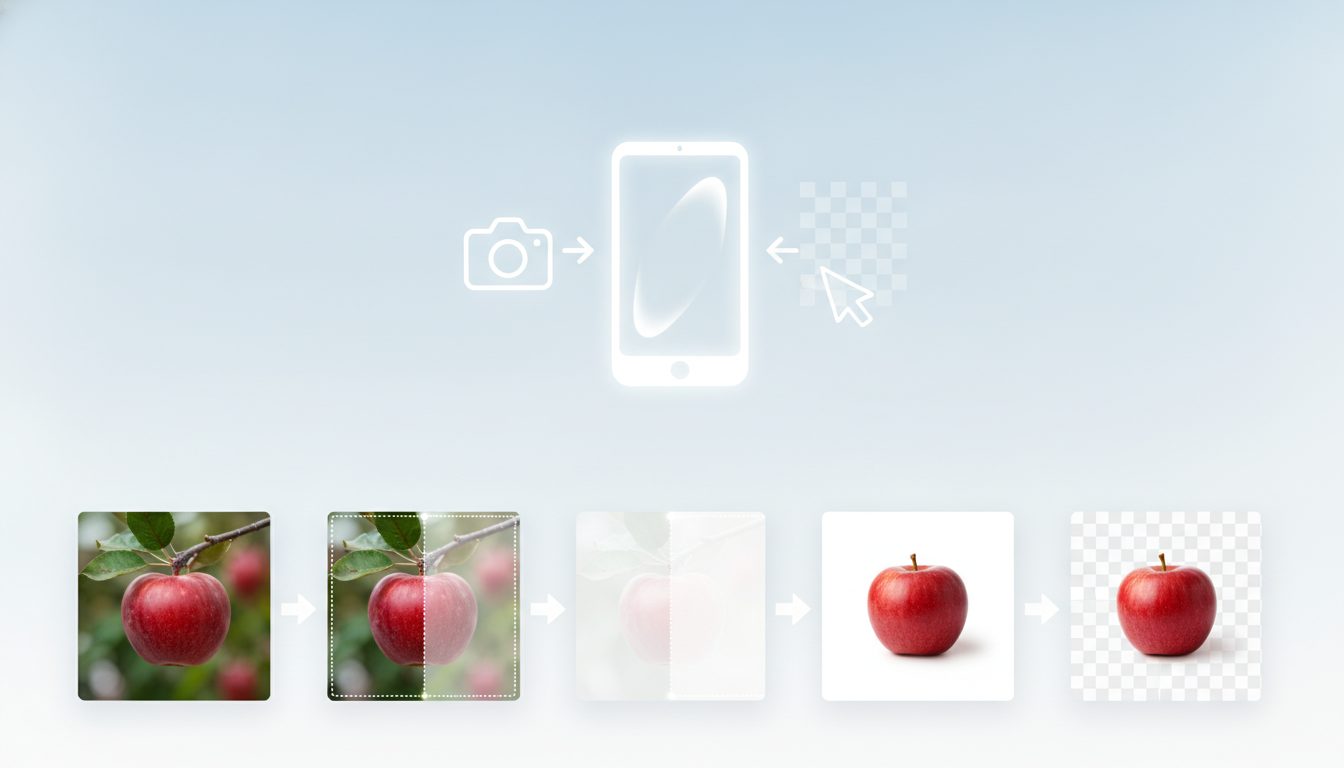
- Améliorez d'abord, détourez ensuite. Si vous devez supprimer l'arrière-plan, faites-le sur la version déjà améliorée : les contours seront plus propres. Pour ça, il y a l'outil gratuit pour enlever le fond, qui fonctionne lui aussi dans le navigateur.
- Gardez un catalogue cohérent. Traitez toutes les photos d'une même collection avec les mêmes réglages pour que votre boutique ait un rendu homogène.
- Vérifiez les exigences de chaque canal. Marketplaces, réseaux sociaux et votre propre site peuvent demander des tailles et des formats différents. Consultez leurs consignes avant d'exporter.
Les erreurs fréquentes
- Agrandir plusieurs fois de suite. Chaque passage accumule du détail inventé. Mieux vaut un seul agrandissement à partir de l'original.
- Partir d'une copie recompressée. Les photos récupérées sur WhatsApp ou les réseaux sociaux ont perdu des informations en route.
- Ne pas vérifier à 100 %. En vue réduite, tout semble parfait. Les défauts apparaissent au zoom.
- Oublier le poids final. Une image énorme non compressée ralentit le chargement de la page. Compressez-la et choisissez un format moderne.
- Forcer sur la netteté. Une accentuation excessive crée des halos autour des contours et un rendu artificiel.
Combien ça coûte avec Pictulab ?
Vous pouvez essayer sans rien payer. L'offre gratuite comprend 100 jetons de bienvenue, une seule fois et sans carte bancaire. Pour info, 100 jetons valent 1 €, et chaque génération affiche son coût avant d'être lancée.
Si vous gérez de gros catalogues, il existe des abonnements mensuels TTC : Starter à 12 €, Pro à 36 € et Business à 120 €. Avec le paiement annuel, deux mois sont offerts.
Les outils web pour enlever le fond, compresser et convertir sont gratuits et ne consomment aucun jeton.
Commencez gratuitement — 100 jetons offerts, sans carte bancaire.
À lire aussi
- [ENLACE: comment enlever le fond d'une photo produit]
- [ENLACE: comment compresser ses images pour une boutique en ligne sans perte de qualité]
Questions fréquentes
Peut-on améliorer la qualité d'une image sans que l'intervention de l'IA se voie ?
Sur la plupart des photos produit, oui, à condition de partir d'un original correct et de ne pas agrandir plus que nécessaire. Vérifiez le résultat à 100 %, surtout sur les textes, les logos et les contours fins.
L'IA peut-elle rattraper une photo très floue ?
Tout dépend du degré de flou. Si la forme de l'objet est reconnaissable, l'IA peut lui redonner pas mal de netteté. Si la photo est tellement bougée qu'on ne distingue plus ce qu'elle montre, l'IA manque d'informations et le résultat ne sera pas fidèle.
Faut-il agrandir avant ou enlever le fond avant ?
En général, mieux vaut améliorer la qualité d'abord, puis enlever le fond. Avec plus de résolution et des contours mieux définis, le détourage est plus propre.
Mes photos sont-elles envoyées sur un serveur ?
Les outils web gratuits de Pictulab (enlever le fond, compresser et convertir) fonctionnent dans votre navigateur et n'envoient vos images sur aucun serveur. Les fonctions d'IA qui consomment des jetons traitent l'image pour générer le résultat.
Combien d'images puis-je améliorer avec l'offre gratuite ?
Cela dépend du coût de chaque génération, affiché avant le lancement. Vous disposez de 100 jetons de bienvenue, soit l'équivalent de 1 €, pour tester l'outil sans saisir de carte bancaire.
Créez du contenu visuel par IA pour votre entreprise
Générez, éditez et organisez vos images sur une seule plateforme. Commencez gratuitement, sans carte.
Commencer gratuitement