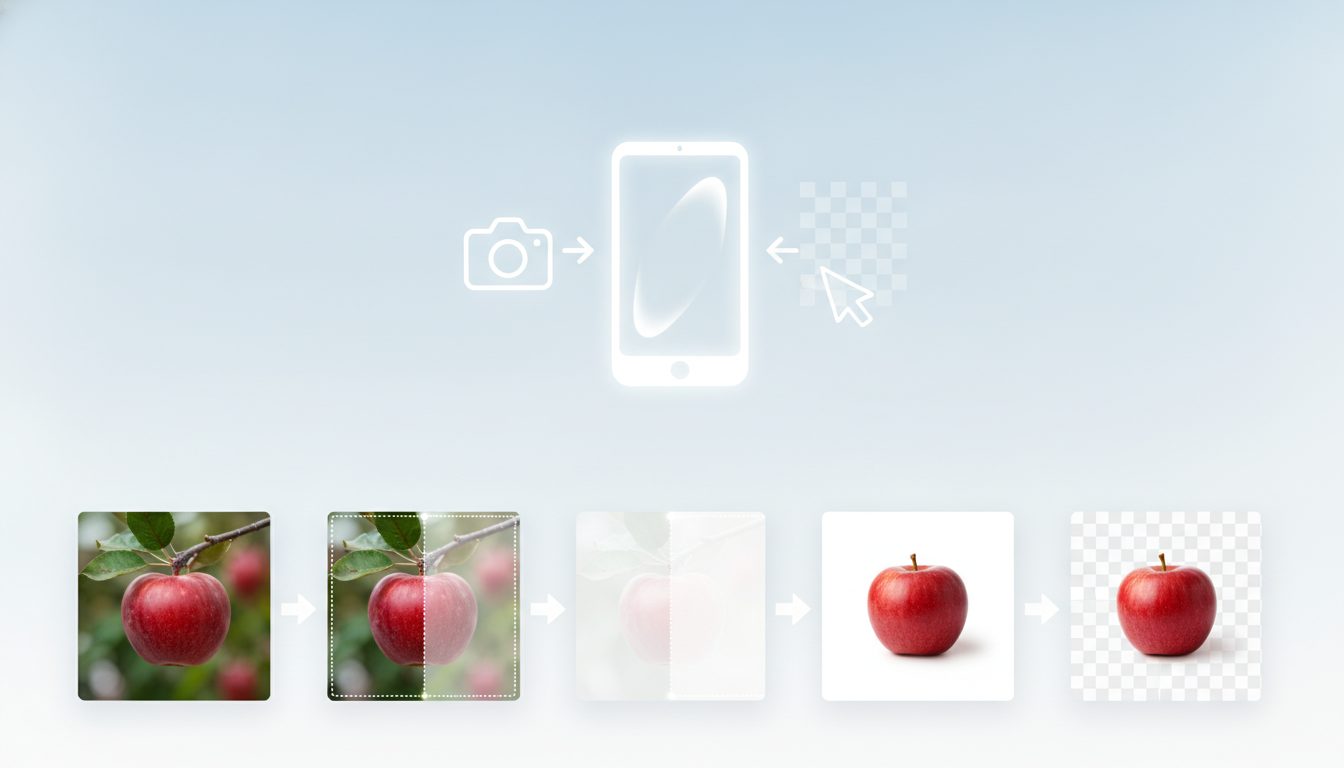
Jak poprawić zdjęcie z pomocą AI? Potrzebujesz modelu superrozdzielczości (upscalingu), który dodaje piksele i odtwarza szczegóły. Dzięki temu nie dostaniesz po prostu powiększonego, rozmytego obrazu. Wystarczą cztery kroki: wgrywasz zdjęcie, wybierasz stopień powiększenia, sprawdzasz efekt i eksportujesz plik w odpowiednim formacie.
W tym poradniku pokazujemy krok po kroku, jak poprawić jakość zdjęcia w narzędziu Pictulab. Dowiesz się też, co AI potrafi naprawić, a czego nie, i jak przygotować zdjęcia produktów do sklepu internetowego.
Co właściwie znaczy „poprawić jakość zdjęcia”
Gdy mówimy, że zdjęcie jest „słabej jakości”, zwykle chodzi o jeden z tych problemów:
- Niska rozdzielczość: obraz ma mało pikseli i po powiększeniu robi się pikselowy.
- Brak ostrości: krawędzie są miękkie przez lekkie rozmycie albo poruszenie aparatu.
- Szum: kolorowe ziarno, szczególnie na zdjęciach robionych przy słabym świetle.
- Artefakty kompresji: kwadratowe bloki i obwódki, które zostawia mocno skompresowany JPG.
- Słabe oświetlenie: zdjęcie jest niedoświetlone, bez kontrastu albo ma wyblakłe kolory.
Każdy z tych problemów rozwiązuje się inaczej, dlatego zanim zaczniesz, sprawdź, co dokładnie jest nie tak z Twoim zdjęciem. Małe, ale ostre zdjęcie da się uratować znacznie łatwiej niż duże i poruszone.
Jak AI poprawia zdjęcia
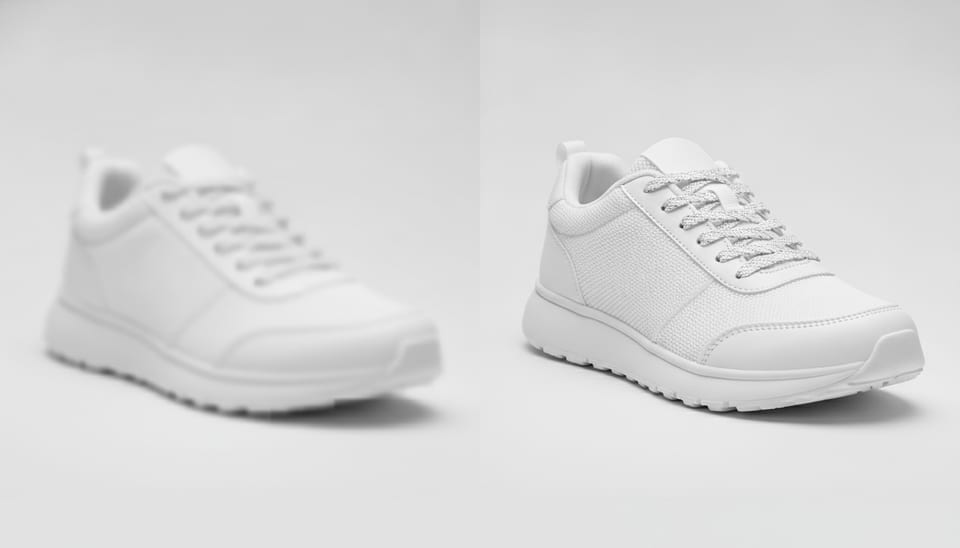
Klasyczne metody powiększania, np. interpolacja dwusześcienna, wypełniają nowe piksele średnią z pikseli sąsiednich. Obraz rośnie, ale wygląda miękko i brakuje mu detali.
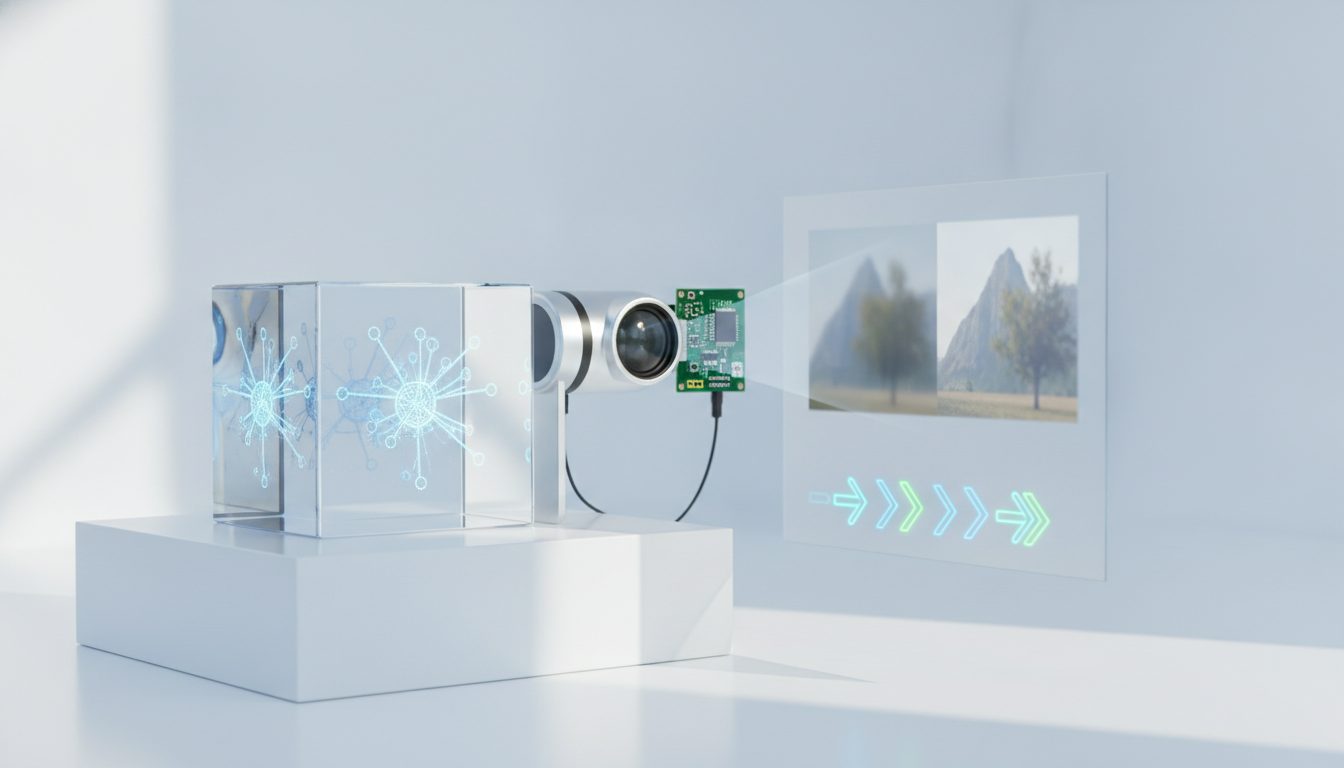
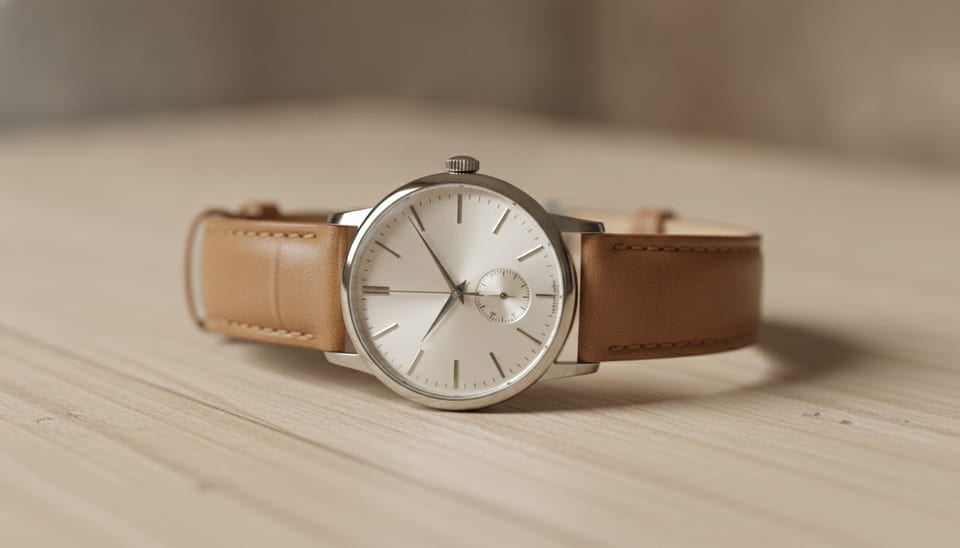
Modele AI trenowano na ogromnej liczbie obrazów. Nauczyły się, jak zwykle wyglądają faktury, krawędzie i materiały. Podczas powiększania przewidują szczegóły, które najprawdopodobniej tam były, i je dorysowują: włókna swetra, połysk metalu czy słoje drewna.
To ważne: AI nie odzyskuje utraconych informacji, tylko odtwarza je w wiarygodny sposób. Na większości zdjęć produktów efekt jest bardzo przekonujący. Przy elementach wymagających precyzji, takich jak drobny tekst, logotypy czy numery seryjne, może jednak „wymyślić” kształty, które nie odpowiadają oryginałowi.
Krok po kroku: jak poprawić zdjęcie w Pictulab
1. Wybierz najlepszą wersję zdjęcia
Zawsze zaczynaj od oryginalnego pliku, a nie od zrzutu ekranu czy zdjęcia pobranego z mediów społecznościowych – te zwykle są ponownie skompresowane. Im więcej informacji w punkcie wyjścia, tym lepszy wynik.
2. Wgraj zdjęcie do narzędzia
Wejdź w poprawę jakości zdjęcia i przeciągnij plik. Zanim zdjęcie zostanie przetworzone, zobaczysz, ile tokenów kosztuje generowanie. Decydujesz, znając koszt – bez niespodzianek.
3. Wybierz stopień powiększenia
Zastanów się, gdzie użyjesz zdjęcia. Karta produktu z funkcją zoomu potrzebuje wyższej rozdzielczości niż miniatura w kategorii. Powiększanie bardziej, niż trzeba, nic nie daje, a pliki robią się ciężkie.
4. Sprawdź efekt w skali 100%
Powiększ podgląd i przyjrzyj się krawędziom, fakturom oraz wszelkim napisom czy logotypom. Jeśli coś nie pasuje, spróbuj mniejszego powiększenia albo zacznij od lepszego zdjęcia.
5. Zoptymalizuj plik pod stronę
Powiększone zdjęcie waży więcej. Przepuść je przez kompresor zdjęć, a jeśli Twój sklep to obsługuje, przekonwertuj je do WebP w konwerterze formatów. Oba narzędzia są darmowe i działają w przeglądarce, więc zdjęcia nie trafiają na żaden serwer.
Co AI potrafi, a czego nie
Realistyczne oczekiwania oszczędzają czas i tokeny.
Z czym zwykle radzi sobie dobrze:
- Powiększanie małych zdjęć bez efektu pikselozy.
- Przywracanie ostrości lekko miękkim zdjęciom.
- Redukcja szumu na zdjęciach zrobionych przy słabym świetle.
- Usuwanie bloków i obwódek z mocno skompresowanych JPG-ów.
Gdzie ma ograniczenia:
- Mocno poruszone lub rozmazane zdjęcia: jeśli nie widać kształtu przedmiotu, AI nie ma od czego zacząć.
- Drobny tekst i logotypy: litery mogą się zniekształcić. Zawsze je sprawdzaj.
- Szczegóły, które definiują produkt: na karcie produktu zdjęcie musi pokazywać prawdziwy towar. Jeśli AI zmieni szew, nadruk albo kolor, klient dostanie coś innego, niż widział.
- Maleńkie obrazki: z miniatury o kilku pikselach uzyskasz większy i czystszy obraz, ale nie taki, jaki dałoby dobre zdjęcie oryginalne.
Wskazówki dla zdjęć produktów w sklepie internetowym
Jeśli sprzedajesz w sieci, jakość zdjęć jest częścią oferty tak samo jak opis. Te zasady pomogą Ci lepiej wykorzystać AI:
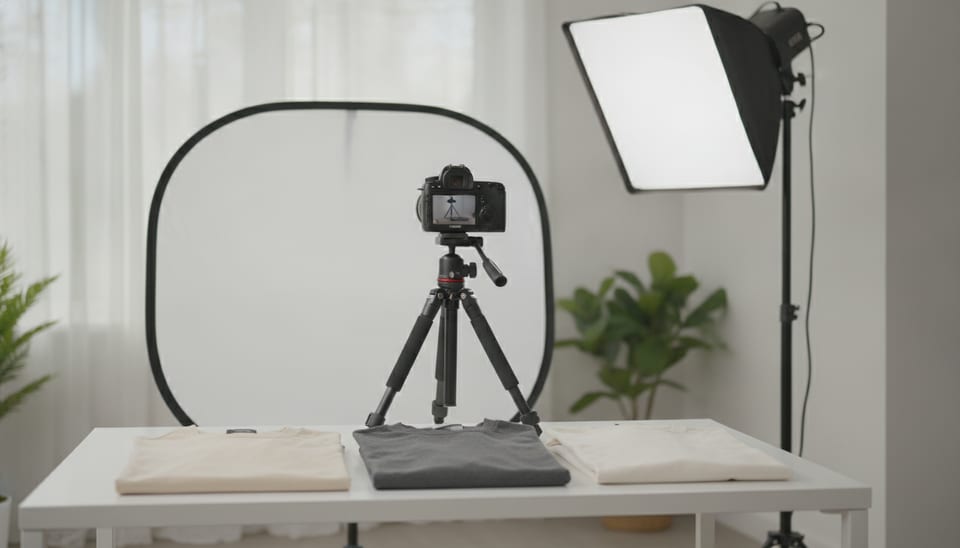
- Rób zdjęcia przy dobrym świetle. Rozproszone światło dzienne albo dwie miękkie lampy ograniczają szum już na etapie robienia zdjęcia.
- Używaj statywu lub oprzyj telefon. Uniknięcie poruszenia jest skuteczniejsze niż jego późniejsza korekta.
- Najpierw popraw, potem wycinaj. Jeśli chcesz usunąć tło, rób to na poprawionej wersji – krawędzie wyjdą czystsze. Do tego służy darmowe usuwanie tła, które również działa w przeglądarce.
- Dbaj o spójność katalogu. Wszystkie zdjęcia z jednej kolekcji obrabiaj z tymi samymi ustawieniami, żeby sklep wyglądał jednolicie.
- Sprawdź wymagania każdego kanału. Allegro i inne marketplace’y, media społecznościowe i Twoja własna strona mogą wymagać różnych rozmiarów i formatów. Zajrzyj do ich wytycznych przed eksportem.
Najczęstsze błędy przy poprawianiu jakości zdjęć
- Wielokrotne powiększanie. Każde przejście dokłada „wymyślonych” szczegółów. Lepiej jedno powiększenie z oryginału.
- Praca na ponownie skompresowanej kopii. Zdjęcia pobrane z WhatsAppa, Messengera czy mediów społecznościowych po drodze straciły część informacji.
- Brak sprawdzenia w skali 100%. W pomniejszonym podglądzie wszystko wygląda idealnie. Błędy wychodzą po powiększeniu.
- Zapominanie o wadze pliku. Ogromne, nieskompresowane zdjęcie spowalnia ładowanie strony. Skompresuj je i wybierz nowoczesny format.
- Przesadne wyostrzanie. Za mocne wyostrzenie tworzy obwódki wokół krawędzi i sztuczny wygląd.
Ile kosztuje poprawa zdjęć w Pictulab
Możesz przetestować narzędzie za darmo. Plan darmowy obejmuje 100 tokenów powitalnych, jednorazowo i bez podawania karty. Dla porównania: 100 tokenów to równowartość 1 €, a każde generowanie pokazuje swój koszt przed uruchomieniem.
Jeśli pracujesz z dużymi katalogami, masz do wyboru plany miesięczne z VAT: Starter za 12 €, Pro za 36 € i Business za 120 €. Przy płatności rocznej dwa miesiące dostajesz gratis.
Narzędzia webowe do usuwania tła, kompresji i konwersji są darmowe i nie zużywają tokenów.
Zacznij za darmo — 100 tokenów na start, bez karty.
Może Cię zainteresować
- [ENLACE: jak usunąć tło ze zdjęcia produktu]
- [ENLACE: jak skompresować zdjęcia do sklepu internetowego bez utraty jakości]
Najczęściej zadawane pytania
Czy da się poprawić zdjęcie tak, żeby nie było widać ingerencji AI?
W przypadku większości zdjęć produktów tak, pod warunkiem że zaczynasz od przyzwoitego oryginału i nie powiększasz bardziej, niż trzeba. Sprawdzaj efekt w skali 100%, zwłaszcza napisy, logotypy i cienkie krawędzie.
Czy AI naprawi bardzo rozmazane zdjęcie?
To zależy od stopnia rozmycia. Jeśli kształt przedmiotu jest rozpoznawalny, AI może przywrócić sporo ostrości. Jeśli zdjęcie jest tak poruszone, że nie widać, co na nim jest, brakuje informacji i wynik nie będzie wierny.
Co lepiej zrobić najpierw: powiększyć zdjęcie czy usunąć tło?
Zwykle lepiej najpierw poprawić jakość, a dopiero potem usunąć tło. Przy wyższej rozdzielczości i wyraźniejszych krawędziach wycięcie wychodzi czyściej.
Czy moje zdjęcia trafiają na jakiś serwer?
Darmowe narzędzia webowe Pictulab (usuwanie tła, kompresja i konwersja) działają w przeglądarce i nie wysyłają zdjęć na żaden serwer. Funkcje AI, które zużywają tokeny, przetwarzają zdjęcie, żeby wygenerować wynik.
Ile zdjęć poprawię w darmowym planie?
To zależy od kosztu każdego generowania, który zobaczysz przed jego uruchomieniem. Masz 100 tokenów powitalnych, czyli równowartość 1 €, żeby przetestować narzędzie bez podawania karty.
Twórz treści wizualne z AI dla swojej firmy
Generuj, edytuj i porządkuj swoje obrazy na jednej platformie. Zacznij za darmo, bez karty.
Zacznij za darmo