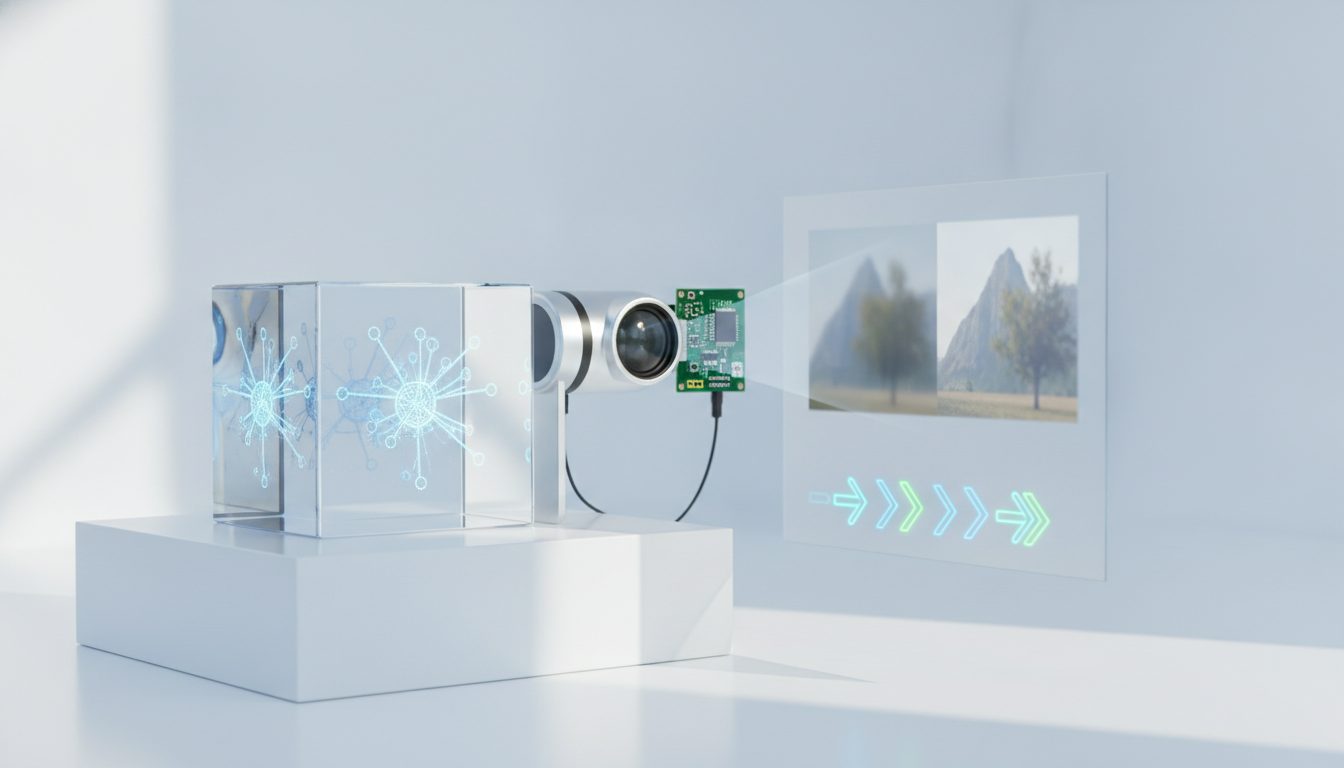
Per migliorare la qualità di una foto con l'AI ti serve un modello di super-risoluzione. Questo modello aumenta i pixel e ricostruisce i dettagli, così non ti ritrovi con un'immagine ingrandita e sgranata. Il procedimento è semplice: carichi la foto, scegli di quanto ingrandirla, controlli il risultato e la esporti nel formato giusto.
In questa guida ti spieghiamo passo passo come usare lo strumento Migliora qualità foto di Pictulab. Vedrai anche cosa può sistemare l'AI e cosa no, e come preparare le foto prodotto per il tuo negozio online.
Cosa significa migliorare la qualità di una foto
Quando diciamo che una foto è «di bassa qualità», di solito intendiamo uno di questi problemi:
- Risoluzione bassa: l'immagine ha pochi pixel e, se la ingrandisci, si vede sgranata.
- Scarsa nitidezza: i contorni risultano morbidi per una leggera sfocatura o per il mosso.
- Rumore: compare una grana colorata, soprattutto negli scatti con poca luce.
- Artefatti di compressione: blocchetti e aloni lasciati da un JPG compresso troppo.
- Luce scarsa: la foto è scura, poco contrastata o con colori spenti.
Ogni problema ha la sua soluzione. Prima di iniziare, quindi, conviene capire che cosa non va nella tua foto. Un'immagine piccola ma ben a fuoco si recupera molto meglio di una grande ma mossa.
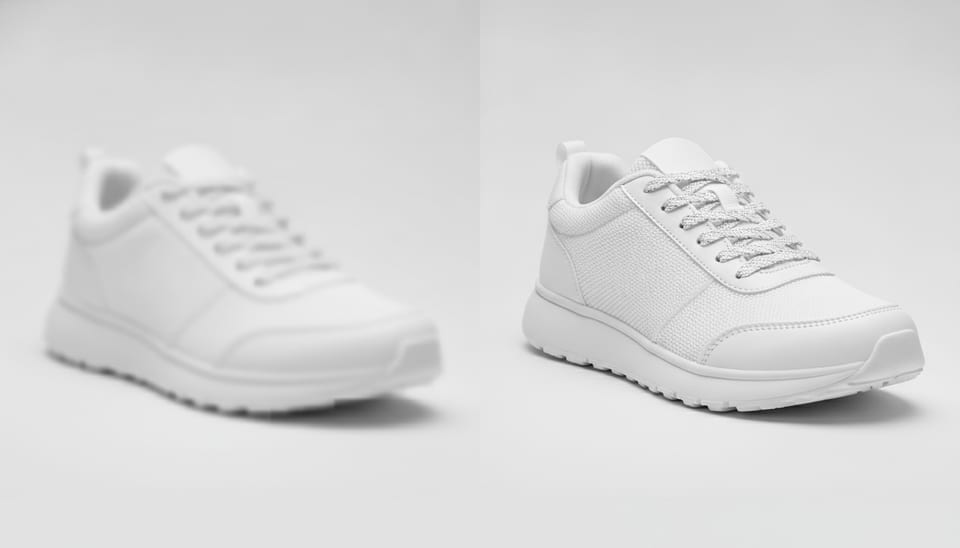
Come funziona l'AI per migliorare le foto
I metodi di ingrandimento tradizionali, come l'interpolazione bicubica, si limitano a riempire i nuovi pixel con una media di quelli vicini. Per questo l'immagine diventa più grande, ma resta morbida e senza dettagli.
I modelli di intelligenza artificiale sono stati addestrati su enormi quantità di immagini. Hanno imparato come sono fatte di solito texture, contorni e materiali. Quando ingrandiscono una foto, prevedono il dettaglio che con ogni probabilità c'era e lo disegnano: le fibre di un maglione, i riflessi del metallo, le venature del legno.
Questo ha una conseguenza importante: l'AI non recupera le informazioni perse, le ricostruisce in modo plausibile. Sulla maggior parte delle foto prodotto il risultato è molto convincente. Con elementi che richiedono precisione, però, come testi piccoli, loghi o numeri di serie, può inventare forme che non corrispondono esattamente all'originale.
Passo passo: migliorare la qualità di una foto con Pictulab
1. Scegli la versione migliore della foto
Parti sempre dal file originale, non da uno screenshot o da un'immagine scaricata dai social, che di solito viene ricompressa. Più informazioni ha il file di partenza, migliore sarà il risultato.
2. Carica l'immagine nello strumento
Apri Migliora qualità foto e trascina la tua immagine. Prima dell'elaborazione vedi quanti token costa la generazione: decidi con il costo sotto gli occhi, senza sorprese.
3. Scegli il fattore di ingrandimento
Pensa a dove userai l'immagine. Per una scheda prodotto con lo zoom serve più risoluzione che per una miniatura di categoria. Ingrandire più del necessario non porta vantaggi e crea file pesanti.
4. Controlla il risultato al 100%
Ingrandisci la vista e guarda bene contorni, texture ed eventuali testi o loghi. Se qualcosa non torna, prova con un fattore di ingrandimento più basso oppure parti da una foto migliore.
5. Ottimizza per il web
Un'immagine ingrandita pesa di più. Passala nel compressore di immagini e, se il tuo e-commerce lo supporta, convertila in WebP con il convertitore di formati. Entrambi gli strumenti sono gratuiti e lavorano nel browser: le immagini non vengono caricate su nessun server.
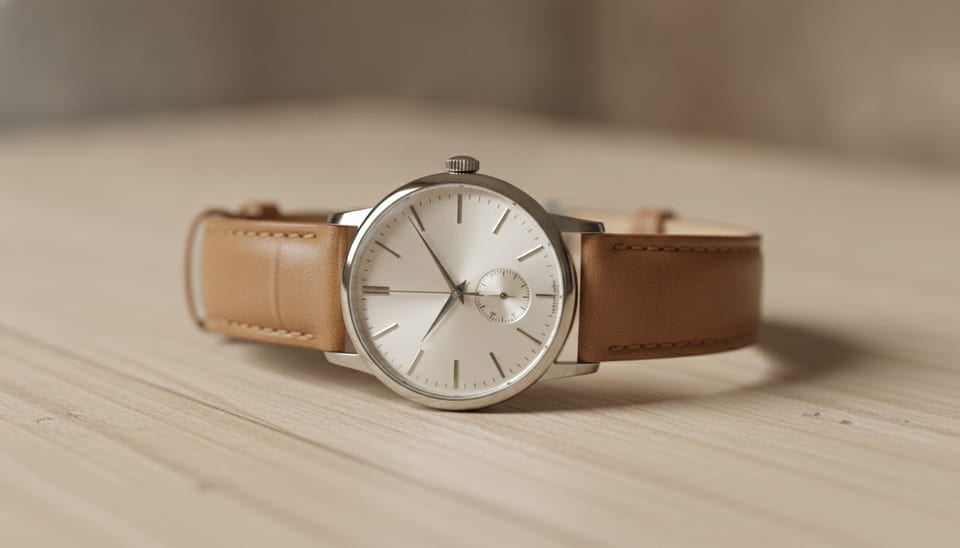
Cosa può fare l'AI e cosa no
Avere aspettative realistiche ti fa risparmiare tempo e token.
Cosa fa bene di solito:
- Ingrandire foto piccole senza che risultino sgranate.
- Restituire nitidezza a immagini leggermente morbide.
- Ridurre il rumore negli scatti con poca luce.
- Ripulire blocchetti e aloni dei JPG molto compressi.
Dove ha dei limiti:
- Foto molto mosse o sfocate: se non si riconosce la forma dell'oggetto, l'AI non ha una base da cui partire.
- Testi e loghi piccoli: può deformare le lettere. Controllali sempre.
- Dettagli che identificano il prodotto: in una scheda la foto deve mostrare l'articolo reale. Se l'AI modifica una cucitura, una fantasia o un colore, il cliente riceverà qualcosa di diverso da quello che ha visto.
- Immagini minuscole: da una miniatura di pochi pixel ottieni un'immagine più grande e pulita, ma non quella che avresti avuto con un buon originale.
Consigli per le foto prodotto dell'e-commerce
Se vendi online, la qualità delle immagini conta quanto la descrizione. Queste indicazioni ti aiutano a sfruttare meglio l'AI:
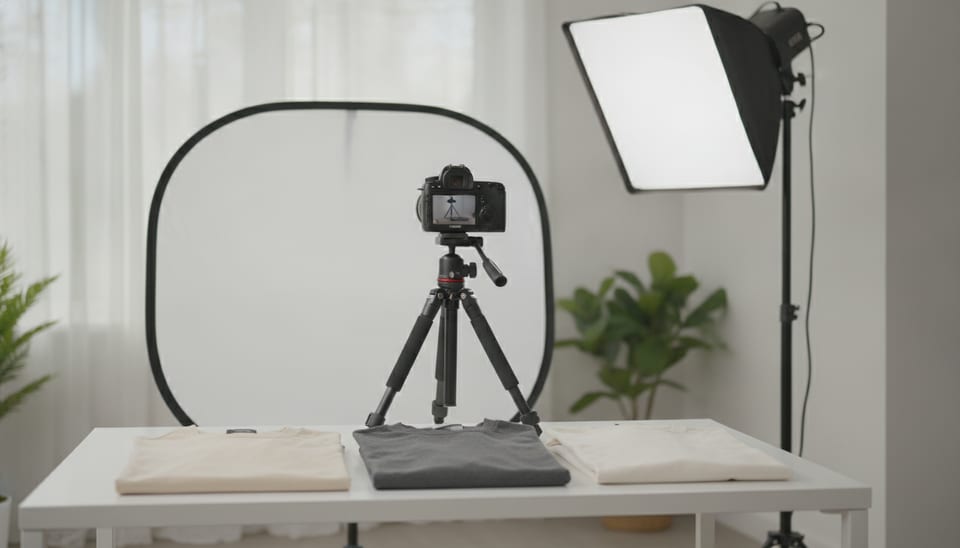
- Scatta con una buona luce. La luce naturale indiretta o un paio di luci morbide riducono il rumore già in partenza.
- Usa un treppiede o appoggia lo smartphone. Evitare il mosso funziona meglio che correggerlo dopo.
- Prima migliora, poi scontorna. Se devi togliere lo sfondo, fallo sulla versione già migliorata: i contorni vengono più puliti. Per questo c'è lo strumento gratuito per rimuovere lo sfondo, che funziona anche lui nel browser.
- Mantieni un catalogo coerente. Elabora tutte le foto di una stessa collezione con le stesse impostazioni, così il negozio avrà un aspetto uniforme.
- Verifica i requisiti di ogni canale. Marketplace, social e il tuo sito possono richiedere dimensioni e formati diversi. Controlla le loro indicazioni prima di esportare.
Errori comuni quando si migliora la qualità di una foto
- Ingrandire più volte di fila. Ogni passaggio accumula dettagli inventati. Meglio un solo ingrandimento partendo dall'originale.
- Partire da una copia ricompressa. Le foto scaricate da WhatsApp o dai social hanno perso informazioni lungo la strada.
- Non controllare al 100%. Nella vista ridotta sembra tutto perfetto: i difetti emergono quando ingrandisci.
- Dimenticare il peso finale. Un'immagine enorme e non compressa rallenta il caricamento della pagina. Comprimi e scegli un formato moderno.
- Esagerare con la nitidezza. Una maschera di contrasto troppo spinta crea aloni attorno ai contorni e un effetto artificiale.
Quanto costa migliorare le foto con Pictulab
Puoi provarlo senza spendere nulla. Il piano gratuito include 100 token di benvenuto, una sola volta e senza carta di credito. Come riferimento, 100 token corrispondono a 1 €, e ogni generazione ti mostra il suo costo prima di avviarla.
Se lavori con cataloghi ampi, ci sono piani mensili IVA inclusa: Starter a 12 €, Pro a 36 € e Business a 120 €. Con il pagamento annuale hai due mesi gratis.
Gli strumenti web per rimuovere lo sfondo, comprimere e convertire sono gratuiti e non consumano token.
Inizia gratis — 100 token in regalo, senza carta.
Potrebbe interessarti
- [ENLACE: come togliere lo sfondo da una foto prodotto]
- [ENLACE: come comprimere le immagini per un e-commerce senza perdere qualità]
Domande frequenti
Si può migliorare la qualità di una foto senza che si noti l'intervento dell'AI?
Nella maggior parte delle foto prodotto sì, purché tu parta da un originale discreto e non ingrandisca più del necessario. Controlla il risultato al 100%, soprattutto su testi, loghi e contorni sottili.
L'AI riesce a sistemare una foto molto sfocata?
Dipende da quanto è sfocata. Se la forma dell'oggetto si riconosce, l'AI può restituirle parecchia nitidezza. Se la foto è così mossa che non si capisce cosa ritrae, non ci sono abbastanza informazioni e il risultato non sarà fedele.
Meglio ingrandire prima o togliere lo sfondo prima?
Di solito conviene migliorare prima la qualità e poi rimuovere lo sfondo. Con più risoluzione e contorni più definiti, lo scontorno viene più pulito.
Le mie foto vengono caricate su un server?
Gli strumenti web gratuiti di Pictulab (rimuovere lo sfondo, comprimere e convertire) lavorano nel tuo browser e non caricano le immagini su nessun server. Le funzioni di AI che consumano token, invece, elaborano l'immagine per generare il risultato.
Quante foto posso migliorare con il piano gratuito?
Dipende dal costo di ogni generazione, che vedi prima di avviarla. Hai 100 token di benvenuto, pari a 1 €, per provare lo strumento senza inserire la carta.
Crea contenuti visivi con l’IA per la tua attività
Genera, modifica e organizza le tue immagini in un’unica piattaforma. Inizia gratis, senza carta.
Inizia gratis