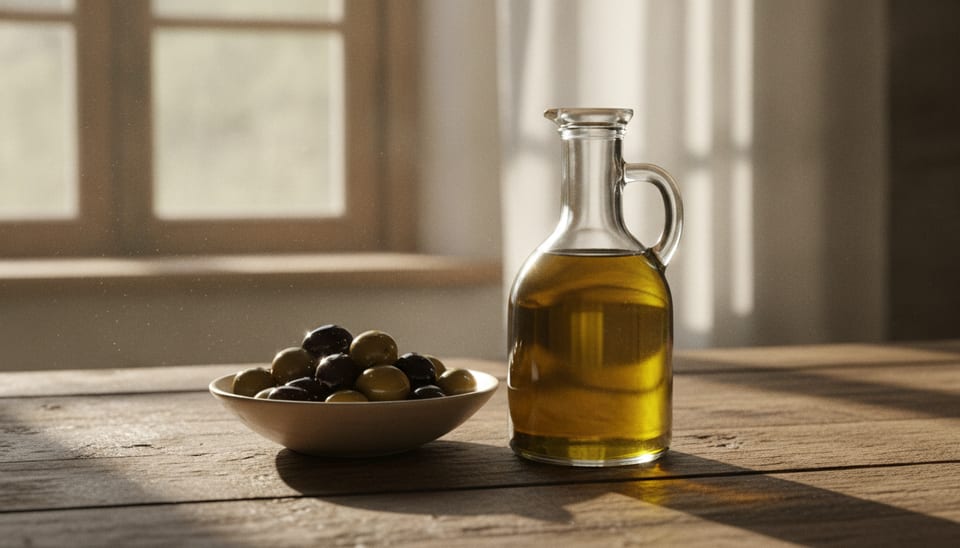
Ein KI-Bildgenerator erstellt neue Bilder aus einer Textbeschreibung oder aus einem Foto, das du bereits hast. Für Onlineshops heißt das ganz konkret: Du lädst ein Foto deines Produkts hoch, beschreibst die gewünschte Szene (ein Holztisch, ein helles Bad, ein sauberer weißer Hintergrund) und bekommst ein Bild für deine Produktseite, deine Anzeigen oder Social Media. Ein aufwendiges Fotoshooting brauchst du dafür nicht.
In diesem Leitfaden erfährst du Schritt für Schritt, wie das funktioniert, wie du Prompts formulierst, die wirklich funktionieren, und welche Grenzen du einhalten solltest, damit das Bild dein Produkt so zeigt, wie es ist.
Was ist ein KI-Bildgenerator und was bringt er deinem Onlineshop?
Ein Bildgenerator mit künstlicher Intelligenz ist ein Modell, das darauf trainiert ist, Bilder aus Anweisungen zu erzeugen. Grundsätzlich gibt es zwei Arten, ihn zu nutzen:
- Text zu Bild: Du beschreibst, was du sehen willst, und die KI erstellt es von Grund auf.
- Bild zu Bild: Du startest mit einem echten Foto, und die KI verändert es, etwa indem sie den Hintergrund austauscht oder das Objekt in eine neue Umgebung setzt.
Für Produktfotos ist die zweite Variante entscheidend. Deine Kundschaft muss den Artikel sehen, den sie später auch erhält, und keine erfundene Version davon. Deshalb fotografierst du das Produkt in der Regel einmal, auch gern mit dem Smartphone, und nutzt die KI für alles drumherum: Hintergrund, Licht, Deko und Bildaufbau.
Typische Einsatzbereiche im E-Commerce:
- Katalogfotos mit weißem oder neutralem Hintergrund.
- Lifestyle-Bilder, damit sich Kundinnen und Kunden das Produkt im Alltag vorstellen können.
- Saisonale Varianten: Weihnachten, Sale, Sommer, Schulanfang.
- Werbemittel für Anzeigen und Social Media in verschiedenen Formaten.
Produktfotos mit KI erstellen: Schritt für Schritt
1. Mach ein ordentliches Ausgangsfoto
Ein Studio brauchst du nicht, wohl aber ein scharfes Foto. Nutze indirektes Tageslicht, vermeide harte Schatten und achte darauf, dass Form, Farbe und Etiketten gut zu erkennen sind. Je besser das Ausgangsbild, desto originalgetreuer das Ergebnis.
2. Hintergrund entfernen
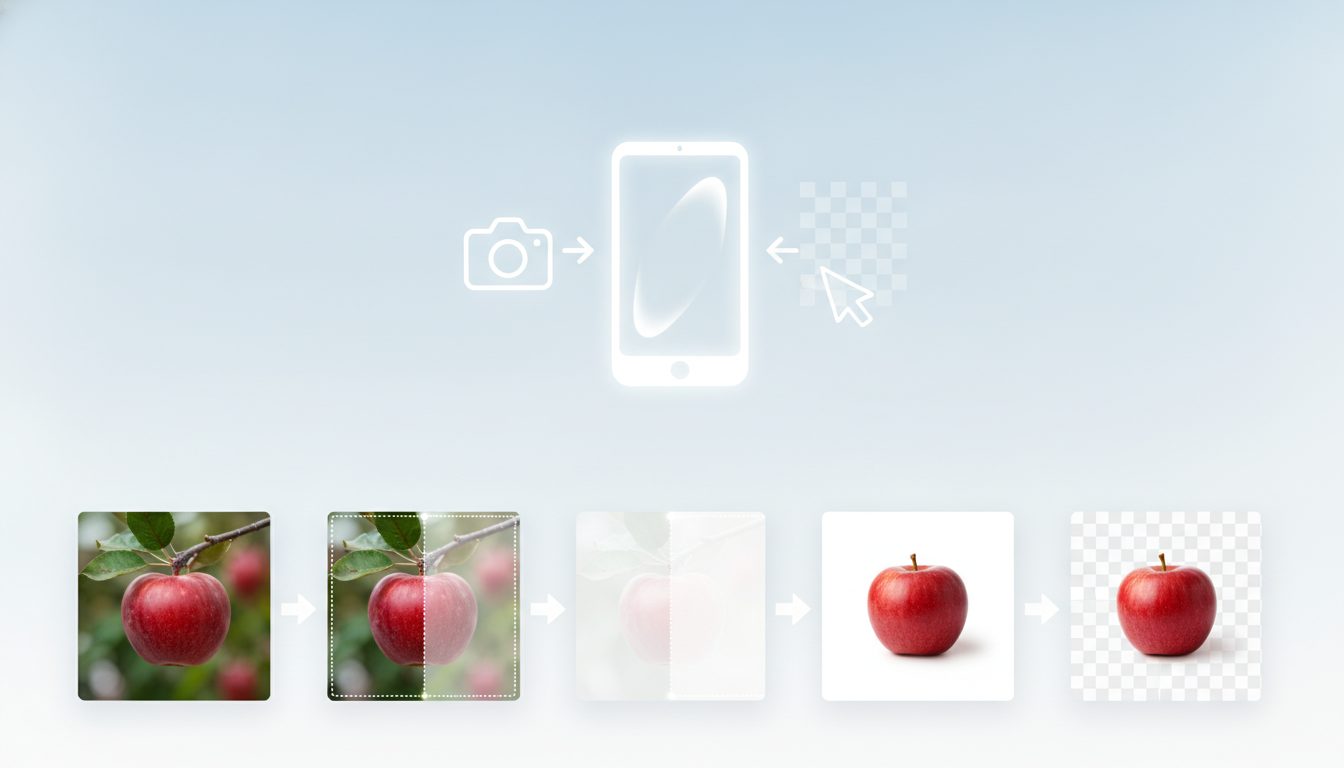
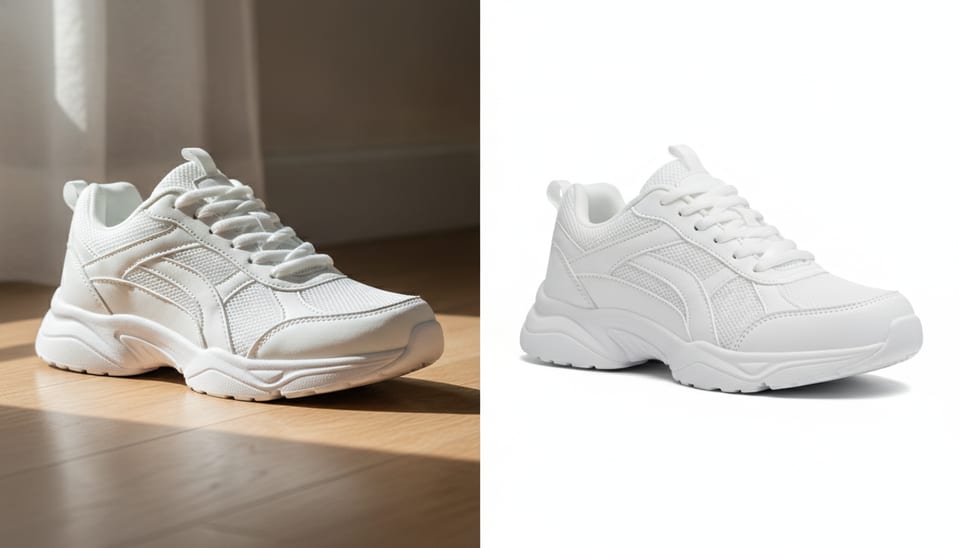
Bevor du eine neue Szene erzeugst, solltest du das Produkt freistellen. Das geht kostenlos mit dem Tool zum Hintergrund entfernen von Pictulab. Es arbeitet direkt in deinem Browser: Dein Bild wird auf keinen Server hochgeladen.
3. Beschreibe die gewünschte Szene
Sobald das Produkt freigestellt ist, öffnest du den KI-Bildgenerator von Pictulab und beschreibst, wo es platziert werden soll. Vor dem Generieren siehst du, wie viele Tokens das kostet. Böse Überraschungen gibt es also nicht.
4. Prüfe, ob sich das Produkt verändert hat
Diesen Schritt solltest du nie überspringen. Vergleiche das generierte Bild mit dem Original: Farben, Logo, Proportionen, Anzahl der Teile, Oberfläche. Passt etwas nicht, generiere neu oder passe den Prompt an.
5. Im passenden Format exportieren
Jeder Kanal hat eigene Vorgaben für Bildgröße und Dateiformat. Damit dein Shop schnell lädt, kannst du die fertigen Bilder mit dem Tool zum Bild komprimieren verkleinern und bei Bedarf mit dem Tool zum Bild umwandeln ins richtige Format bringen. Beide sind kostenlos und laufen im Browser.
So schreibst du Prompts, die gute Ergebnisse liefern
Wie gut das Ergebnis wird, hängt stark davon ab, wie du die Szene beschreibst. Ein brauchbarer Prompt enthält meist:
- Untergrund oder Ort: „auf einer weißen Marmor-Arbeitsplatte“, „in einem Badregal“.
- Licht: „weiches Morgenlicht“, „diffuses Studiolicht“.
- Stimmung oder Stil: „minimalistisch“, „warm und rustikal“, „skandinavisch“.
- Requisiten: „mit Eukalyptuszweigen daneben“, „mit einer unscharfen Kaffeetasse im Hintergrund“.
- Bildausschnitt: „Frontalansicht“, „Draufsicht“, „Produkt mittig mit freiem Platz rechts“.
Ein paar Beispiele aus der Praxis:
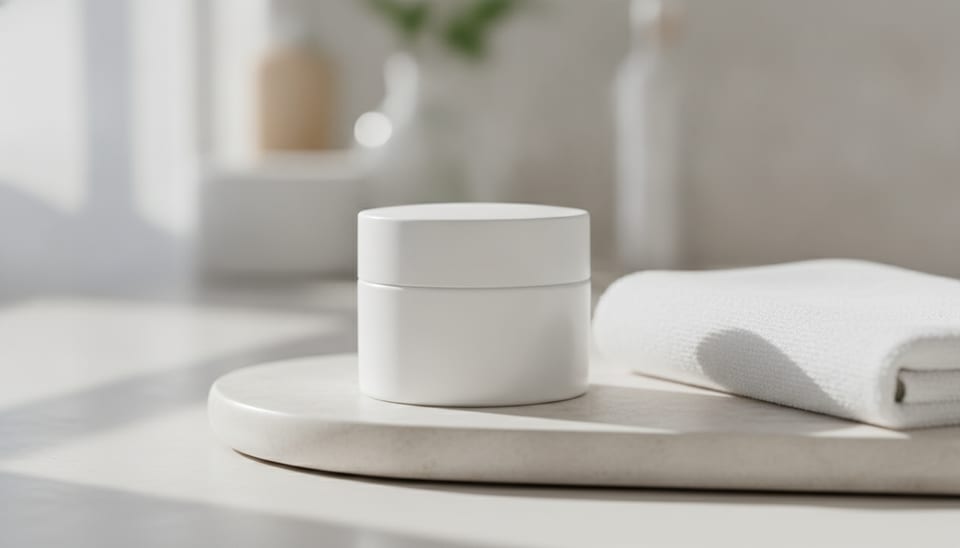
- Kosmetik: „auf einem hellen Steintablett, neben einem gefalteten weißen Handtuch, weiches Tageslicht, cleaner Look“.
- Schmuck: „auf beigem Leinenstoff, warmes Seitenlicht, Nahaufnahme“.
- Küchenzubehör: „auf einem hellen Esstisch aus Holz, Brot und Obst unscharf im Hintergrund, Mittagslicht“.
Verlange nicht zu viel auf einmal. Wird die Szene überladen, rückt das Produkt in den Hintergrund, und genau das willst du vermeiden.
Welche Bilder du für deinen Shop erstellen kannst
Aus demselben Ausgangsfoto entstehen mehrere unterschiedliche Motive:
- Hauptbild für den Katalog: weißer oder neutraler Hintergrund. Manche Marktplätze wie Amazon verlangen für das Hauptbild einen weißen Hintergrund. Prüfe deshalb immer die Bildanforderungen der jeweiligen Plattform.
- Lifestyle-Bilder als Zusatzbilder: Sie zeigen das Produkt im Kontext und helfen, Größe und Verwendung einzuschätzen.
- Saisonale Kampagnen: Du tauschst die Deko aus, ohne neu zu fotografieren.
- Formate für Social Media: quadratisch, hochkant oder quer, je nachdem, wo du postest.
Mit Pictulab kannst du außerdem KI-Videos erstellen, praktisch, wenn du deine Produkte in Social Media oder Anzeigen in Bewegung zeigen möchtest.
Was die KI nicht verändern darf
Wer einen KI-Bildgenerator für Produktseiten nutzt, trägt Verantwortung: Das Foto muss das, was du verkaufst, wahrheitsgetreu zeigen. Bekommt die Kundschaft etwas anderes, als sie gesehen hat, folgen meist Retouren oder schlechte Bewertungen.
Als Faustregel gilt:
- Ändern darfst du: Hintergrund, Umgebungslicht, Deko, Bildaufbau.
- Nicht ändern solltest du: echte Produktfarbe, Größenverhältnis zu Alltagsgegenständen, Materialien, Oberflächen, Logos oder den Lieferumfang.
Könnte eine Lifestyle-Szene in die Irre führen (zum Beispiel durch Zubehör, das nicht enthalten ist), ergänze sie um ein freigestelltes Bild des Produkts allein und erkläre in der Beschreibung, was im Lieferumfang enthalten ist.
Universeller Bildgenerator oder Tool speziell für Onlineshops?
Es gibt KI-Bildgeneratoren für allgemeine Zwecke, etwa Midjourney oder den Bildgenerator in ChatGPT, und Tools, die auf E-Commerce ausgerichtet sind, wie Pictulab. Welche Lösung passt, hängt davon ab, was du brauchst.
Wo universelle Generatoren besser passen können:
- Freie Kreativität: Wenn du Illustrationen, künstlerische Konzepte oder Bilder ohne echtes Produkt suchst, sind sie genau dafür gemacht.
- Community und Ressourcen: Weil sie weit verbreitet sind, findest du mehr Tutorials, Prompt-Beispiele und Foren für deine Fragen.
Wo ein Tool für Onlineshops wie Pictulab besser passt:
- Workflow rund ums Produkt: Freistellen, Szene generieren, komprimieren und umwandeln an einem Ort.
- Kosten vorab sichtbar: Jede Generierung zeigt vor dem Start, wie viele Tokens sie verbraucht.
- Kostenlose Basis-Tools mit Datenschutz: Hintergrund entfernen, komprimieren und umwandeln laufen im Browser, ohne dass deine Bilder hochgeladen werden.
Viele kombinieren beides: einen universellen Generator für Ideen und Konzepte und ein Produkt-Tool für die Fotos, die in den Shop kommen.
Was kostet der KI-Bildgenerator von Pictulab?
Pictulab arbeitet mit Tokens. Bei der Registrierung bekommst du 100 Willkommens-Tokens, einmalig und ohne Kreditkarte. Zur Einordnung: 100 Tokens entsprechen 1 €.
Wenn du mehr brauchst, gibt es drei Monatspläne (inkl. MwSt.):
- Starter: 12 € pro Monat.
- Pro: 36 € pro Monat.
- Business: 120 € pro Monat.
Bei jährlicher Zahlung bekommst du zwei Monate geschenkt. Und die Web-Tools zum Hintergrund entfernen, Komprimieren und Umwandeln sind ohnehin kostenlos.
Starte kostenlos — 100 Tokens geschenkt, ohne Kreditkarte.
Das könnte dich auch interessieren:
- [ENLACE: Hintergrund bei Produktfotos entfernen]
- [ENLACE: Produktfotos mit weißem Hintergrund für Marktplätze]
Häufige Fragen
Darf ich einen KI-Bildgenerator für die Fotos in meinem Shop nutzen?
Ja, solange das Bild das Produkt wahrheitsgetreu zeigt. Am besten startest du mit einem echten Foto und nutzt die KI für Hintergrund und Szene, nicht dafür, den Artikel zu erfinden.
Brauche ich Kenntnisse in Fotografie oder Design?
Nein. Ein scharfes Foto des Produkts, auch mit dem Smartphone aufgenommen, und eine klare Beschreibung der gewünschten Szene reichen aus.
Was kostet ein Bild bei Pictulab?
Das hängt von der Art der Generierung ab. Vor jedem Start siehst du die Kosten in Tokens, und mit den 100 Willkommens-Tokens kannst du ohne Kreditkarte loslegen.
Werden meine Fotos beim Hintergrund entfernen auf einen Server hochgeladen?
Nein. Die Web-Tools zum Hintergrund entfernen, Komprimieren und Umwandeln arbeiten in deinem Browser. Deine Bilder werden auf keinen Server hochgeladen.
Was tun, wenn die KI Farbe oder Form meines Produkts verändert?
Verwirf das Bild und generiere neu, mit angepasstem Prompt. Verändert sich das Produkt weiterhin, nimm ein besser ausgeleuchtetes Ausgangsfoto und stelle es frei, bevor du die Szene erstellst.
Erstellen Sie visuelle Inhalte per KI für Ihr Unternehmen
Erzeugen, bearbeiten und verwalten Sie Ihre Bilder auf einer einzigen Plattform. Kostenlos starten, ohne Karte.
Kostenlos starten