Un generatore immagini AI crea immagini nuove partendo da una descrizione testuale o da una foto che hai già. Per un negozio online questo ha un'utilità molto pratica. Carichi la foto del tuo prodotto e descrivi la scena che vuoi: un tavolo in legno, un bagno luminoso, uno sfondo bianco pulito. In pochi istanti ottieni un'immagine pronta per la scheda prodotto, le inserzioni o i social, senza organizzare uno shooting.
In questa guida vediamo come fare passo dopo passo, come scrivere istruzioni che funzionano e quali limiti rispettare perché la foto continui a mostrare il prodotto così com'è.
Cos'è un generatore di immagini AI e a cosa serve in un e-commerce
Un generatore di immagini con intelligenza artificiale è un modello addestrato a produrre immagini a partire da istruzioni. Si può usare in due modi:
- Da testo a immagine: scrivi cosa vuoi vedere e l'AI lo crea da zero.
- Da immagine a immagine: parti da una foto reale e l'AI la trasforma, ad esempio cambiando lo sfondo o inserendo l'oggetto in un ambiente nuovo.
Per le foto prodotto conta soprattutto la seconda modalità. Il cliente deve vedere l'articolo che riceverà, non una versione immaginata. Per questo la prassi è fotografare il prodotto una volta, anche con lo smartphone, e affidare all'AI tutto ciò che sta intorno: sfondo, luce, ambientazione e composizione.
Gli usi più comuni nell'e-commerce sono:
- Foto da catalogo con sfondo bianco o neutro.
- Immagini d'ambiente (lifestyle) per aiutare il cliente a immaginare il prodotto in uso.
- Varianti stagionali: Natale, saldi, estate, rientro a scuola.
- Creatività per inserzioni e social in formati diversi.
Come creare foto prodotto con l'AI, passo dopo passo
1. Scatta una foto di partenza dignitosa
Non serve uno studio, ma serve una foto nitida. Usa luce naturale indiretta, evita ombre nette e assicurati che forma, colore ed etichette si vedano bene. Più è buona la foto di partenza, più il risultato sarà fedele.
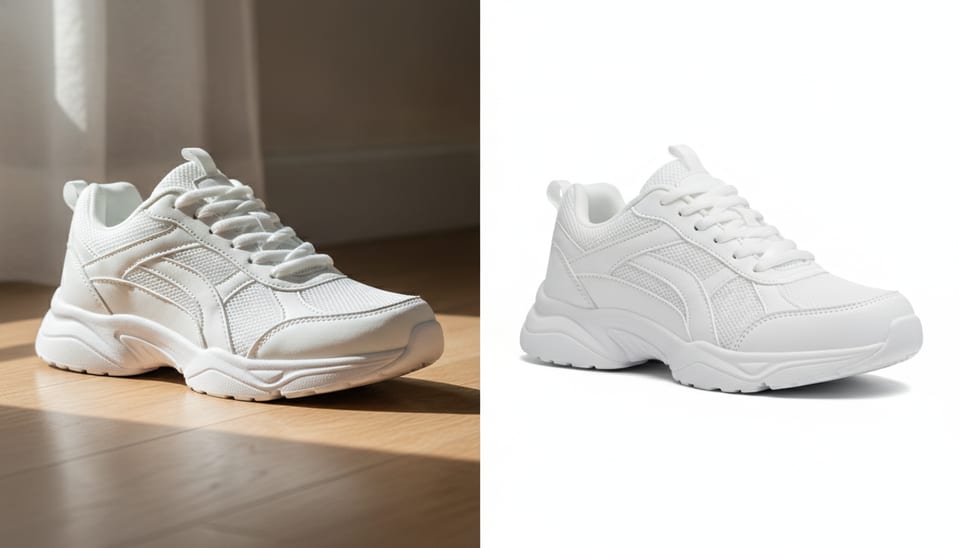
2. Separa il prodotto dallo sfondo
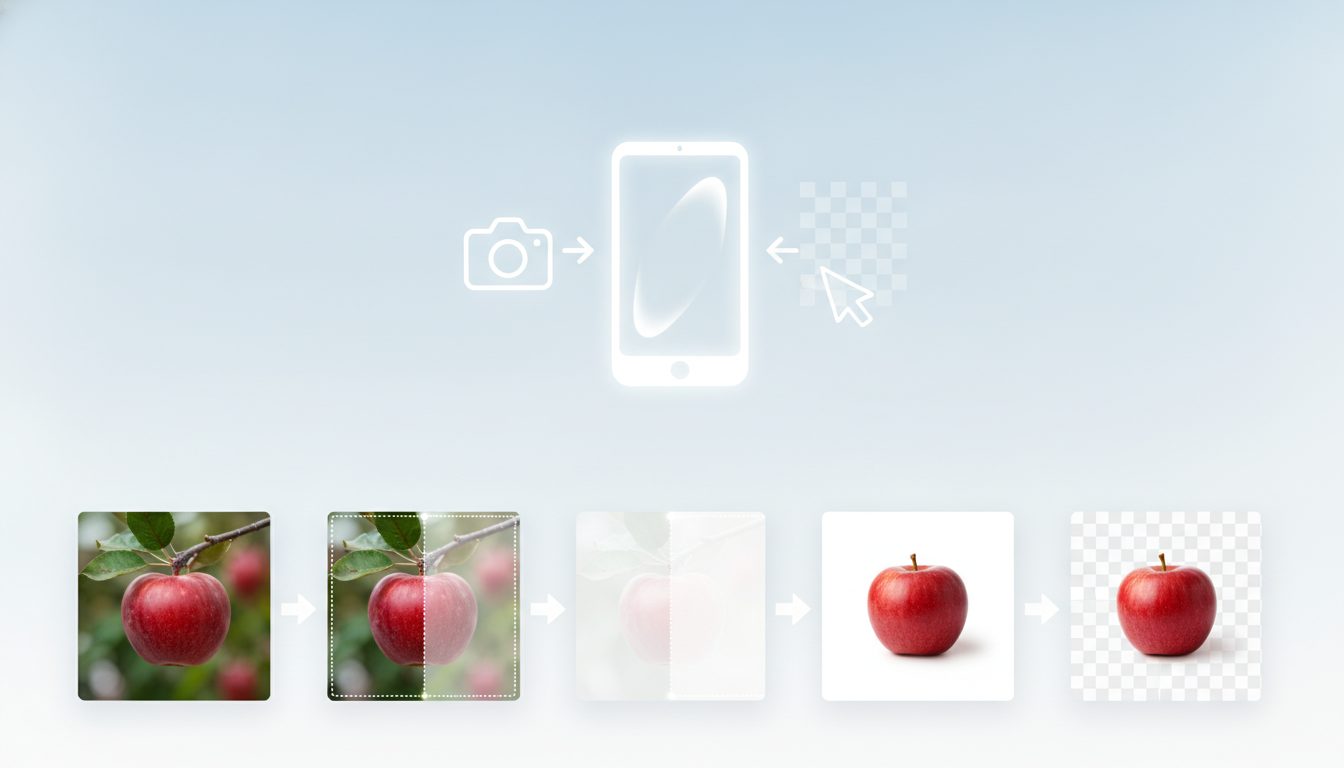
Prima di generare una nuova scena conviene scontornare il prodotto. Puoi farlo gratis con lo strumento di Pictulab per rimuovere lo sfondo, che lavora direttamente nel browser: l'immagine non viene caricata su nessun server.
3. Descrivi la scena che vuoi
Con il prodotto scontornato, apri il generatore di immagini di Pictulab e scrivi dove vuoi collocarlo. Prima di generare vedrai quanti token costa l'operazione, quindi niente sorprese.
4. Controlla che il prodotto non sia cambiato
Questo passaggio non va saltato. Confronta l'immagine generata con l'originale: colori, logo, proporzioni, numero di pezzi, texture. Se qualcosa non torna, rigenera o correggi l'istruzione.
5. Esporta nel formato giusto
Ogni canale ha le sue preferenze di dimensioni e formato. Per far caricare velocemente il sito, passa le immagini finali nello strumento per comprimere le immagini e, se serve, cambia formato con quello per convertire le immagini. Sono entrambi gratuiti e funzionano nel browser.
Come scrivere istruzioni che danno buoni risultati
La qualità del risultato dipende molto da come descrivi la scena. Un'istruzione efficace di solito indica:
- Superficie o luogo: «su un piano in marmo bianco», «su una mensola del bagno».
- Illuminazione: «luce naturale morbida del mattino», «luce da studio diffusa».
- Atmosfera o stile: «minimal», «caldo e rustico», «nordico».
- Elementi di contorno: «con qualche foglia di eucalipto accanto», «con una tazzina di caffè sfocata sullo sfondo».
- Inquadratura: «vista frontale», «dall'alto», «prodotto al centro con spazio libero a destra».
Qualche esempio concreto:
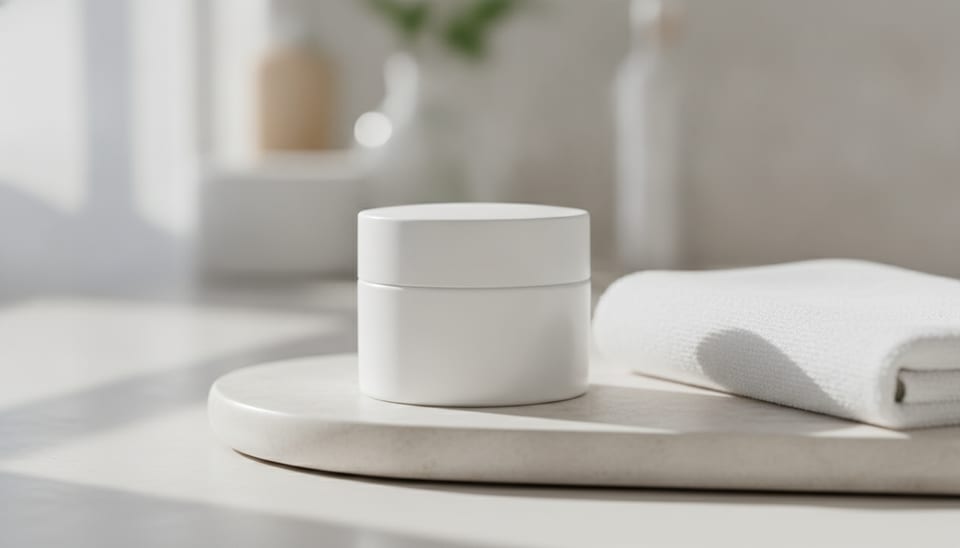
- Cosmesi: «su un vassoio in pietra chiara, accanto a un asciugamano bianco piegato, luce naturale morbida, stile pulito».
- Bigiotteria: «su un tessuto di lino beige, luce laterale calda, inquadratura stretta».
- Casalinghi: «su un tavolo da pranzo in legno chiaro, con pane e frutta sfocati sullo sfondo, luce di mezzogiorno».
Non chiedere troppe cose insieme. Se la scena diventa affollata, il prodotto perde centralità, che è esattamente l'opposto di quello che vuoi.
Che tipo di immagini puoi creare per il tuo negozio
Dalla stessa foto di partenza puoi ricavare contenuti diversi:
- Immagine principale del catalogo: sfondo bianco o neutro. Alcuni marketplace, come Amazon, richiedono lo sfondo bianco nell'immagine principale, quindi controlla sempre le regole di ogni piattaforma.
- Immagini secondarie d'ambiente: mostrano il prodotto nel contesto e aiutano a capirne dimensioni e utilizzo.
- Campagne stagionali: cambi l'ambientazione senza rifare le foto.
- Formati per i social: quadrato, verticale od orizzontale a seconda di dove pubblichi.
Con Pictulab puoi lavorare anche sui video con AI, utili se vuoi dare movimento ai tuoi prodotti sui social o nelle inserzioni.
Cosa l'AI non deve cambiare
Usare un generatore di immagini AI per le schede prodotto comporta una responsabilità: la foto deve rappresentare fedelmente ciò che vendi. Se il cliente riceve qualcosa di diverso da quello che ha visto, è facile che lo restituisca o lasci una recensione negativa.
Come regola pratica:
- Puoi cambiare: sfondo, luce ambientale, ambientazione, composizione.
- Non dovresti cambiare: colore reale del prodotto, dimensioni apparenti rispetto a oggetti comuni, materiali, finiture, loghi o il contenuto della confezione.
Se una scena d'ambiente può trarre in inganno (ad esempio accessori non inclusi), affiancala a un'immagine pulita del solo prodotto e specifica nella descrizione cosa contiene la confezione.
Generatore generalista o strumento pensato per l'e-commerce
Esistono generatori di immagini per uso generale, come Midjourney o quello integrato in ChatGPT, e strumenti orientati al commercio online, come Pictulab. La scelta dipende da cosa ti serve.
Dove i generatori generalisti possono fare al caso tuo:
- Creatività libera: se cerchi illustrazioni, concept artistici o immagini che non partono da un prodotto reale, sono nati proprio per questo.
- Community e risorse: essendo molto diffusi, trovi più tutorial, esempi di prompt e forum dove chiarire i dubbi.
Dove uno strumento orientato all'e-commerce come Pictulab può esserti più comodo:
- Flusso di lavoro sul prodotto: scontornare, generare la scena, comprimere e convertire nello stesso posto.
- Costo visibile prima di generare: ogni generazione mostra quanti token consuma prima di avviarla.
- Strumenti di base gratuiti e privati: rimozione sfondo, compressione e conversione funzionano nel browser senza caricare le tue immagini.
Non è raro usarli entrambi: un generalista per idee e concept, uno strumento dedicato per le foto che finiscono nel negozio.
Quanto costa il generatore di immagini AI di Pictulab
Pictulab funziona a token. Quando ti registri ricevi 100 token di benvenuto, una sola volta e senza carta. Come riferimento, 100 token corrispondono a 1 €.
Se te ne servono di più, ci sono tre piani mensili (IVA inclusa):
- Starter: 12 € al mese.
- Pro: 36 € al mese.
- Business: 120 € al mese.
Con il pagamento annuale hai due mesi gratis. E ricorda che gli strumenti web per rimuovere lo sfondo, comprimere e convertire sono gratuiti.
Inizia gratis — 100 token in regalo, senza carta.
Potrebbe interessarti anche:
- [ENLACE: come rimuovere lo sfondo dalle foto prodotto]
- [ENLACE: foto prodotto con sfondo bianco per i marketplace]
Domande frequenti
Posso usare un generatore di immagini AI per le foto del mio negozio?
Sì, purché l'immagine rappresenti fedelmente il prodotto. La cosa migliore è partire da una foto reale e usare l'AI per sfondo e ambientazione, non per inventare l'articolo.
Devo saperne di fotografia o di grafica?
No. Bastano una foto nitida del prodotto, anche fatta con lo smartphone, e una descrizione chiara della scena che vuoi ottenere.
Quanto costa ogni immagine su Pictulab?
Dipende dal tipo di generazione. Prima di avviarla vedrai il costo in token, e puoi iniziare con i 100 token di benvenuto senza inserire la carta.
Quando rimuovo lo sfondo, le mie foto vengono caricate su un server?
No. Gli strumenti web per rimuovere lo sfondo, comprimere e convertire lavorano nel tuo browser, quindi le immagini non vengono caricate su nessun server.
Cosa faccio se l'AI cambia il colore o la forma del prodotto?
Scarta quell'immagine e rigenera, correggendo l'istruzione. Se il prodotto continua a risultare alterato, parti da una foto meglio illuminata e scontornala prima di creare la scena.
Crea contenuti visivi con l’IA per la tua attività
Genera, modifica e organizza le tue immagini in un’unica piattaforma. Inizia gratis, senza carta.
Inizia gratis