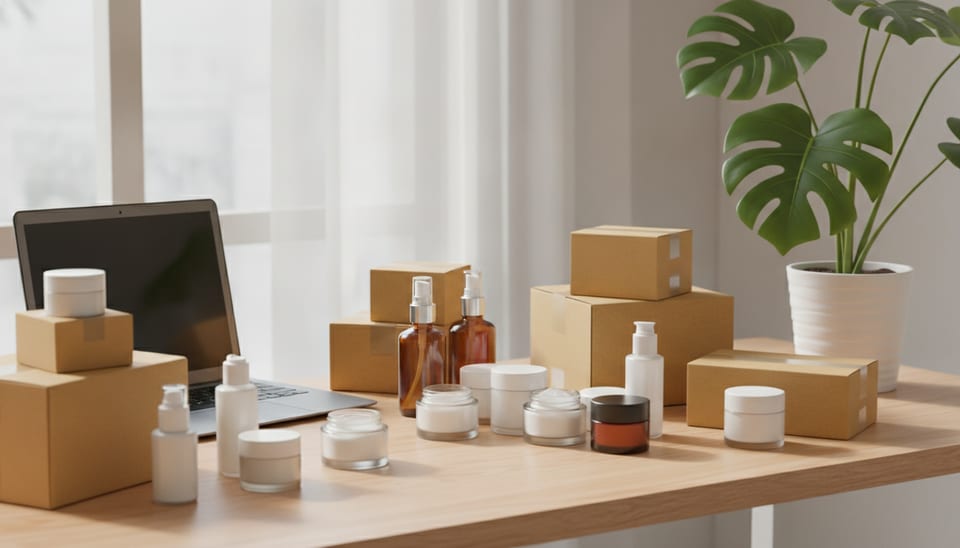
Dobre zdjęcie produktu możesz dziś przygotować bez studia i fotografa. Wystarczy generator obrazów AI. Wgrywasz zdjęcie swojego produktu i opisujesz scenę, jakiej potrzebujesz: drewniany stół, jasna łazienka albo czyste białe tło. Dostajesz gotową grafikę do karty produktu, reklam czy social mediów, bez organizowania sesji zdjęciowej.
W tym poradniku pokazujemy, jak to zrobić krok po kroku. Dowiesz się też, jak pisać skuteczne polecenia i czego pilnować, żeby zdjęcie nadal pokazywało produkt dokładnie takim, jaki jest.
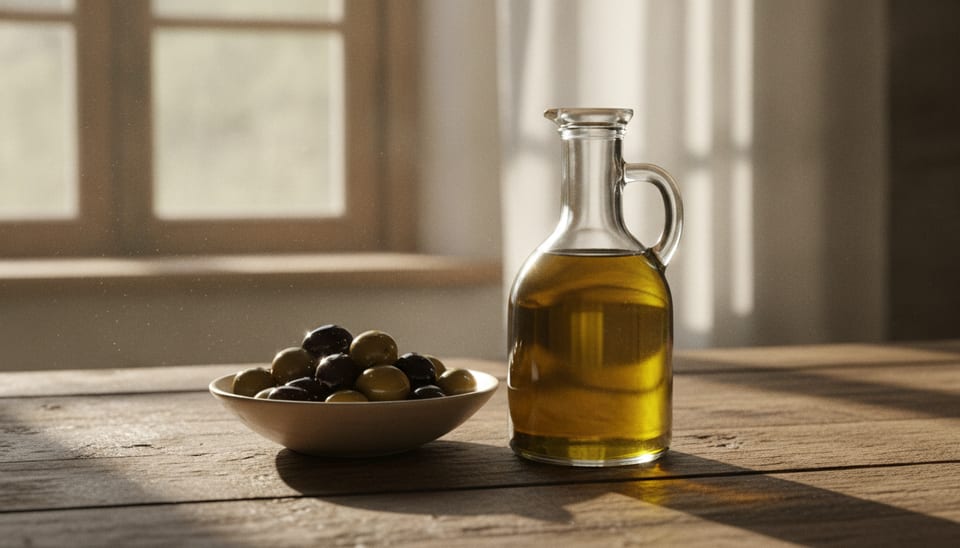
Czym jest generator obrazów AI i do czego przyda się w sklepie internetowym
Generator obrazów oparty na sztucznej inteligencji to model wytrenowany do tworzenia grafik na podstawie poleceń. Można z niego korzystać na dwa sposoby:
- Z tekstu na obraz: opisujesz, co chcesz zobaczyć, a AI tworzy to od zera.
- Z obrazu na obraz: zaczynasz od prawdziwego zdjęcia, a AI je przekształca, np. zmienia tło albo umieszcza przedmiot w nowej aranżacji.
Przy zdjęciach produktowych liczy się ta druga opcja. Klient musi zobaczyć towar, który faktycznie do niego trafi, a nie wymyśloną wersję. Dlatego najczęściej fotografuje się produkt raz, nawet telefonem, a AI zajmuje się całą resztą: tłem, oświetleniem, dekoracjami i kompozycją.
Najczęstsze zastosowania w e-commerce to:
- Zdjęcia katalogowe na białym lub neutralnym tle.
- Zdjęcia aranżacyjne (lifestyle), dzięki którym klient wyobraża sobie produkt w użyciu.
- Warianty sezonowe: święta Bożego Narodzenia, wyprzedaże, lato, powrót do szkoły.
- Kreacje do reklam i social mediów w różnych formatach.
Jak zrobić zdjęcie produktu z AI krok po kroku
1. Zrób porządne zdjęcie bazowe
Studio nie jest potrzebne, ale zdjęcie musi być ostre. Korzystaj z rozproszonego światła dziennego, unikaj ostrych cieni i zadbaj o to, żeby dobrze było widać kształt, kolor i etykiety. Im lepsze zdjęcie wyjściowe, tym wierniejszy efekt.
2. Oddziel produkt od tła
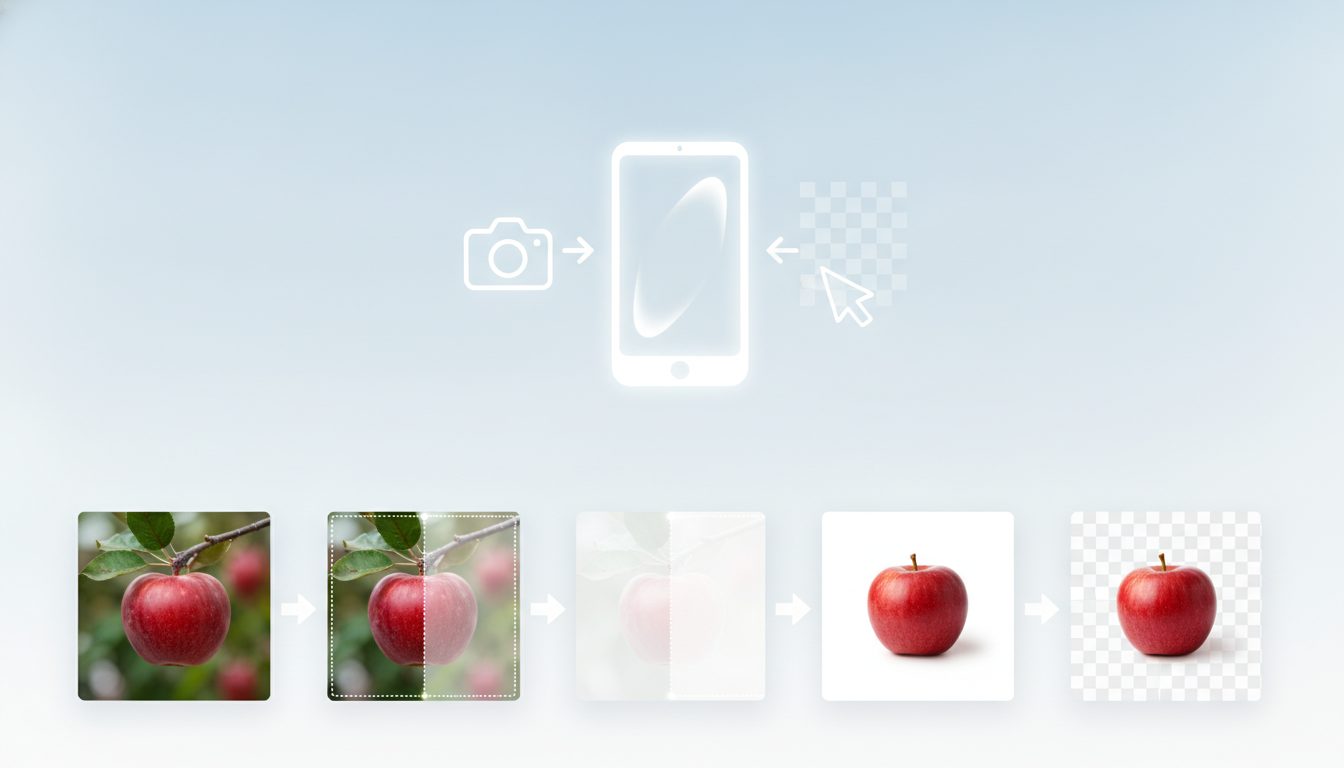
Zanim wygenerujesz nową scenę, warto wyciąć produkt. Zrobisz to za darmo narzędziem do usuwania tła w Pictulab. Działa ono w przeglądarce, więc zdjęcie nie trafia na żaden serwer.
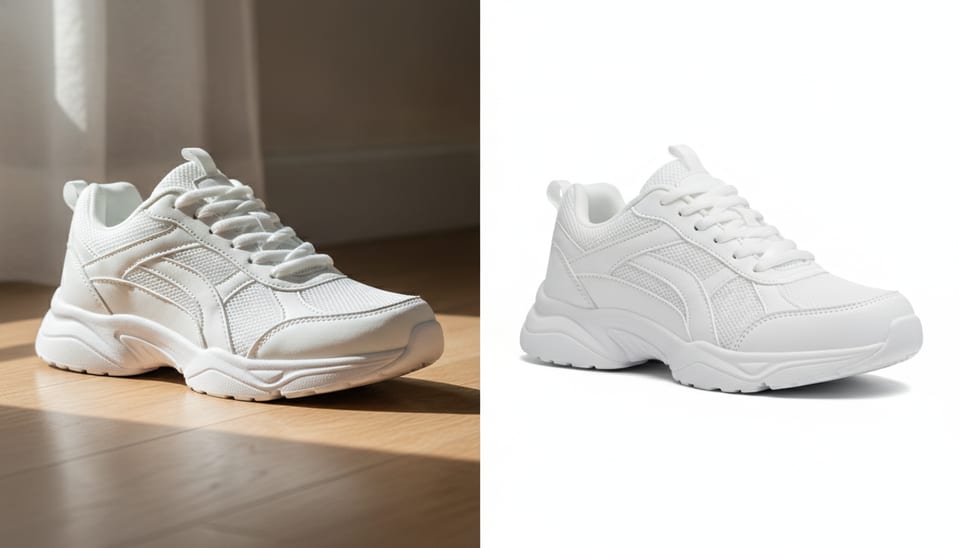
3. Opisz scenę, której potrzebujesz
Mając wycięty produkt, otwórz generator obrazów Pictulab i napisz, gdzie chcesz go umieścić. Przed generowaniem zobaczysz, ile tokenów to kosztuje, więc nie ma niespodzianek.
4. Sprawdź, czy produkt się nie zmienił
Tego kroku nie pomijaj. Porównaj wygenerowany obraz z oryginałem: kolory, logo, proporcje, liczbę elementów, fakturę. Jeśli coś się nie zgadza, wygeneruj ponownie albo popraw polecenie.
5. Wyeksportuj w odpowiednim formacie
Każdy kanał ma swoje wymagania co do rozmiaru i formatu. Żeby sklep szybko się ładował, przepuść gotowe grafiki przez narzędzie do kompresji zdjęć, a w razie potrzeby zmień format za pomocą konwertera obrazów. Oba narzędzia są darmowe i działają w przeglądarce.
Jak pisać polecenia, które dają dobre efekty
Jakość wyniku w dużej mierze zależy od tego, jak opiszesz scenę. Dobre polecenie zwykle zawiera:
- Powierzchnię lub miejsce: „na blacie z białego marmuru”, „na półce w łazience”.
- Oświetlenie: „miękkie poranne światło dzienne”, „rozproszone światło studyjne”.
- Klimat lub styl: „minimalistyczny”, „ciepły, rustykalny”, „skandynawski”.
- Elementy dodatkowe: „obok gałązki eukaliptusa”, „w tle rozmyta filiżanka kawy”.
- Kadr: „widok z przodu”, „ujęcie z góry”, „produkt na środku, wolne miejsce po prawej”.
Kilka praktycznych przykładów:
- Kosmetyki: „na jasnej kamiennej tacy, obok złożony biały ręcznik, miękkie naturalne światło, czysty styl”.
- Biżuteria: „na beżowej tkaninie lnianej, ciepłe boczne światło, zbliżenie”.
- Akcesoria kuchenne: „na jasnym drewnianym stole w jadalni, w tle rozmyty chleb i owoce, światło południowe”.
Nie proś o zbyt wiele naraz. Gdy scena jest przeładowana, produkt przestaje być w centrum uwagi, a przecież chodzi o coś dokładnie odwrotnego.
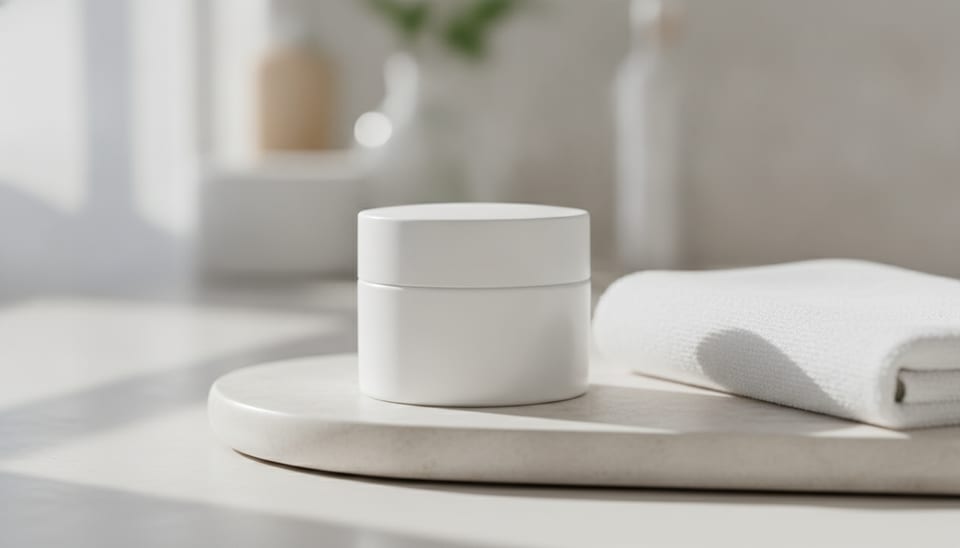
Jakie grafiki możesz przygotować dla swojego sklepu
Z jednego zdjęcia bazowego wyciągniesz kilka różnych materiałów:
- Główne zdjęcie katalogowe: białe lub neutralne tło. Niektóre marketplace’y, np. Amazon, wymagają białego tła na zdjęciu głównym, więc zawsze sprawdzaj regulamin danej platformy.
- Dodatkowe zdjęcia aranżacyjne: pokazują produkt w kontekście i pomagają ocenić jego rozmiar i zastosowanie.
- Kampanie sezonowe: zmieniasz dekoracje bez ponownego fotografowania.
- Formaty do social mediów: kwadrat, pion lub poziom, zależnie od miejsca publikacji.
Pictulab pozwala też pracować z wideo AI, co przydaje się, gdy chcesz ożywić produkty w social mediach lub reklamach.
Czego AI nie powinna zmieniać
Korzystanie z generatora obrazów AI przy kartach produktów wiąże się z odpowiedzialnością: zdjęcie musi wiernie pokazywać to, co sprzedajesz. Jeśli klient dostanie coś innego, niż zobaczył, najpewniej zwróci towar albo wystawi negatywną opinię.
Praktyczna zasada:
- Możesz zmieniać: tło, oświetlenie otoczenia, dekoracje, kompozycję.
- Nie powinieneś zmieniać: rzeczywistego koloru produktu, jego widocznego rozmiaru względem codziennych przedmiotów, materiałów, wykończenia, logo ani zawartości zestawu.
Jeśli zdjęcie aranżacyjne może wprowadzać w błąd (np. widać na nim akcesoria, których nie ma w zestawie), dodaj czyste zdjęcie samego produktu i jasno napisz w opisie, co zawiera paczka.
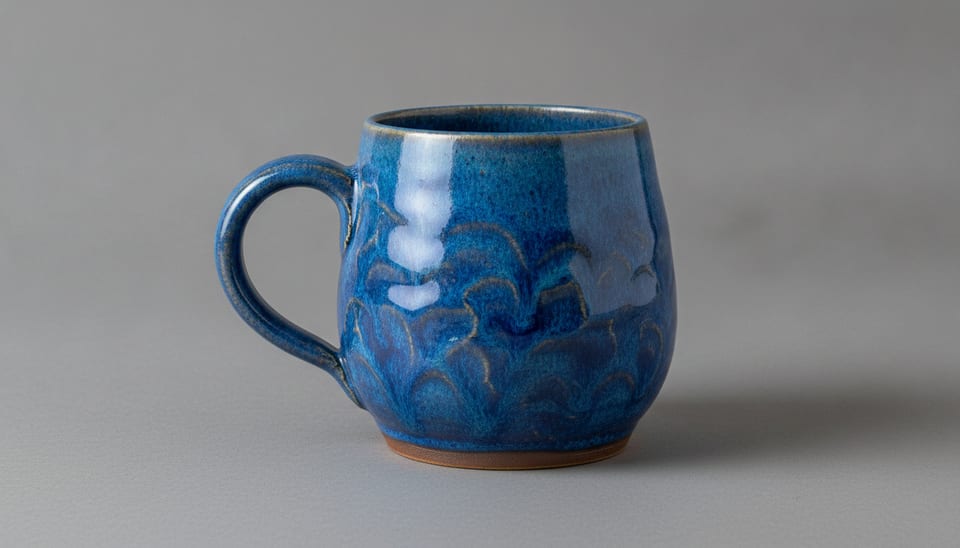
Ogólny generator czy narzędzie stworzone dla sklepów internetowych
Istnieją generatory obrazów ogólnego przeznaczenia, jak Midjourney czy generator w ChatGPT, oraz narzędzia nastawione na e-commerce, takie jak Pictulab. Wybór zależy od tego, czego potrzebujesz.
Gdzie lepiej sprawdzą się generatory ogólne:
- Swobodna kreatywność: jeśli szukasz ilustracji, koncepcji artystycznych albo grafik, które nie bazują na prawdziwym produkcie, powstały właśnie do tego.
- Społeczność i materiały: są bardzo popularne, więc znajdziesz więcej poradników, przykładowych poleceń i forów, na których rozwiążesz problemy.
Gdzie lepiej sprawdzi się narzędzie dla sklepów, takie jak Pictulab:
- Proces pracy z produktem: wycinanie, generowanie sceny, kompresja i konwersja w jednym miejscu.
- Koszt widoczny przed generowaniem: każde generowanie pokazuje, ile tokenów zużyje, zanim je uruchomisz.
- Darmowe i prywatne narzędzia podstawowe: usuwanie tła, kompresja i konwersja działają w przeglądarce, bez wysyłania zdjęć.
Często łączy się oba rozwiązania: generator ogólny do pomysłów i koncepcji, a narzędzie produktowe do zdjęć, które trafiają do sklepu.
Ile kosztuje generator obrazów AI w Pictulab
Pictulab działa na tokenach. Po rejestracji dostajesz 100 tokenów powitalnych, jednorazowo i bez podawania karty. Dla orientacji: 100 tokenów to równowartość 1 €.
Jeśli potrzebujesz więcej, masz do wyboru trzy plany miesięczne (z VAT):
- Starter: 12 € miesięcznie.
- Pro: 36 € miesięcznie.
- Business: 120 € miesięcznie.
Przy płatności rocznej dwa miesiące masz gratis. Pamiętaj też, że narzędzia do usuwania tła, kompresji i konwersji są darmowe.
Zacznij za darmo — 100 tokenów w prezencie, bez karty.
Może Cię też zainteresować:
- [ENLACE: jak usunąć tło ze zdjęcia produktu]
- [ENLACE: zdjęcia produktów na białym tle na marketplace]
Najczęściej zadawane pytania
Czy mogę użyć generatora obrazów AI do zdjęć w moim sklepie?
Tak, pod warunkiem że obraz wiernie pokazuje produkt. Najlepiej zacząć od prawdziwego zdjęcia i używać AI do tła i aranżacji, a nie do wymyślania samego towaru.
Czy muszę znać się na fotografii albo grafice?
Nie. Wystarczy ostre zdjęcie produktu, nawet zrobione telefonem, i jasny opis sceny, którą chcesz uzyskać.
Ile kosztuje jedno zdjęcie w Pictulab?
Zależy od rodzaju generowania. Przed uruchomieniem każdego zobaczysz jego koszt w tokenach, a na start możesz wykorzystać 100 tokenów powitalnych bez podawania karty.
Czy przy usuwaniu tła moje zdjęcia trafiają na serwer?
Nie. Narzędzia do usuwania tła, kompresji i konwersji działają w Twojej przeglądarce, więc zdjęcia nie są wysyłane na żaden serwer.
Co zrobić, jeśli AI zmieni kolor albo kształt mojego produktu?
Odrzuć taki obraz i wygeneruj go ponownie, poprawiając polecenie. Jeśli produkt nadal się zmienia, zacznij od lepiej oświetlonego zdjęcia bazowego i wytnij je przed tworzeniem sceny.
Twórz treści wizualne z AI dla swojej firmy
Generuj, edytuj i porządkuj swoje obrazy na jednej platformie. Zacznij za darmo, bez karty.
Zacznij za darmo