Para convertir imagen a JPG online y gratis, abre el conversor de imágenes de Pictulab. Arrastra tu archivo, elige JPG como formato de salida y descarga el resultado.
Todo ocurre en tu navegador: la imagen no se sube a ningún servidor y no tienes que instalar nada. En esta guía te explicamos el proceso paso a paso. También verás qué pasa con los fondos transparentes, qué calidad conviene elegir y cuándo es mejor no usar JPG.
Convertir imagen a JPG en 4 pasos
- Entra en /herramientas/convertir.
- Arrastra la imagen a la zona de carga o selecciónala desde tu equipo.
- Elige JPG como formato de destino.
- Descarga el archivo convertido.
Como la conversión se hace en tu propio navegador, el proceso es rápido y tus fotos no salen de tu ordenador o móvil. Esto es útil si trabajas con imágenes de producto que aún no has publicado o con documentos personales.
Por qué convertir a JPG (y cuándo no)
JPG (o JPEG, son lo mismo) es uno de los formatos de imagen más extendidos. Lo abren prácticamente todos los programas, navegadores, móviles y plataformas de comercio electrónico.
Ventajas del JPG
- Compatibilidad: casi cualquier web, gestor de tiendas, marketplace o cliente de correo lo acepta sin problemas.
- Peso reducido en fotos: usa compresión con pérdida, así que una fotografía en JPG suele ocupar bastante menos que la misma foto en PNG.
- Ideal para fotografías: con degradados, sombras y muchos colores, la pérdida de calidad apenas se nota con una compresión moderada.
Cuándo es mejor otro formato
- Necesitas transparencia: JPG no admite fondos transparentes. Para un logo o un producto recortado que vas a colocar sobre distintos fondos, mantén PNG o WebP.
- Imágenes con texto o líneas finas: capturas, gráficos o ilustraciones planas pueden mostrar halos y manchas alrededor de los bordes en JPG. PNG los conserva nítidos.
- Vas a seguir editando: cada vez que guardas de nuevo un JPG se vuelve a comprimir y pierde algo de calidad. Trabaja con el original y exporta a JPG al final.
- Quieres el menor peso posible en la web: WebP suele ofrecer archivos más ligeros con calidad similar, y los navegadores actuales lo admiten.
Qué pasa con la transparencia al pasar de PNG a JPG
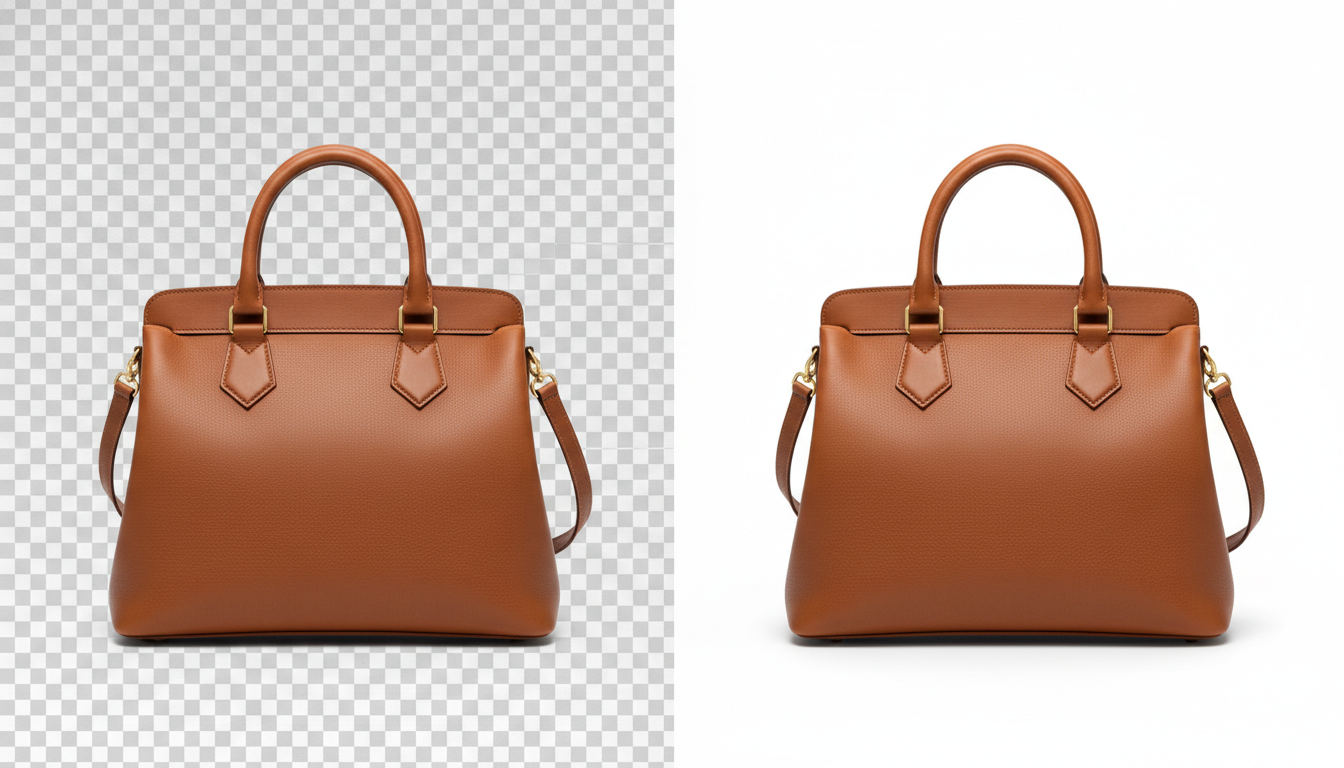
Esta es la duda más habitual. Si conviertes un PNG con fondo transparente a JPG, ese fondo tiene que rellenarse con un color sólido, porque el formato no puede guardarlo vacío. Según la herramienta, el relleno suele ser blanco o negro.
Para una tienda online esto puede jugar a tu favor. Muchos marketplaces piden fondo blanco en la imagen principal; Amazon, por ejemplo, exige fondo blanco puro en la foto principal del producto. Un flujo práctico sería:
- Recorta el producto con la herramienta de quitar fondo, que también es gratis y funciona en el navegador.
- Revisa que el resultado quede sobre fondo blanco.
- Convierte a JPG para tener un archivo compatible y ligero.
Si necesitas conservar la transparencia, por ejemplo para usar el producto en montajes o banners, guarda también una copia en PNG.
Qué calidad elegir al convertir a JPG
Al guardar en JPG, la calidad se expresa normalmente de 0 a 100 o en porcentaje. Cuanto más alta, mejor se ve la imagen y más pesa el archivo. No hay un número mágico, pero estas pautas funcionan bien en la mayoría de casos:
- 90-100: para archivar o imprimir. El peso sube mucho y la mejora visual es pequeña.
- 80-90: buen equilibrio para fotos de producto en una tienda online.
- 60-75: para miniaturas, imágenes de fondo o redes sociales, donde el tamaño en pantalla es pequeño.
- Por debajo de 60: empiezan a verse bloques y bordes sucios, sobre todo en zonas de color uniforme.
Si después de convertir el archivo sigue pesando demasiado, pásalo por el compresor de imágenes. También es gratuito y procesa las imágenes en tu navegador. Reducir las dimensiones (por ejemplo, de 4000 a 2000 píxeles de ancho) suele ahorrar más peso que bajar la calidad.
Convertir fotos HEIC del iPhone a JPG
Los iPhone guardan las fotos por defecto en formato HEIC, que ocupa poco pero no siempre es compatible con webs y programas de Windows. Tienes dos opciones:
- Convertir los archivos que ya tienes: prueba a abrirlos en el conversor. Si tu navegador no es capaz de leerlos, usa una de las alternativas de escritorio que te contamos más abajo.
- Hacer que el iPhone dispare directamente en JPG: ve a Ajustes > Cámara > Formatos y elige Más compatible. A partir de ese momento, las fotos nuevas se guardan en JPG.
También ayuda compartirlas por correo o pasarlas a un ordenador: en muchos casos el propio sistema las convierte a JPG automáticamente.
Otras formas de convertir sin conexión
Un conversor online no es la única opción. Tu sistema operativo ya trae herramientas que hacen lo mismo, y en algunos casos son más cómodas:
- Windows (Paint): abre la imagen, ve a Archivo > Guardar como y elige Imagen JPEG. No necesita conexión y viene instalado de serie.
- Mac (Vista Previa): abre la imagen, ve a Archivo > Exportar, elige JPEG y ajusta la calidad con el control deslizante. Además, admite HEIC sin problemas, algo que no todos los navegadores hacen.
Estas herramientas funcionan igual de bien para una imagen suelta y no dependen del navegador. La ventaja del conversor web es que funciona en cualquier dispositivo, móviles incluidos. Además, lo tienes junto a las herramientas de comprimir y quitar fondo, en el mismo sitio.
Consejos para tiendas online
Si vendes por internet, el formato es solo una parte del trabajo. Algunas recomendaciones prácticas:
- Unifica el formato y las medidas de todas las fotos de producto. Una ficha con imágenes de tamaños distintos da sensación de descuido.
- Nombra bien los archivos antes de subirlos: zapatilla-running-azul-lateral.jpg es más útil para el SEO que IMG_4532.jpg.
- Guarda siempre el original (PNG, HEIC o RAW) por si necesitas volver a exportar con otra calidad o tamaño.
- Revisa el peso final: las imágenes pesadas ralentizan la tienda, sobre todo en el móvil.
Y si necesitas algo más que convertir, como generar fondos, crear fotos de ambiente o vídeos de producto con IA, Pictulab funciona con tokens. Cada generación te muestra su coste antes de hacerla. Los planes mensuales cuestan 12 € (Starter), 36 € (Pro) o 120 € (Business), IVA incluido, y con el pago anual tienes dos meses gratis.
Empieza gratis — 100 tokens de regalo, sin tarjeta.
Para seguir leyendo:
- [ENLACE: cómo comprimir imágenes para tu tienda online sin perder calidad]
- [ENLACE: diferencias entre PNG, JPG y WebP y cuál usar en cada caso]
Preguntas frecuentes
¿Es gratis convertir una imagen a JPG con Pictulab?
Sí. El conversor, el compresor y la herramienta de quitar fondo son gratuitos. Funcionan en tu navegador, sin necesidad de gastar tokens.
¿Se suben mis imágenes a algún servidor?
No. Las herramientas web de Pictulab procesan las imágenes en tu propio navegador, así que los archivos no se envían a ningún servidor.
¿Pierdo calidad al convertir a JPG?
JPG usa compresión con pérdida, así que siempre se descarta algo de información. Con una calidad entre 80 y 90 la diferencia en fotografías apenas se aprecia. Evita convertir y guardar el mismo JPG varias veces seguidas.
¿Qué pasa con el fondo transparente de un PNG?
JPG no admite transparencia, por lo que ese fondo se rellena con un color sólido, normalmente blanco o negro. Si necesitas mantener la transparencia, conserva una copia en PNG o WebP.
¿JPG y JPEG son lo mismo?
Sí. Es el mismo formato con dos extensiones distintas (.jpg y .jpeg). Puedes renombrar uno a otro sin que cambie nada en la imagen.
Crea contenido visual con IA para tu negocio
Genera, edita y organiza tus imágenes en una sola plataforma. Empieza gratis, sin tarjeta.
Empezar gratis

