Zamiana zdjęcia na JPG online i za darmo zajmuje chwilę: otwórz konwerter obrazów Pictulab, przeciągnij plik, wybierz JPG jako format docelowy i pobierz gotowy obraz.
Wszystko dzieje się w Twojej przeglądarce. Zdjęcie nie trafia na żaden serwer i nie musisz niczego instalować. W tym poradniku pokazujemy cały proces krok po kroku. Dowiesz się też, co dzieje się z przezroczystym tłem, jaką jakość ustawić i kiedy lepiej zrezygnować z JPG.
Zamiana zdjęcia na JPG w 4 krokach
- Wejdź na /herramientas/convertir.
- Przeciągnij obraz do pola przesyłania albo wybierz go z dysku.
- Jako format docelowy wybierz JPG.
- Pobierz przekonwertowany plik.
Konwersja odbywa się w Twojej przeglądarce, więc działa szybko, a zdjęcia nie opuszczają komputera ani telefonu. To przydatne, gdy pracujesz na zdjęciach produktów, których jeszcze nie opublikowałeś, albo na prywatnych dokumentach.
Po co konwertować do JPG (i kiedy tego nie robić)
JPG (czyli JPEG – to ten sam format) to jeden z najpopularniejszych formatów graficznych. Otwiera go praktycznie każdy program, przeglądarka, telefon i platforma e-commerce.
Zalety JPG
- Zgodność: niemal każda strona, system sklepu, marketplace czy program pocztowy przyjmie go bez problemu.
- Mały rozmiar zdjęć: JPG stosuje kompresję stratną, dlatego fotografia w tym formacie zwykle waży wyraźnie mniej niż to samo zdjęcie w PNG.
- Świetny do fotografii: przy gradientach, cieniach i dużej liczbie kolorów utrata jakości przy umiarkowanej kompresji jest prawie niewidoczna.
Kiedy lepszy będzie inny format
- Potrzebujesz przezroczystości: JPG nie obsługuje przezroczystego tła. Logo albo wycięty produkt, który będziesz umieszczać na różnych tłach, zostaw w PNG lub WebP.
- Grafiki z tekstem lub cienkimi liniami: zrzuty ekranu, wykresy czy płaskie ilustracje w JPG mogą mieć poświaty i plamy wokół krawędzi. PNG zachowa je ostre.
- Zamierzasz dalej edytować: każde ponowne zapisanie JPG to kolejna kompresja i kolejna utrata jakości. Pracuj na oryginale, a do JPG eksportuj na samym końcu.
- Chcesz jak najmniejszych plików na stronie: WebP zwykle daje lżejsze pliki przy podobnej jakości, a współczesne przeglądarki go obsługują.
Co z przezroczystością przy zamianie PNG na JPG
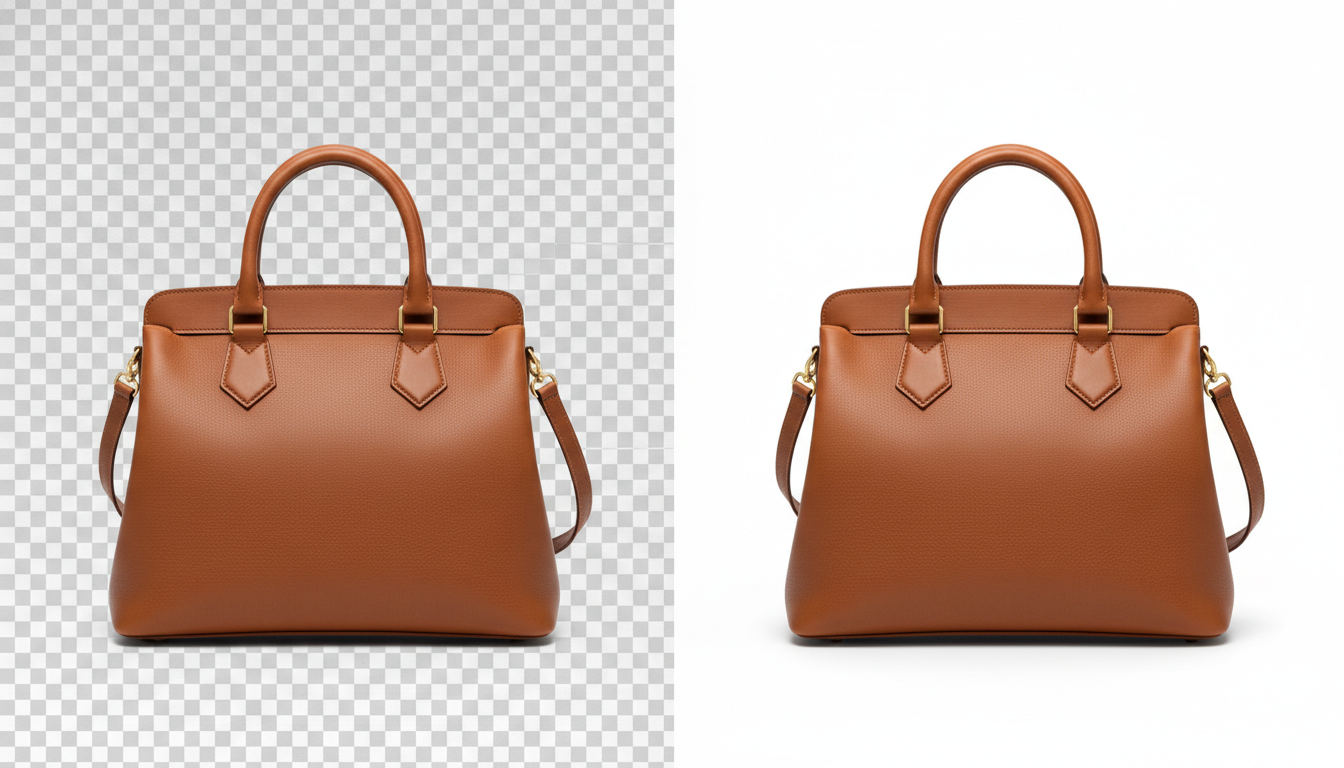
To najczęstsze pytanie. Jeśli konwertujesz PNG z przezroczystym tłem do JPG, to tło musi zostać wypełnione jednolitym kolorem, bo ten format nie potrafi zapisać pustych pikseli. W zależności od narzędzia wypełnienie jest zwykle białe albo czarne.
W sklepie internetowym może to działać na Twoją korzyść. Wiele marketplace’ów wymaga białego tła na zdjęciu głównym – Amazon na przykład wymaga czysto białego tła na głównym zdjęciu produktu. Praktyczny schemat pracy:
- Wytnij produkt narzędziem do usuwania tła, które również jest darmowe i działa w przeglądarce.
- Sprawdź, czy produkt leży na białym tle.
- Przekonwertuj obraz do JPG, żeby mieć lekki i uniwersalny plik.
Jeśli chcesz zachować przezroczystość, np. do kolaży czy banerów, zapisz też kopię w PNG.
Jaką jakość wybrać przy zapisie do JPG
Jakość JPG podaje się zwykle w skali od 0 do 100 albo w procentach. Im wyższa, tym lepiej wygląda obraz i tym więcej waży plik. Nie ma jednej idealnej wartości, ale te wskazówki sprawdzają się w większości przypadków:
- 90–100: do archiwizacji lub druku. Rozmiar mocno rośnie, a poprawa wizualna jest niewielka.
- 80–90: dobry kompromis dla zdjęć produktów w sklepie internetowym.
- 60–75: do miniatur, teł i social mediów, gdzie obraz wyświetla się w małym rozmiarze.
- Poniżej 60: zaczynają być widoczne bloki i brudne krawędzie, zwłaszcza na jednolitych powierzchniach.
Jeśli po konwersji plik nadal jest za ciężki, przepuść go przez kompresor obrazów. On też jest darmowy i przetwarza obrazy w przeglądarce. Zmniejszenie wymiarów (np. z 4000 do 2000 pikseli szerokości) zwykle oszczędza więcej niż obniżanie jakości.
Jak zamienić zdjęcia HEIC z iPhone’a na JPG
iPhone domyślnie zapisuje zdjęcia w formacie HEIC. Pliki są małe, ale nie zawsze działają na stronach internetowych i w programach na Windowsie. Masz dwie możliwości:
- Przekonwertować pliki, które już masz: spróbuj otworzyć je w konwerterze. Jeśli Twoja przeglądarka ich nie odczyta, skorzystaj z jednej z opcji desktopowych opisanych niżej.
- Ustawić iPhone’a, by od razu robił zdjęcia w JPG: wejdź w Ustawienia > Aparat > Formaty i wybierz Najbardziej zgodne. Od tej chwili nowe zdjęcia będą zapisywane jako JPG.
Pomaga też wysłanie zdjęć e-mailem lub przeniesienie ich na komputer – w wielu przypadkach system sam zamienia je wtedy na JPG.
Inne sposoby konwersji bez internetu
Konwerter online to nie jedyna opcja. Twój system operacyjny ma wbudowane narzędzia, które robią to samo, a czasem są nawet wygodniejsze:
- Windows (Paint): otwórz obraz, wybierz Plik > Zapisz jako i kliknij Obraz JPEG. Działa bez internetu i jest zainstalowany fabrycznie.
- Mac (Podgląd): otwórz obraz, wybierz Plik > Eksportuj, ustaw format JPEG i dobierz jakość suwakiem. Podgląd bez problemu obsługuje też HEIC, czego nie potrafi każda przeglądarka.
Te narzędzia równie dobrze radzą sobie z pojedynczym obrazem i nie zależą od przeglądarki. Przewaga konwertera webowego polega na tym, że działa na każdym urządzeniu, także na telefonie. Masz go też w jednym miejscu z kompresją i usuwaniem tła.
Wskazówki dla sklepów internetowych
Jeśli sprzedajesz online, format to tylko część pracy. Kilka praktycznych rad:
- Ujednolić format i wymiary wszystkich zdjęć produktów. Karta produktu ze zdjęciami w różnych rozmiarach wygląda niechlujnie.
- Nazywaj pliki z głową przed wgraniem: buty-do-biegania-niebieskie-bok.jpg jest dużo lepsze dla SEO niż IMG_4532.jpg.
- Zawsze zachowuj oryginał (PNG, HEIC lub RAW), żeby móc ponownie wyeksportować go w innej jakości lub rozmiarze.
- Sprawdzaj wagę plików: ciężkie zdjęcia spowalniają sklep, szczególnie na telefonach.
A jeśli potrzebujesz czegoś więcej niż konwersji – np. generowania teł, zdjęć aranżacyjnych albo filmów produktowych z AI – Pictulab działa na tokenach. Przed każdą generacją widzisz jej koszt. Plany miesięczne kosztują 12 € (Starter), 36 € (Pro) lub 120 € (Business) z VAT, a przy płatności rocznej dostajesz dwa miesiące gratis.
Zacznij za darmo — 100 tokenów w prezencie, bez karty.
Przeczytaj też:
- [ENLACE: jak kompresować zdjęcia do sklepu internetowego bez utraty jakości]
- [ENLACE: PNG, JPG i WebP – czym się różnią i którego formatu kiedy używać]
Najczęściej zadawane pytania
Czy zamiana zdjęcia na JPG w Pictulab jest darmowa?
Tak. Konwerter, kompresor i narzędzie do usuwania tła są bezpłatne. Działają w przeglądarce i nie zużywają tokenów.
Czy moje zdjęcia są wysyłane na jakiś serwer?
Nie. Narzędzia webowe Pictulab przetwarzają obrazy w Twojej przeglądarce, więc pliki nie trafiają na żaden serwer.
Czy przy konwersji do JPG tracę jakość?
JPG stosuje kompresję stratną, więc część informacji zawsze jest odrzucana. Przy jakości 80–90 różnica na zdjęciach jest prawie niewidoczna. Unikaj wielokrotnego zapisywania tego samego pliku JPG.
Co dzieje się z przezroczystym tłem PNG?
JPG nie obsługuje przezroczystości, więc tło zostaje wypełnione jednolitym kolorem, zwykle białym lub czarnym. Jeśli chcesz zachować przezroczystość, zostaw kopię w PNG lub WebP.
Czy JPG i JPEG to to samo?
Tak. To ten sam format z dwoma różnymi rozszerzeniami (.jpg i .jpeg). Możesz zmienić jedno na drugie i nic się w obrazie nie zmieni.
Twórz treści wizualne z AI dla swojej firmy
Generuj, edytuj i porządkuj swoje obrazy na jednej platformie. Zacznij za darmo, bez karty.
Zacznij za darmo

