Een afbeelding omzetten naar JPG doe je online en gratis met de afbeeldingsconverter van Pictulab. Sleep je bestand erin, kies JPG als uitvoerformaat en download het resultaat.
Alles gebeurt in je browser. Je afbeelding wordt niet naar een server geüpload en je hoeft niets te installeren. In deze gids lees je stap voor stap hoe het werkt. Je leest ook wat er met transparante achtergronden gebeurt, welke kwaliteit je het beste kiest en wanneer je JPG juist niet moet gebruiken.
Afbeelding omzetten naar JPG in 4 stappen
- Ga naar /herramientas/convertir.
- Sleep de afbeelding naar het uploadvak of kies hem op je computer of telefoon.
- Kies JPG als doelformaat.
- Download het omgezette bestand.
Omdat de conversie in je eigen browser plaatsvindt, gaat het snel en blijven je foto's op je eigen apparaat. Handig als je werkt met productfoto's die nog niet online staan, of met persoonlijke documenten.
Waarom omzetten naar JPG (en wanneer niet)
JPG (of JPEG, dat is hetzelfde) is een van de meest gebruikte afbeeldingsformaten. Vrijwel elk programma, elke browser, telefoon en webshopplatform kan het openen.
Voordelen van JPG
- Compatibiliteit: bijna elke website, elk webshopsysteem, elke marktplaats en elk mailprogramma accepteert het zonder problemen.
- Kleine bestanden bij foto's: JPG gebruikt compressie met kwaliteitsverlies. Een foto in JPG is daardoor meestal flink kleiner dan dezelfde foto in PNG.
- Geschikt voor foto's: bij kleurverlopen, schaduwen en veel kleuren zie je het kwaliteitsverlies nauwelijks bij een gemiddelde compressie.
Wanneer een ander formaat beter is
- Je hebt transparantie nodig: JPG ondersteunt geen transparante achtergronden. Voor een logo of een uitgeknipt product dat je op verschillende achtergronden wilt plaatsen, houd je PNG of WebP aan.
- Afbeeldingen met tekst of dunne lijnen: bij screenshots, grafieken of vlakke illustraties kunnen in JPG vlekjes en randen rond de lijnen ontstaan. PNG houdt ze scherp.
- Je gaat nog verder bewerken: elke keer dat je een JPG opnieuw opslaat, wordt hij opnieuw gecomprimeerd en verlies je wat kwaliteit. Werk met het origineel en exporteer pas aan het eind naar JPG.
- Je wilt zo klein mogelijke bestanden op je website: WebP levert vaak lichtere bestanden op bij vergelijkbare kwaliteit, en moderne browsers ondersteunen het.
Wat gebeurt er met transparantie bij PNG naar JPG?
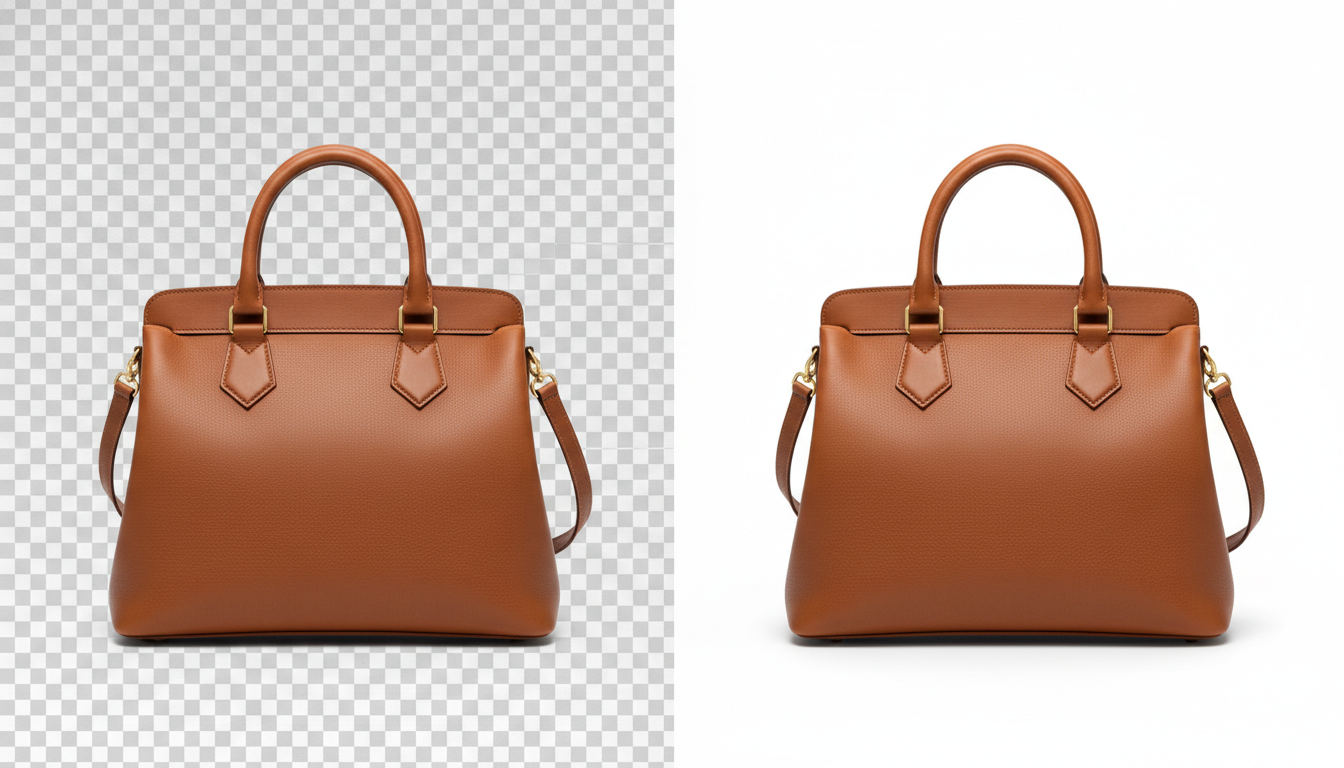
Dit is de vraag die het vaakst opkomt. Zet je een PNG met transparante achtergrond om naar JPG, dan moet die achtergrond worden opgevuld met een effen kleur, omdat het formaat geen lege pixels kan opslaan. Afhankelijk van de tool wordt dat meestal wit of zwart.
Voor een webshop kan dat juist goed uitkomen. Veel marktplaatsen vragen om een witte achtergrond voor de hoofdafbeelding; Amazon eist bijvoorbeeld een zuiver witte achtergrond voor de hoofdfoto van een product. Een praktische werkwijze:
- Knip het product uit met de tool achtergrond verwijderen. Die is ook gratis en werkt in je browser.
- Controleer of het resultaat op een witte achtergrond staat.
- Zet het om naar JPG voor een licht bestand dat overal werkt.
Wil je de transparantie bewaren, bijvoorbeeld om het product in collages of banners te gebruiken? Bewaar dan ook een kopie in PNG.
Welke kwaliteit kies je bij het omzetten naar JPG?
Bij het opslaan als JPG wordt de kwaliteit meestal aangegeven op een schaal van 0 tot 100 of als percentage. Hoe hoger, hoe mooier de afbeelding en hoe groter het bestand. Er is geen magisch getal, maar deze richtlijnen werken in de meeste gevallen goed:
- 90-100: om te archiveren of te printen. Het bestand wordt veel groter, terwijl je visueel weinig verschil ziet.
- 80-90: goede balans voor productfoto's in een webshop.
- 60-75: voor thumbnails, achtergrondafbeeldingen of social media, waar de afbeelding klein op het scherm staat.
- Onder de 60: je gaat blokjes en rommelige randen zien, vooral in egale kleurvlakken.
Is het bestand na het omzetten nog steeds te groot? Haal het dan door de afbeeldingscompressor. Die is ook gratis en verwerkt je afbeeldingen in je browser. De afmetingen verkleinen (bijvoorbeeld van 4000 naar 2000 pixels breed) levert vaak meer winst op dan de kwaliteit verlagen.
HEIC-foto's van je iPhone omzetten naar JPG
Een iPhone slaat foto's standaard op als HEIC. Dat formaat is compact, maar werkt niet altijd op websites en in Windows-programma's. Je hebt twee opties:
- Bestaande bestanden omzetten: probeer ze te openen in de converter. Kan je browser ze niet lezen, gebruik dan een van de desktopalternatieven hieronder.
- Je iPhone direct in JPG laten fotograferen: ga naar Instellingen > Camera > Formaten en kies Meest compatibel. Vanaf dat moment worden nieuwe foto's als JPG opgeslagen.
Foto's mailen of overzetten naar een computer helpt ook: in veel gevallen zet het systeem ze dan automatisch om naar JPG.
Offline omzetten: andere manieren
Een online converter is niet de enige optie. Je besturingssysteem heeft al tools aan boord die hetzelfde doen, en soms zijn die zelfs handiger:
- Windows (Paint): open de afbeelding, ga naar Bestand > Opslaan als en kies JPEG-afbeelding. Werkt zonder internet en staat standaard op je pc.
- Mac (Voorvertoning): open de afbeelding, ga naar Archief > Exporteer, kies JPEG en stel de kwaliteit in met de schuifregelaar. Voorvertoning opent HEIC bovendien zonder problemen, wat niet elke browser kan.
Voor een losse afbeelding werken deze tools net zo goed, en ze zijn niet afhankelijk van je browser. Het voordeel van de webconverter is dat hij op elk apparaat werkt, ook op je telefoon. En je hebt hem op één plek naast de tools om te comprimeren en achtergronden te verwijderen.
Tips voor webshops
Verkoop je online, dan is het bestandsformaat maar een deel van het werk. Een paar praktische tips:
- Gebruik één formaat en vaste afmetingen voor al je productfoto's. Een productpagina met foto's van verschillende formaten oogt slordig.
- Geef je bestanden een duidelijke naam voordat je ze uploadt: hardloopschoen-blauw-zijkant.jpg is beter voor SEO dan IMG_4532.jpg.
- Bewaar altijd het origineel (PNG, HEIC of RAW), zodat je later opnieuw kunt exporteren met een andere kwaliteit of afmeting.
- Controleer de bestandsgrootte: zware afbeeldingen maken je webshop trager, vooral op mobiel.
Wil je meer dan alleen omzetten, zoals achtergronden genereren, sfeerfoto's maken of productvideo's met AI? Pictulab werkt met tokens en je ziet bij elke generatie vooraf wat het kost. De maandabonnementen kosten 12 € (Starter), 36 € (Pro) of 120 € (Business), inclusief btw. Betaal je per jaar, dan krijg je twee maanden gratis.
Begin gratis — 100 tokens cadeau, zonder creditcard.
Verder lezen:
- [ENLACE: afbeeldingen comprimeren voor je webshop zonder kwaliteitsverlies]
- [ENLACE: verschil tussen PNG, JPG en WebP en wanneer je welk formaat gebruikt]
Veelgestelde vragen
Is een afbeelding omzetten naar JPG met Pictulab gratis?
Ja. De converter, de compressor en de tool om achtergronden te verwijderen zijn gratis. Ze werken in je browser en kosten geen tokens.
Worden mijn afbeeldingen naar een server geüpload?
Nee. De webtools van Pictulab verwerken je afbeeldingen in je eigen browser, dus je bestanden worden niet naar een server gestuurd.
Verlies ik kwaliteit als ik omzet naar JPG?
JPG gebruikt compressie met kwaliteitsverlies, dus er gaat altijd wat informatie verloren. Bij een kwaliteit tussen 80 en 90 zie je bij foto's nauwelijks verschil. Sla dezelfde JPG niet steeds opnieuw op.
Wat gebeurt er met de transparante achtergrond van een PNG?
JPG ondersteunt geen transparantie, dus die achtergrond wordt opgevuld met een effen kleur, meestal wit of zwart. Wil je de transparantie behouden, bewaar dan een kopie in PNG of WebP.
Is JPG hetzelfde als JPEG?
Ja. Het is hetzelfde formaat met twee verschillende extensies (.jpg en .jpeg). Je kunt de ene naar de andere hernoemen zonder dat er iets aan de afbeelding verandert.
Maak visuele content met AI voor je bedrijf
Genereer, bewerk en organiseer je afbeeldingen op één platform. Begin gratis, zonder creditcard.
Gratis beginnen

