Um ein Bild in JPG umzuwandeln, öffne einfach den Bildkonverter von Pictulab. Ziehe deine Datei hinein, wähle JPG als Zielformat und lade das Ergebnis herunter. Kostenlos und ohne Anmeldung.
Alles läuft direkt in deinem Browser: Das Bild wird auf keinen Server hochgeladen, und du musst nichts installieren. In dieser Anleitung zeigen wir dir den Ablauf Schritt für Schritt. Außerdem erfährst du, was mit transparenten Hintergründen passiert, welche Qualitätsstufe sinnvoll ist und wann du besser auf JPG verzichtest.
Bild in JPG umwandeln in 4 Schritten
- Öffne /herramientas/convertir.
- Ziehe das Bild in das Upload-Feld oder wähle es auf deinem Gerät aus.
- Wähle JPG als Zielformat.
- Lade die umgewandelte Datei herunter.
Da die Umwandlung in deinem eigenen Browser stattfindet, geht es schnell, und deine Fotos verlassen weder Computer noch Smartphone. Das ist praktisch, wenn du mit Produktbildern arbeitest, die noch nicht veröffentlicht sind, oder mit persönlichen Dokumenten.
Warum JPG – und wann lieber nicht
JPG (oder JPEG, beides ist dasselbe) gehört zu den am weitesten verbreiteten Bildformaten. Praktisch jedes Programm, jeder Browser, jedes Smartphone und jede Shop-Plattform kann es öffnen.
Vorteile von JPG
- Kompatibilität: Nahezu jede Website, jedes Shopsystem, jeder Marktplatz und jedes E-Mail-Programm akzeptiert JPG problemlos.
- Kleine Dateien bei Fotos: JPG komprimiert verlustbehaftet. Ein Foto als JPG ist deshalb meist deutlich kleiner als dasselbe Foto als PNG.
- Gut für Fotografien: Bei Farbverläufen, Schatten und vielen Farben fällt der Qualitätsverlust bei moderater Kompression kaum auf.
Wann ein anderes Format besser ist
- Du brauchst Transparenz: JPG unterstützt keine transparenten Hintergründe. Für ein Logo oder ein freigestelltes Produkt, das du auf verschiedene Hintergründe setzen willst, bleib bei PNG oder WebP.
- Bilder mit Text oder feinen Linien: Screenshots, Grafiken oder flache Illustrationen zeigen in JPG oft Säume und Artefakte an den Kanten. PNG hält sie gestochen scharf.
- Du willst weiter bearbeiten: Jedes erneute Speichern als JPG komprimiert das Bild noch einmal und kostet etwas Qualität. Arbeite mit dem Original und exportiere erst am Ende als JPG.
- Du willst auf der Website möglichst wenig Ladezeit: WebP liefert meist kleinere Dateien bei ähnlicher Qualität und wird von aktuellen Browsern unterstützt.
Was passiert mit der Transparenz von PNG zu JPG?
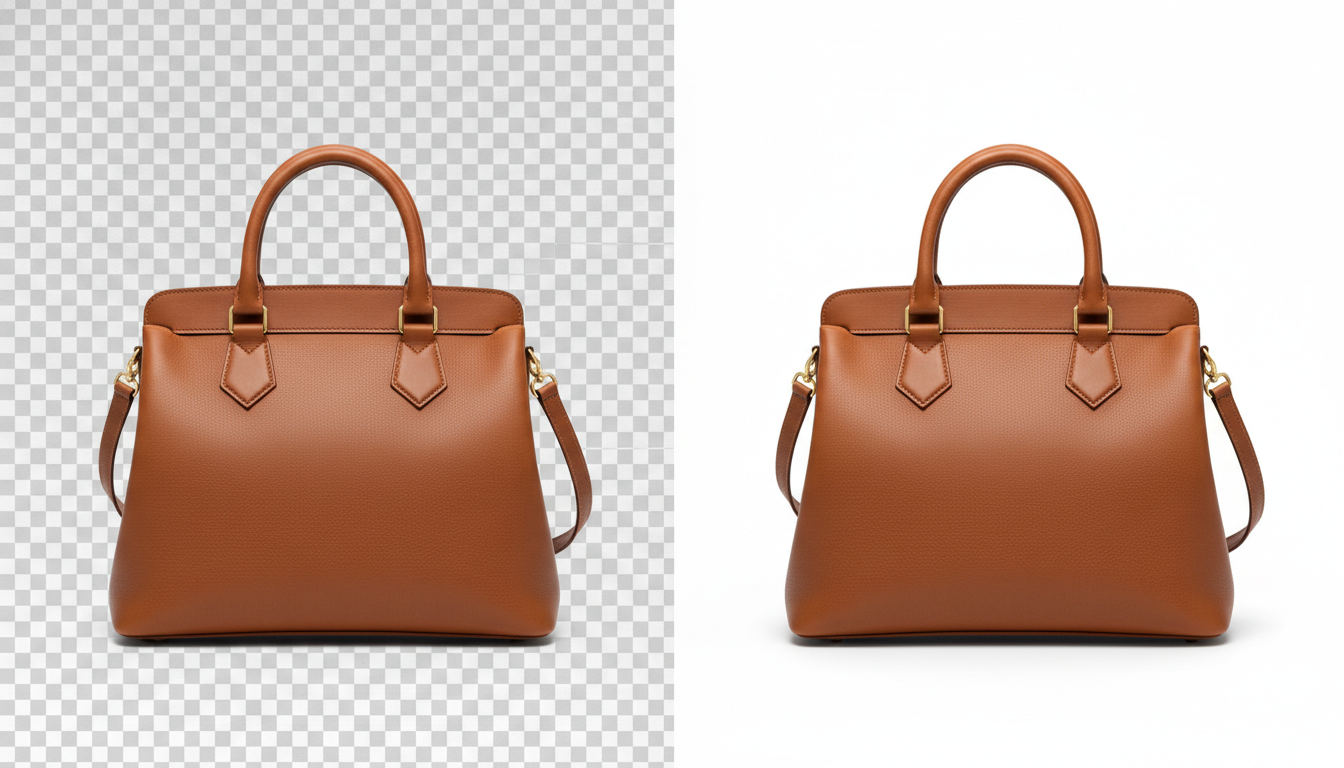
Das ist die häufigste Frage. Wandelst du ein PNG mit transparentem Hintergrund in JPG um, muss dieser Bereich mit einer Vollfarbe gefüllt werden, denn das Format kann keine leeren Pixel speichern. Je nach Tool wird meist Weiß oder Schwarz verwendet.
Für Onlineshops kann das sogar ein Vorteil sein. Viele Marktplätze verlangen für das Hauptbild einen weißen Hintergrund – Amazon zum Beispiel schreibt für das Hauptbild eines Produkts einen rein weißen Hintergrund vor. Ein praktischer Ablauf:
- Stelle das Produkt mit dem Tool zum Hintergrund entfernen frei. Auch das ist kostenlos und läuft im Browser.
- Prüfe, ob das Ergebnis sauber auf weißem Hintergrund liegt.
- Wandle es in JPG um, damit du eine kompatible und schlanke Datei hast.
Wenn du die Transparenz behalten willst, etwa für Montagen oder Banner, speichere zusätzlich eine Kopie als PNG.
Welche Qualität beim Umwandeln in JPG?
Die JPG-Qualität wird meist als Wert von 0 bis 100 oder in Prozent angegeben. Je höher der Wert, desto besser sieht das Bild aus – und desto größer wird die Datei. Eine Zauberzahl gibt es nicht, aber diese Richtwerte passen in den meisten Fällen:
- 90–100: zum Archivieren oder Drucken. Die Datei wird deutlich größer, die sichtbare Verbesserung ist gering.
- 80–90: guter Kompromiss für Produktfotos im Onlineshop.
- 60–75: für Vorschaubilder, Hintergrundbilder oder Social Media, wo das Bild auf dem Bildschirm klein ist.
- Unter 60: Blockartefakte und unsaubere Kanten werden sichtbar, vor allem in einfarbigen Flächen.
Ist die Datei nach dem Umwandeln immer noch zu groß, schick sie durch den Bildkomprimierer. Er ist ebenfalls kostenlos und arbeitet in deinem Browser. Die Abmessungen zu verkleinern (zum Beispiel von 4000 auf 2000 Pixel Breite) spart oft mehr als eine niedrigere Qualitätsstufe.
HEIC-Fotos vom iPhone in JPG umwandeln
Das iPhone speichert Fotos standardmäßig im HEIC-Format. Das spart Platz, ist aber nicht immer mit Websites und Windows-Programmen kompatibel. Du hast zwei Möglichkeiten:
- Vorhandene Dateien umwandeln: Versuche, sie im Konverter zu öffnen. Kann dein Browser sie nicht lesen, nutze eine der Desktop-Alternativen weiter unten.
- Das iPhone direkt in JPG fotografieren lassen: Gehe zu Einstellungen > Kamera > Formate und wähle Maximale Kompatibilität. Ab dann werden neue Fotos als JPG gespeichert.
Oft hilft es auch, die Fotos per E-Mail zu teilen oder auf einen Computer zu übertragen – in vielen Fällen wandelt das System sie dabei automatisch in JPG um.
Bilder offline umwandeln: weitere Möglichkeiten
Ein Online-Konverter ist nicht die einzige Lösung. Dein Betriebssystem bringt bereits Werkzeuge mit, die dasselbe können und manchmal sogar bequemer sind:
- Windows (Paint): Bild öffnen, Datei > Speichern unter und JPEG-Bild wählen. Funktioniert ohne Internet und ist vorinstalliert.
- Mac (Vorschau): Bild öffnen, Ablage > Exportieren, Format JPEG wählen und die Qualität per Schieberegler einstellen. Vorschau kommt außerdem problemlos mit HEIC zurecht, was nicht jeder Browser kann.
Für einzelne Bilder funktionieren diese Programme genauso gut und sind nicht vom Browser abhängig. Der Vorteil des Web-Konverters: Er läuft auf jedem Gerät, auch auf dem Smartphone. Und du hast ihn an einem Ort zusammen mit den Tools zum Komprimieren und Freistellen.
Tipps für Onlineshops
Wenn du online verkaufst, ist das Format nur ein Teil der Arbeit. Ein paar praktische Empfehlungen:
- Einheitliches Format und gleiche Maße für alle Produktfotos. Eine Produktseite mit unterschiedlich großen Bildern wirkt unaufgeräumt.
- Sinnvolle Dateinamen vor dem Hochladen: laufschuh-blau-seitenansicht.jpg bringt für SEO mehr als IMG_4532.jpg.
- Original immer behalten (PNG, HEIC oder RAW), falls du später mit anderer Qualität oder Größe exportieren musst.
- Dateigröße prüfen: Schwere Bilder bremsen deinen Shop aus, besonders auf dem Smartphone.
Und wenn du mehr brauchst als nur Umwandeln – etwa KI-generierte Hintergründe, Stimmungsbilder oder Produktvideos –, arbeitet Pictulab mit Tokens. Vor jeder Generierung siehst du, was sie kostet. Die Monatspläne kosten 12 € (Starter), 36 € (Pro) oder 120 € (Business) inklusive MwSt., und bei jährlicher Zahlung bekommst du zwei Monate gratis.
Kostenlos starten – 100 Tokens geschenkt, ohne Kreditkarte.
Weiterlesen:
- [ENLACE: Bilder für den Onlineshop komprimieren ohne Qualitätsverlust]
- [ENLACE: PNG, JPG und WebP im Vergleich – welches Format wofür]
Häufige Fragen
Ist das Umwandeln in JPG mit Pictulab kostenlos?
Ja. Konverter, Komprimierer und das Tool zum Hintergrund entfernen sind kostenlos. Sie laufen in deinem Browser, ohne dass dafür Tokens verbraucht werden.
Werden meine Bilder auf einen Server hochgeladen?
Nein. Die Web-Tools von Pictulab verarbeiten die Bilder direkt in deinem Browser, die Dateien werden an keinen Server gesendet.
Verliere ich beim Umwandeln in JPG an Qualität?
JPG komprimiert verlustbehaftet, es gehen also immer ein paar Bildinformationen verloren. Bei einer Qualität zwischen 80 und 90 ist der Unterschied bei Fotos kaum zu sehen. Vermeide es, dasselbe JPG mehrmals hintereinander neu zu speichern.
Was passiert mit dem transparenten Hintergrund eines PNG?
JPG unterstützt keine Transparenz. Der Hintergrund wird deshalb mit einer Vollfarbe gefüllt, meist Weiß oder Schwarz. Wenn du die Transparenz brauchst, behalte eine Kopie als PNG oder WebP.
Sind JPG und JPEG dasselbe?
Ja. Es ist dasselbe Format mit zwei verschiedenen Dateiendungen (.jpg und .jpeg). Du kannst die Endung umbenennen, ohne dass sich am Bild etwas ändert.
Erstellen Sie visuelle Inhalte per KI für Ihr Unternehmen
Erzeugen, bearbeiten und verwalten Sie Ihre Bilder auf einer einzigen Plattform. Kostenlos starten, ohne Karte.
Kostenlos starten

