Per convertire un'immagine in JPG online e gratis, apri il convertitore di immagini di Pictulab. Trascina il file, scegli JPG come formato di uscita e scarica il risultato.
Tutto avviene nel tuo browser: l'immagine non viene caricata su nessun server e non devi installare nulla. In questa guida vediamo il procedimento passo dopo passo. Scoprirai anche cosa succede agli sfondi trasparenti, quale qualità conviene impostare e quando è meglio non usare il JPG.
Convertire un'immagine in JPG in 4 passaggi
- Vai su /herramientas/convertir.
- Trascina l'immagine nell'area di caricamento oppure selezionala dal tuo dispositivo.
- Scegli JPG come formato di destinazione.
- Scarica il file convertito.
Poiché la conversione avviene direttamente nel browser, il processo è veloce e le tue foto non lasciano mai il computer o lo smartphone. È comodo se lavori con foto prodotto non ancora pubblicate o con documenti personali.
Perché convertire in JPG (e quando no)
Il JPG (o JPEG, sono la stessa cosa) è uno dei formati immagine più diffusi. Lo aprono praticamente tutti i programmi, i browser, gli smartphone e le piattaforme di e-commerce.
I vantaggi del JPG
- Compatibilità: quasi ogni sito, CMS per negozi online, marketplace o client di posta lo accetta senza problemi.
- File leggeri per le foto: usa una compressione con perdita, quindi una fotografia in JPG di solito occupa molto meno della stessa foto in PNG.
- Perfetto per le fotografie: con sfumature, ombre e tanti colori, la perdita di qualità si nota appena con una compressione moderata.
Quando conviene un altro formato
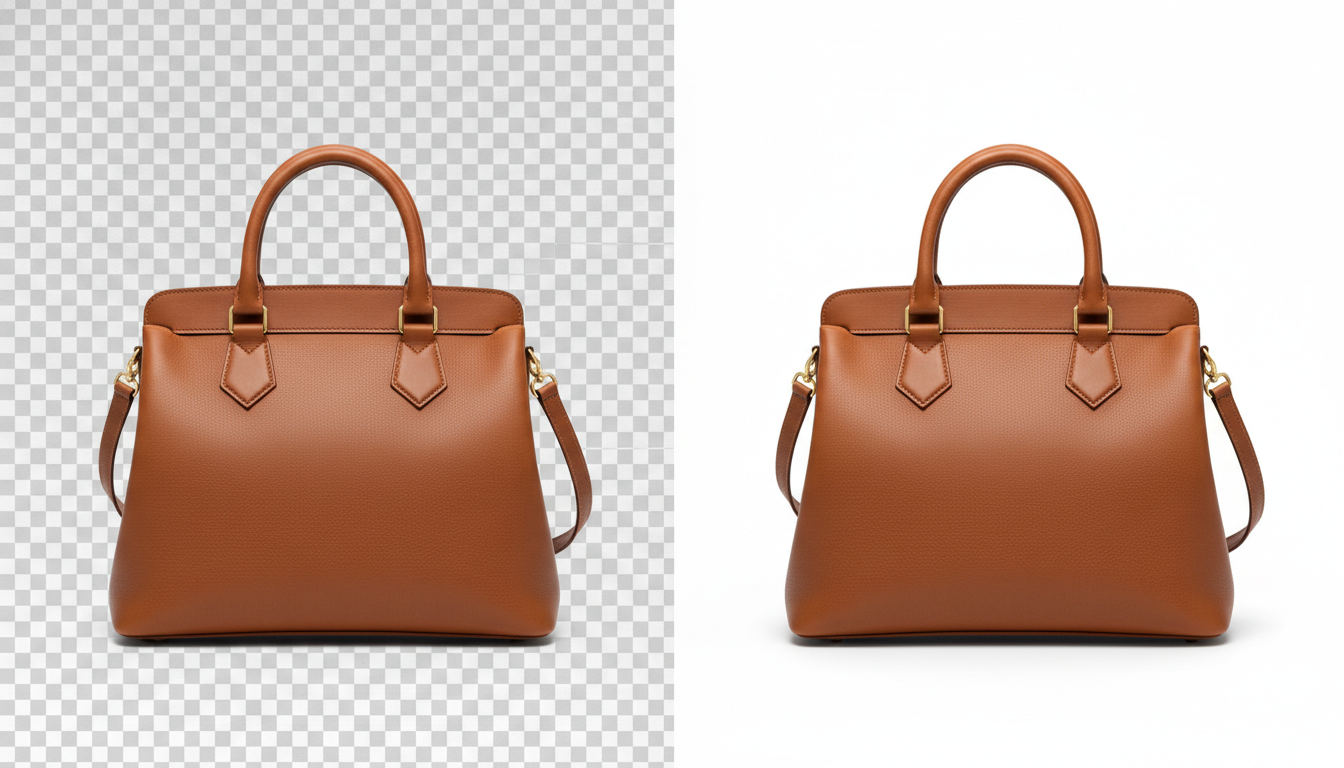
- Ti serve la trasparenza: il JPG non supporta sfondi trasparenti. Per un logo o un prodotto scontornato da posizionare su sfondi diversi, tieni il PNG o il WebP.
- Immagini con testo o linee sottili: screenshot, grafici o illustrazioni a tinte piatte possono mostrare aloni e sbavature intorno ai bordi in JPG. Il PNG li mantiene nitidi.
- Devi continuare a modificarla: ogni volta che salvi di nuovo un JPG, viene ricompresso e perde un po' di qualità. Lavora sull'originale ed esporta in JPG solo alla fine.
- Vuoi il peso minimo per il web: il WebP offre spesso file più leggeri a parità di qualità, e i browser attuali lo supportano.
Cosa succede alla trasparenza passando da PNG a JPG
È il dubbio più frequente. Se converti in JPG un PNG con sfondo trasparente, quello sfondo deve essere riempito con un colore pieno, perché il formato non può lasciarlo vuoto. A seconda dello strumento, di solito il riempimento è bianco o nero.
Per un e-commerce questo può essere un vantaggio. Molti marketplace richiedono lo sfondo bianco nell'immagine principale: Amazon, per esempio, impone uno sfondo bianco puro nella foto principale del prodotto. Un flusso di lavoro pratico potrebbe essere:
- Scontorna il prodotto con lo strumento per rimuovere lo sfondo, anche questo gratuito e funzionante nel browser.
- Controlla che il risultato sia su sfondo bianco.
- Converti in JPG per avere un file compatibile e leggero.
Se hai bisogno di mantenere la trasparenza, per esempio per usare il prodotto in fotomontaggi o banner, salva anche una copia in PNG.
Quale qualità scegliere quando converti in JPG
Quando salvi in JPG, la qualità si indica di solito con un valore da 0 a 100 o in percentuale. Più è alta, meglio si vede l'immagine e più pesa il file. Non esiste un numero magico, ma queste indicazioni funzionano bene nella maggior parte dei casi:
- 90-100: per archiviare o stampare. Il peso aumenta parecchio e il miglioramento visivo è minimo.
- 80-90: un buon compromesso per le foto prodotto di un negozio online.
- 60-75: per miniature, immagini di sfondo o social, dove la dimensione a schermo è ridotta.
- Sotto 60: iniziano a comparire blocchi e bordi sporchi, soprattutto nelle zone di colore uniforme.
Se dopo la conversione il file è ancora troppo pesante, passalo nel compressore di immagini. Anche questo è gratuito ed elabora le immagini nel browser. Ridurre le dimensioni (per esempio da 4000 a 2000 pixel di larghezza) di solito fa risparmiare più peso che abbassare la qualità.
Convertire le foto HEIC dell'iPhone in JPG
Gli iPhone salvano le foto in formato HEIC per impostazione predefinita: occupa poco spazio, ma non sempre è compatibile con siti web e programmi Windows. Hai due possibilità:
- Convertire i file che hai già: prova ad aprirli nel convertitore. Se il tuo browser non riesce a leggerli, usa una delle alternative desktop che trovi più sotto.
- Far scattare l'iPhone direttamente in JPG: vai su Impostazioni > Fotocamera > Formati e scegli Più compatibile. Da quel momento le nuove foto vengono salvate in JPG.
Aiuta anche condividerle via email o trasferirle su un computer: in molti casi è il sistema stesso a convertirle automaticamente in JPG.
Altri modi per convertire offline
Un convertitore online non è l'unica soluzione. Il tuo sistema operativo include già strumenti che fanno la stessa cosa, e in certi casi sono perfino più comodi:
- Windows (Paint): apri l'immagine, vai su File > Salva con nome e scegli Immagine JPEG. Non richiede connessione ed è preinstallato.
- Mac (Anteprima): apri l'immagine, vai su File > Esporta, scegli JPEG e regola la qualità con il cursore. In più gestisce i file HEIC senza problemi, cosa che non tutti i browser fanno.
Questi strumenti funzionano altrettanto bene per una singola immagine e non dipendono dal browser. Il vantaggio del convertitore web è che funziona su qualsiasi dispositivo, smartphone compresi. Inoltre lo trovi insieme agli strumenti per comprimere e rimuovere lo sfondo, tutto nello stesso posto.
Consigli per chi vende online
Se hai un e-commerce, il formato è solo una parte del lavoro. Qualche suggerimento pratico:
- Uniforma formato e dimensioni di tutte le foto prodotto. Una scheda con immagini di misure diverse dà un'impressione di trascuratezza.
- Dai un nome sensato ai file prima di caricarli: scarpa-running-blu-laterale.jpg è più utile per la SEO di IMG_4532.jpg.
- Conserva sempre l'originale (PNG, HEIC o RAW) nel caso tu debba riesportare con un'altra qualità o dimensione.
- Controlla il peso finale: le immagini pesanti rallentano il negozio, soprattutto da mobile.
E se ti serve qualcosa in più della semplice conversione, come generare sfondi, creare foto ambientate o video prodotto con l'IA, Pictulab funziona a token. Ogni generazione ti mostra il costo prima di avviarla. I piani mensili costano 12 € (Starter), 36 € (Pro) o 120 € (Business), IVA inclusa, e con il pagamento annuale hai due mesi gratis.
Inizia gratis — 100 token in regalo, senza carta di credito.
Per approfondire:
- [ENLACE: come comprimere le immagini del tuo e-commerce senza perdere qualità]
- [ENLACE: differenze tra PNG, JPG e WebP e quale usare in ogni caso]
Domande frequenti
Convertire un'immagine in JPG con Pictulab è gratis?
Sì. Il convertitore, il compressore e lo strumento per rimuovere lo sfondo sono gratuiti. Funzionano nel browser e non consumano token.
Le mie immagini vengono caricate su un server?
No. Gli strumenti web di Pictulab elaborano le immagini direttamente nel tuo browser, quindi i file non vengono inviati a nessun server.
Si perde qualità convertendo in JPG?
Il JPG usa una compressione con perdita, quindi una parte delle informazioni viene sempre scartata. Con una qualità tra 80 e 90 la differenza nelle fotografie si nota appena. Evita di convertire e salvare lo stesso JPG più volte di seguito.
Che fine fa lo sfondo trasparente di un PNG?
Il JPG non supporta la trasparenza, quindi lo sfondo viene riempito con un colore pieno, di solito bianco o nero. Se devi mantenere la trasparenza, conserva una copia in PNG o WebP.
JPG e JPEG sono la stessa cosa?
Sì. È lo stesso formato con due estensioni diverse (.jpg e .jpeg). Puoi rinominare l'una nell'altra senza che cambi nulla nell'immagine.
Crea contenuti visivi con l’IA per la tua attività
Genera, modifica e organizza le tue immagini in un’unica piattaforma. Inizia gratis, senza carta.
Inizia gratis

