Para converter imagem para JPG online e grátis, abra o conversor de imagens do Pictulab. Arraste o ficheiro, escolha JPG como formato de saída e descarregue o resultado.
Tudo acontece no seu navegador: a imagem não é enviada para nenhum servidor e não precisa de instalar nada. Neste guia explicamos o processo passo a passo. Vai ainda ver o que acontece aos fundos transparentes, que qualidade convém escolher e quando é melhor não usar JPG.
Converter imagem para JPG em 4 passos
- Entre em /herramientas/convertir.
- Arraste a imagem para a área de carregamento ou selecione-a no seu computador.
- Escolha JPG como formato de destino.
- Descarregue o ficheiro convertido.
Como a conversão é feita no seu próprio navegador, o processo é rápido e as suas fotos não saem do computador ou do telemóvel. Isto dá jeito se trabalha com imagens de produto que ainda não publicou ou com documentos pessoais.
Porquê converter para JPG (e quando não o fazer)
JPG (ou JPEG, é exatamente o mesmo) é um dos formatos de imagem mais usados. Abre em praticamente todos os programas, navegadores, telemóveis e plataformas de comércio eletrónico.
Vantagens do JPG
- Compatibilidade: quase todos os sites, plataformas de loja online, marketplaces e clientes de e-mail o aceitam sem problemas.
- Ficheiros leves em fotografias: usa compressão com perdas, por isso uma fotografia em JPG costuma ocupar bastante menos do que a mesma foto em PNG.
- Indicado para fotografias: com gradientes, sombras e muitas cores, a perda de qualidade quase não se nota com uma compressão moderada.
Quando é melhor usar outro formato
- Precisa de transparência: o JPG não suporta fundos transparentes. Para um logótipo ou um produto recortado que vai colocar sobre fundos diferentes, mantenha PNG ou WebP.
- Imagens com texto ou linhas finas: capturas de ecrã, gráficos ou ilustrações planas podem ficar com halos e manchas à volta dos contornos em JPG. O PNG mantém-nos nítidos.
- Vai continuar a editar: sempre que volta a guardar um JPG, ele é comprimido de novo e perde alguma qualidade. Trabalhe com o original e exporte para JPG só no fim.
- Quer o menor peso possível na web: o WebP costuma gerar ficheiros mais leves com qualidade semelhante, e os navegadores atuais suportam-no.
O que acontece à transparência ao passar de PNG para JPG
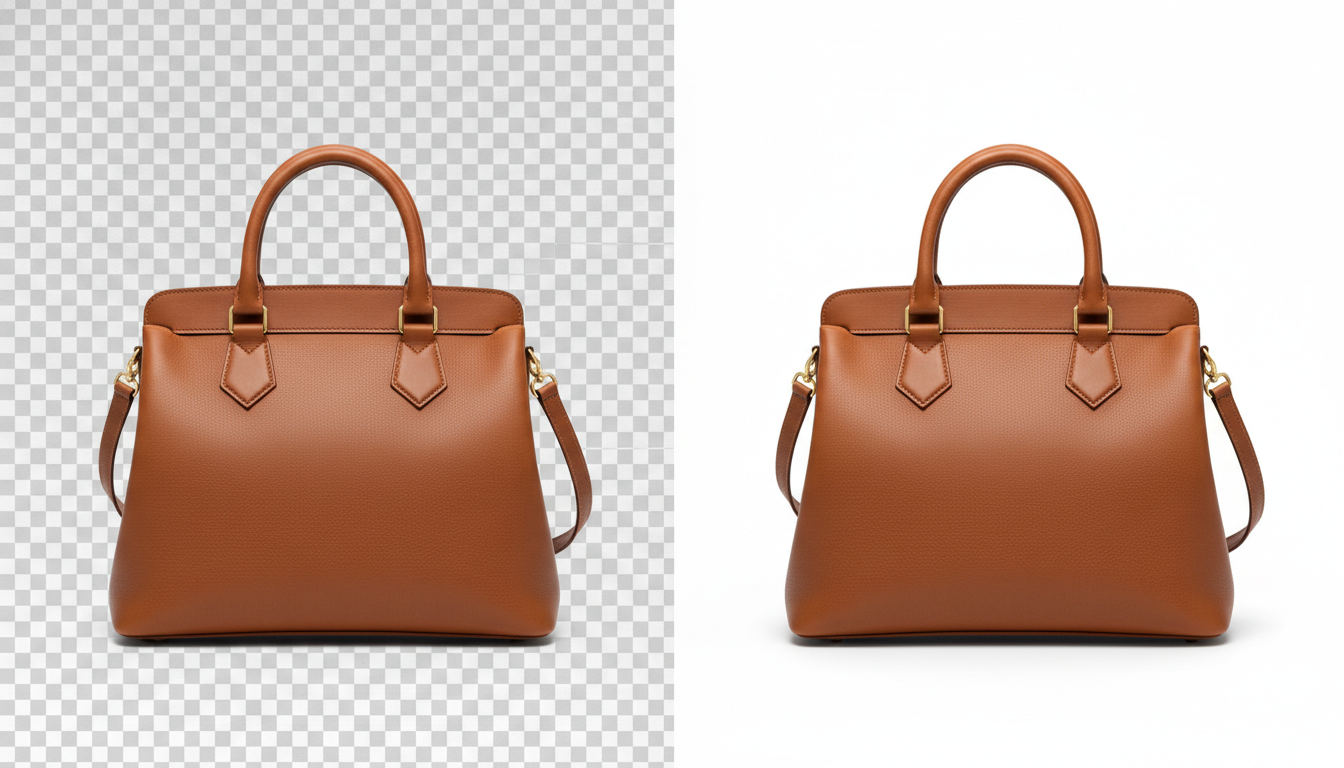
Esta é a dúvida mais comum. Se converter um PNG com fundo transparente para JPG, esse fundo tem de ser preenchido com uma cor sólida, porque o formato não o consegue guardar vazio. Consoante a ferramenta, o preenchimento costuma ser branco ou preto.
Numa loja online isto até pode jogar a seu favor. Muitos marketplaces pedem fundo branco na imagem principal; a Amazon, por exemplo, exige fundo branco puro na foto principal do produto. Um fluxo prático seria:
- Recorte o produto com a ferramenta de remover fundo, que também é gratuita e funciona no navegador.
- Confirme que o resultado fica sobre fundo branco.
- Converta para JPG para ter um ficheiro compatível e leve.
Se precisar de manter a transparência, por exemplo para usar o produto em montagens ou banners, guarde também uma cópia em PNG.
Que qualidade escolher ao converter para JPG
Ao guardar em JPG, a qualidade costuma ser indicada de 0 a 100 ou em percentagem. Quanto mais alta, melhor fica a imagem e mais pesa o ficheiro. Não há um número mágico, mas estas indicações funcionam bem na maioria dos casos:
- 90-100: para arquivar ou imprimir. O peso sobe muito e a melhoria visual é pequena.
- 80-90: bom equilíbrio para fotos de produto numa loja online.
- 60-75: para miniaturas, imagens de fundo ou redes sociais, onde a imagem aparece pequena no ecrã.
- Abaixo de 60: começam a ver-se blocos e contornos sujos, sobretudo em zonas de cor uniforme.
Se depois de converter o ficheiro continuar demasiado pesado, passe-o pelo compressor de imagens. Também é gratuito e processa as imagens no seu navegador. Reduzir as dimensões (por exemplo, de 4000 para 2000 píxeis de largura) costuma poupar mais peso do que baixar a qualidade.
Converter fotos HEIC do iPhone para JPG
O iPhone guarda as fotos por defeito em formato HEIC, que ocupa pouco espaço mas nem sempre é compatível com sites e programas do Windows. Tem duas opções:
- Converter os ficheiros que já tem: experimente abri-los no conversor. Se o seu navegador não os conseguir ler, use uma das alternativas para computador que indicamos mais abaixo.
- Pôr o iPhone a fotografar diretamente em JPG: vá a Definições > Câmara > Formatos e escolha Mais compatível. A partir daí, as fotos novas ficam guardadas em JPG.
Também ajuda partilhá-las por e-mail ou passá-las para o computador: em muitos casos o próprio sistema converte-as automaticamente para JPG.
Outras formas de converter sem ligação à internet
Um conversor online não é a única opção. O seu sistema operativo já traz ferramentas que fazem o mesmo e, em alguns casos, são mais práticas:
- Windows (Paint): abra a imagem, vá a Ficheiro > Guardar como e escolha Imagem JPEG. Não precisa de internet e já vem instalado.
- Mac (Pré-visualização): abra a imagem, vá a Ficheiro > Exportar, escolha JPEG e ajuste a qualidade com o cursor. Além disso, abre ficheiros HEIC sem problemas, algo que nem todos os navegadores fazem.
Estas ferramentas funcionam igualmente bem para uma imagem isolada e não dependem do navegador. A vantagem do conversor web é funcionar em qualquer dispositivo, incluindo telemóveis. E tem-no ao lado das ferramentas para comprimir e remover fundo, tudo no mesmo sítio.
Dicas para lojas online
Se vende pela internet, o formato é só uma parte do trabalho. Algumas recomendações práticas:
- Uniformize o formato e as dimensões de todas as fotos de produto. Uma página de produto com imagens de tamanhos diferentes passa uma imagem de desleixo.
- Dê bons nomes aos ficheiros antes de os carregar: sapatilha-corrida-azul-lateral.jpg é mais útil para o SEO do que IMG_4532.jpg.
- Guarde sempre o original (PNG, HEIC ou RAW), caso precise de voltar a exportar com outra qualidade ou tamanho.
- Verifique o peso final: imagens pesadas tornam a loja mais lenta, sobretudo no telemóvel.
E se precisar de mais do que converter, como gerar fundos, criar fotos de ambiente ou vídeos de produto com IA, o Pictulab funciona com tokens. Cada geração mostra-lhe o custo antes de a fazer. Os planos mensais custam 12 € (Starter), 36 € (Pro) ou 120 € (Business), IVA incluído, e com o pagamento anual tem dois meses grátis.
Comece grátis — 100 tokens de oferta, sem cartão.
Para continuar a ler:
- [ENLACE: como comprimir imagens para a sua loja online sem perder qualidade]
- [ENLACE: diferenças entre PNG, JPG e WebP e qual usar em cada caso]
Perguntas frequentes
Converter uma imagem para JPG com o Pictulab é grátis?
Sim. O conversor, o compressor e a ferramenta para remover fundo são gratuitos. Funcionam no seu navegador e não gastam tokens.
As minhas imagens são enviadas para algum servidor?
Não. As ferramentas web do Pictulab processam as imagens no seu próprio navegador, por isso os ficheiros não são enviados para nenhum servidor.
Perco qualidade ao converter para JPG?
O JPG usa compressão com perdas, por isso há sempre alguma informação descartada. Com uma qualidade entre 80 e 90, a diferença em fotografias quase não se nota. Evite converter e guardar o mesmo JPG várias vezes seguidas.
O que acontece ao fundo transparente de um PNG?
O JPG não suporta transparência, por isso esse fundo é preenchido com uma cor sólida, normalmente branco ou preto. Se precisar de manter a transparência, guarde uma cópia em PNG ou WebP.
JPG e JPEG são a mesma coisa?
Sim. É o mesmo formato com duas extensões diferentes (.jpg e .jpeg). Pode mudar o nome de uma para a outra sem alterar nada na imagem.
Crie conteúdo visual com IA para o seu negócio
Gere, edite e organize as suas imagens numa única plataforma. Comece grátis, sem cartão.
Começar grátis

