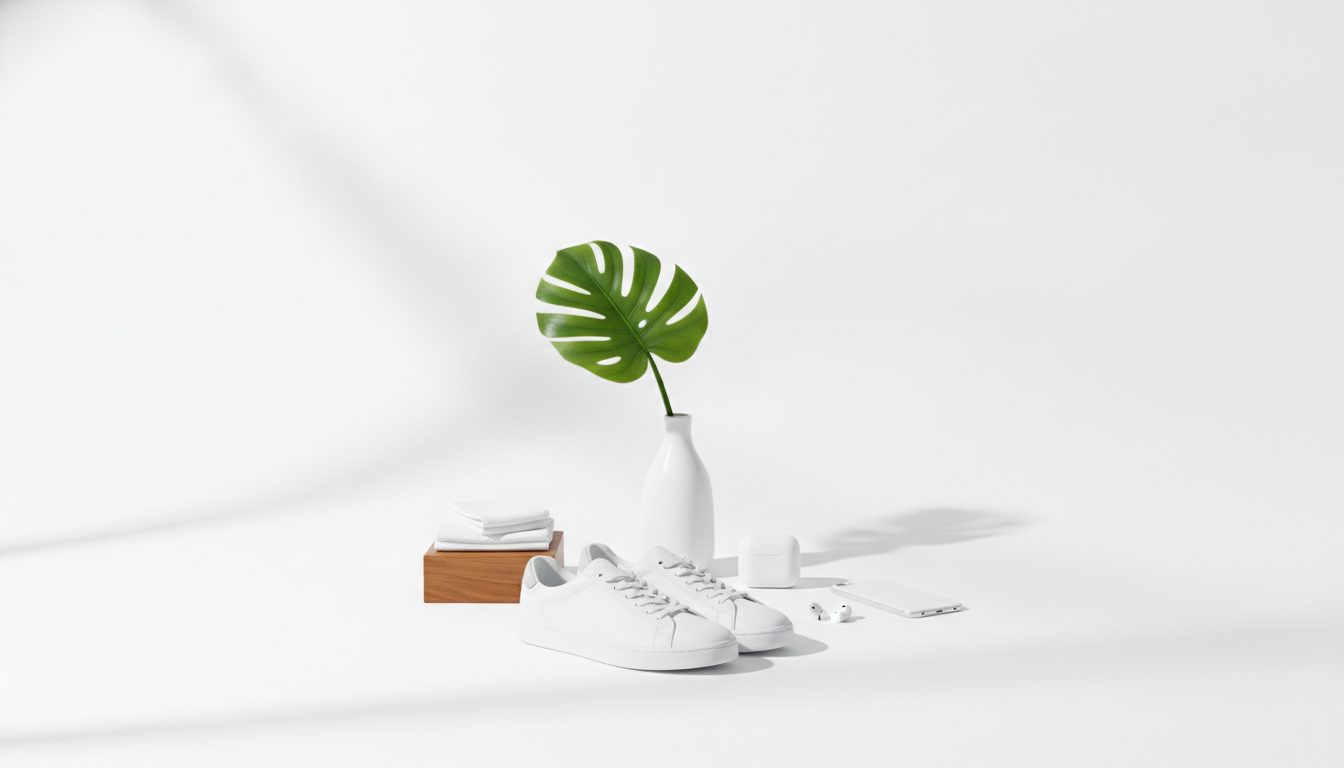
Hay dos formas de conseguir un fondo blanco en fotos de producto:
- Hacerlo bien en la propia foto, con un fondo blanco continuo y el fondo más iluminado que el producto.
- Quitar el fondo después y colocar el producto sobre un lienzo blanco puro (RGB 255, 255, 255).
La primera da resultados más naturales si tienes espacio y luz. La segunda es más rápida y funciona con casi cualquier foto, incluso hecha con el móvil. Si buscas cómo poner fondo blanco a fotos de producto sin equipo de estudio, la segunda es por donde suele empezarse. Aquí tienes ambos métodos paso a paso, los requisitos de los marketplaces y los errores que más se repiten.
Por qué el fondo blanco sigue siendo el estándar
El fondo blanco cumple tres funciones en una tienda online:
- Centra la atención en el producto. No hay elementos que distraigan.
- Da coherencia al catálogo. Todas las fichas se ven iguales en la cuadrícula de resultados.
- Cumple normas de marketplaces. Amazon, por ejemplo, exige fondo blanco puro en la imagen principal, según su guía de requisitos de imágenes de producto (consulta la versión vigente antes de subir).
Eso no significa que todas tus fotos deban ser así. Lo habitual es usar fondo blanco en la imagen principal y fotos de ambiente o de uso en las secundarias.
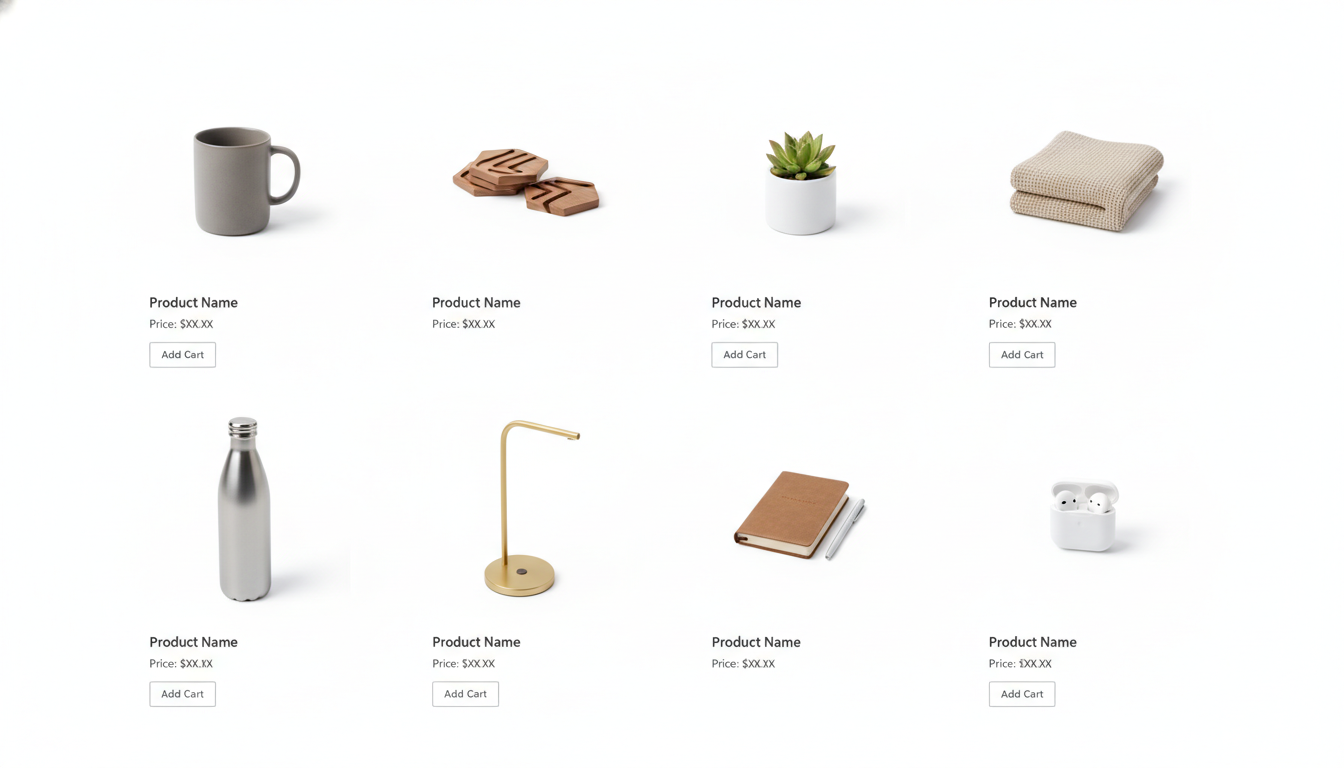
Método 1: fondo blanco desde la sesión de fotos
Si controlas la iluminación, puedes conseguir un blanco limpio sin apenas edición.
Qué necesitas
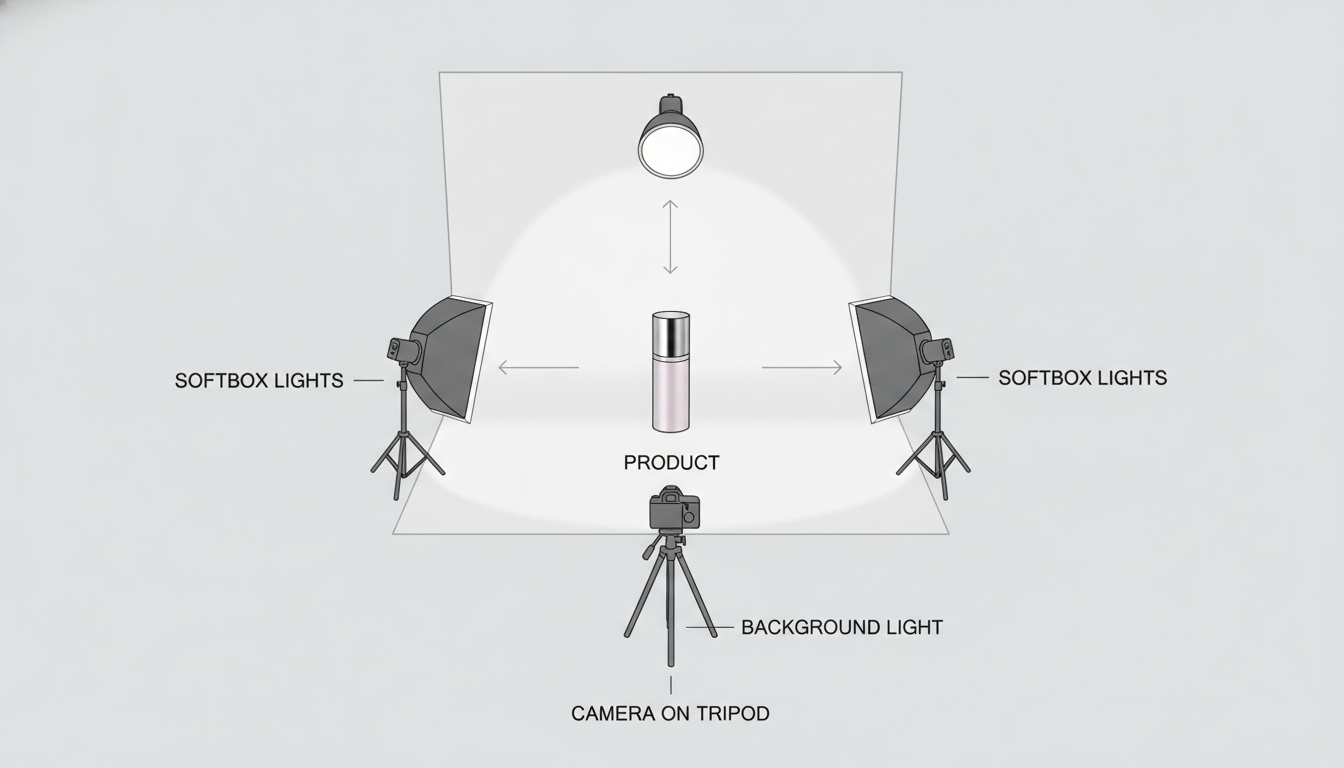
- Un fondo blanco continuo: una cartulina grande curvada (sin esquina entre suelo y pared) o una caja de luz (light box).
- Luz suave: dos focos con difusor, dos ventanas grandes o una caja de luz con LED integrados.
- Un trípode, para que todas las fotos tengan el mismo encuadre.
- Cámara o móvil con control manual de exposición y balance de blancos.
Paso a paso
- Curva el fondo. Coloca la cartulina de forma que baje de la pared al suelo sin pliegue. Así no aparece la línea del horizonte detrás del producto.
- Separa el producto del fondo. Deja al menos un palmo entre el producto y la parte vertical del fondo. Reduce sombras duras y reflejos de color.
- Ilumina el producto. Dos luces a unos 45° a cada lado, ligeramente por encima.
- Ilumina el fondo aparte. El truco está aquí: el fondo debe recibir más luz que el producto. Si ambos reciben la misma, el fondo saldrá gris claro, no blanco.
- Ajusta el balance de blancos. Hazlo con una tarjeta gris o blanca. Si no, el blanco tirará a amarillo o azul.
- Expón para el producto, no para el fondo. Si subes la exposición hasta que el fondo quede blanco, puedes quemar las zonas claras del producto.
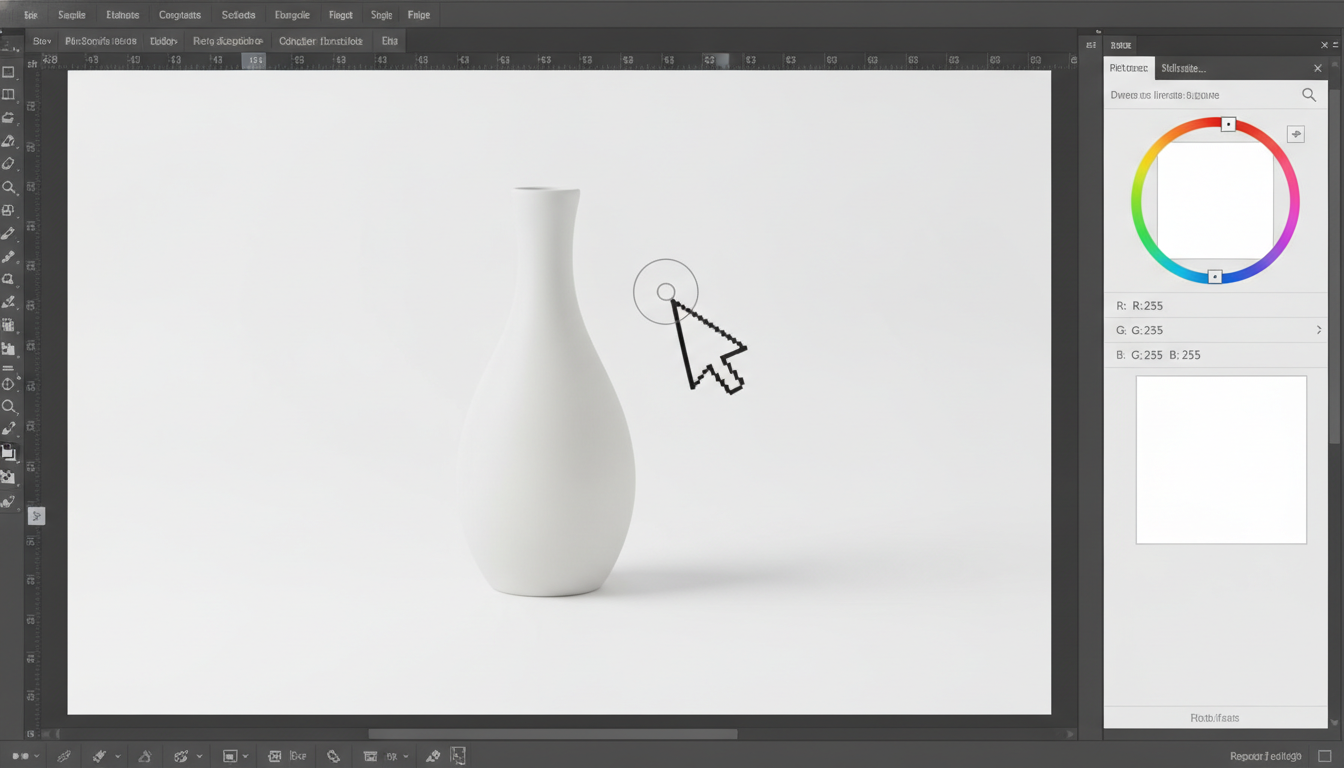
- Revisa en el ordenador. Comprueba con el cuentagotas de tu editor que el fondo marca 255, 255, 255 o muy cerca.
Ajuste final en edición
Aunque la toma sea buena, casi siempre hace falta un retoque:
- Usa Niveles o Curvas y marca el fondo como punto blanco.
- Si quedan zonas grises en las esquinas, píntalas con blanco puro con una máscara que no toque el producto.
- Conserva una sombra suave bajo el producto: ayuda a que no parezca flotando.
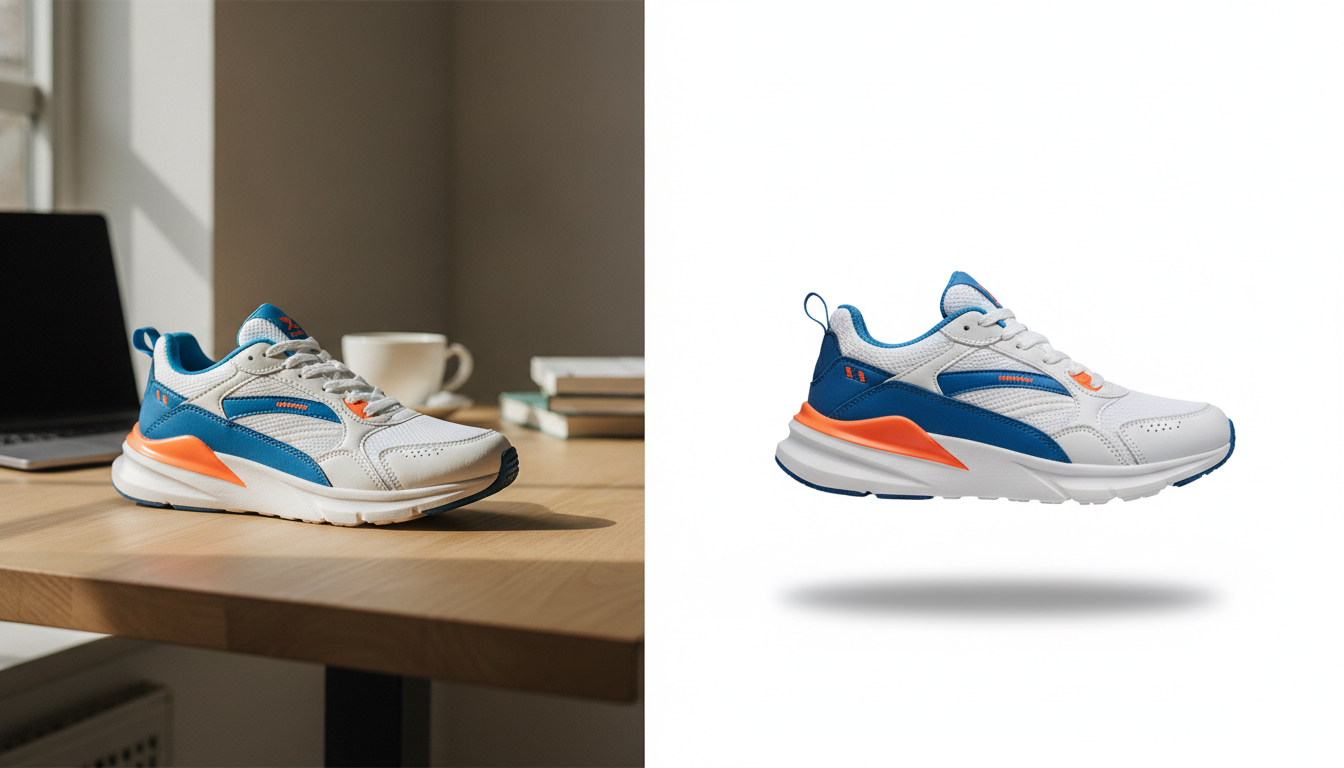
Método 2: quitar el fondo y poner blanco después
Es la opción práctica si haces fotos con el móvil, en casa, con fondos irregulares, o si ya tienes un catálogo con fondos distintos.
Paso a paso con Pictulab
- Haz la foto con buen contraste. Cuanto más se distinga el producto del fondo, mejor será el recorte. Evita fondos del mismo color que el producto.
- Abre la herramienta Quitar fondo. Es gratis y trabaja en tu navegador: la imagen no se sube a ningún servidor.
- Sube la foto y deja que recorte el producto. Obtendrás el producto aislado sobre fondo transparente.
- Coloca el producto sobre blanco. si la herramienta permite elegir fondo blanco directamente al exportar o si hay que hacerlo en otro paso]. Si descargas un PNG transparente, colócalo sobre un lienzo blanco puro en cualquier editor.
- Centra y ajusta el tamaño. Deja un margen uniforme alrededor del producto.
- Exporta y comprime. Para la web, un JPG con fondo blanco suele ser suficiente. Puedes reducir el peso con la herramienta Comprimir, también gratuita y en el navegador.
Si quieres algo más que fondo blanco
Para las imágenes secundarias, puedes generar escenas o fondos de ambiente con IA en Pictulab. Estas generaciones consumen tokens y cada una te muestra su coste antes de lanzarla. La cuenta gratuita incluye 100 tokens de bienvenida, una sola vez y sin tarjeta (100 tokens = 1 €).
Qué método elegir
| Criterio | Fondo blanco en la sesión | Quitar fondo después (Pictulab) | Recorte manual (Photoshop u otro editor) |
|---|---|---|---|
| Equipo necesario | Fondo, luces, trípode | Móvil y navegador | Editor profesional |
| Tiempo por foto | Alto en la preparación, bajo en edición | Bajo | Alto |
| Bordes difíciles (pelo, cristal, redes) | Muy buenos si la luz es correcta | Depende de la foto; puede requerir revisión | Muy buenos con trabajo manual |
| Sombras y reflejos naturales | Sí, reales | Hay que añadirlos o conservarlos | Control total |
| Coste | Inversión inicial en equipo | Herramienta gratuita | Licencia del programa |
En resumen:
- Fotografiar sobre blanco gana en naturalidad: las sombras y reflejos son reales y no hay que reconstruirlos.
- El recorte manual en un editor profesional gana en control fino sobre bordes complejos (productos transparentes, pelo, tejidos con flecos) y empata o supera a cualquier recorte automático cuando el borde es muy difícil.
- Quitar el fondo con una herramienta automática gana en rapidez y en no necesitar equipo, sobre todo si tienes muchas fotos.
Muchas tiendas combinan: recorte automático para la mayoría y retoque manual solo en los productos complicados.
Requisitos habituales de los marketplaces
Antes de exportar, revisa las normas del canal donde vendes. Algunos puntos frecuentes:
- Amazon: fondo blanco puro (RGB 255, 255, 255) en la imagen principal y el producto ocupando al menos el 85 % de la imagen, según su guía de imágenes de producto (verificar versión vigente).
- Otros marketplaces y Google Shopping: requisitos actualizados de fondo y tamaño de cada plataforma].
- Tu propia tienda (Shopify, WooCommerce, PrestaShop…): no hay obligación, pero conviene usar el mismo tamaño, margen y fondo en todo el catálogo.
Como regla general: si la plataforma pide fondo blanco, sube un JPG con el blanco ya aplicado. No todas las plataformas tratan igual la transparencia de un PNG.
Errores comunes (y cómo evitarlos)
- Fondo gris en vez de blanco. El fondo no recibe suficiente luz. Ilumínalo por separado o corrige con Niveles.
- Dominante de color. El blanco tira a amarillo o azul por un balance de blancos incorrecto. Corrígelo en la toma o en edición.
- Halo alrededor del producto. Restos del fondo original tras el recorte. Revisa los bordes al 100 % de zoom.
- Producto flotando. Al eliminar toda sombra, el producto parece pegado. Añade una sombra suave debajo.
- Producto quemado. Por sobreexponer para blanquear el fondo, se pierden detalles en zonas claras del producto.
- Márgenes distintos en cada foto. Usa una plantilla con el mismo tamaño de lienzo y margen para todo el catálogo.
- Imágenes demasiado pesadas. Ralentizan la tienda. Comprime antes de subir.
Empieza con tus propias fotos
Prueba a quitar el fondo de un par de fotos de tu catálogo con la herramienta Quitar fondo y compara el resultado con tus imágenes actuales. Si luego quieres generar escenas o variantes con IA, los planes mensuales con IVA son Starter 12 €, Pro 36 € y Business 120 €, con dos meses gratis si pagas el año.
Empieza gratis — 100 tokens de regalo, sin tarjeta.
También te puede interesar:
- [ENLACE: cómo hacer fotos de producto con el móvil]
- [ENLACE: tamaño y formato de imagen recomendados para tiendas online]
Preguntas frecuentes
¿Qué código de color es el blanco puro para fotos de producto?
RGB 255, 255, 255, que en hexadecimal es #FFFFFF. Compruébalo con el cuentagotas de tu editor en varias zonas del fondo, sobre todo en las esquinas.
¿Puedo conseguir fondo blanco con fotos hechas con el móvil?
Sí. La forma más sencilla es quitar el fondo después y colocar el producto sobre blanco. Ayuda mucho fotografiar con buena luz y con un fondo que contraste con el producto.
¿Es mejor exportar en PNG o en JPG?
Si la plataforma pide fondo blanco, un JPG con el blanco ya aplicado suele ser lo más seguro y pesa menos. Usa PNG transparente solo si vas a componer el producto sobre otros fondos.
¿Hay que quitar la sombra del producto?
No necesariamente. Una sombra suave bajo el producto lo hace más realista. Lo que conviene evitar son sombras duras o manchas grises que ensucien el fondo.
¿La herramienta de quitar fondo de Pictulab sube mis fotos a internet?
No. Las herramientas web de Pictulab (quitar fondo, comprimir y convertir) son gratuitas y trabajan en tu navegador; las imágenes no se suben a ningún servidor.
Crea contenido visual con IA para tu negocio
Genera, edita y organiza tus imágenes en una sola plataforma. Empieza gratis, sin tarjeta.
Empezar gratis

