
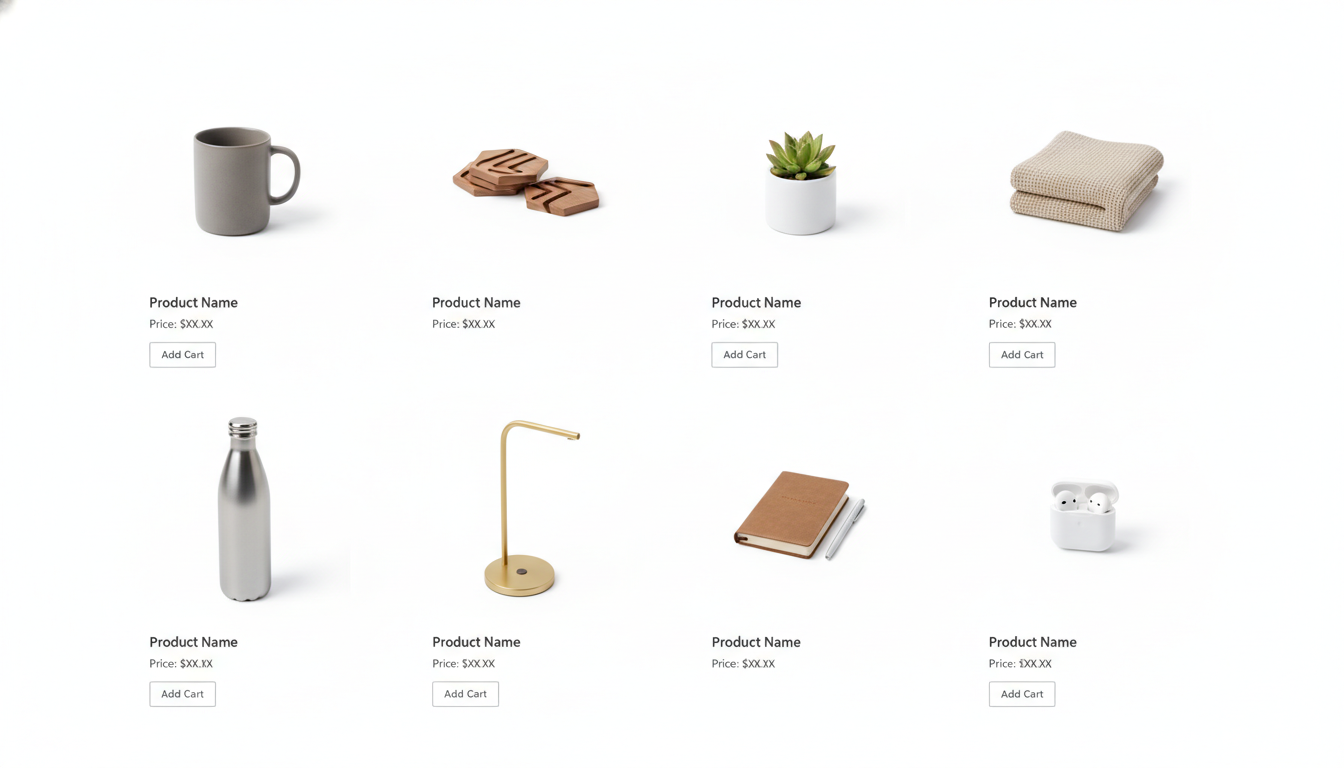
Il existe deux façons d'obtenir un fond blanc sur une photo produit :
- Le réussir dès la prise de vue, avec un fond blanc continu et un fond plus éclairé que le produit.
- Détourer le produit ensuite et le placer sur un fond blanc pur (RVB 255, 255, 255).
La première méthode donne un rendu plus naturel si vous avez de la place et de la lumière. La seconde est plus rapide et fonctionne avec presque n'importe quelle photo, même prise au smartphone. Si vous cherchez à mettre vos photos produit sur fond blanc sans matériel de studio, c'est généralement par là qu'on commence. Voici les deux méthodes pas à pas, les exigences des marketplaces et les erreurs les plus fréquentes.
Pourquoi le fond blanc reste la norme
Sur une boutique en ligne, le fond blanc remplit trois rôles :
- Il met le produit au centre. Aucun élément ne détourne l'attention.
- Il harmonise le catalogue. Toutes les fiches se ressemblent dans la grille de résultats.
- Il respecte les règles des marketplaces. Amazon, par exemple, exige un fond blanc pur pour l'image principale, d'après ses règles relatives aux images produit (consultez la version en vigueur avant de mettre en ligne).
Cela ne veut pas dire que toutes vos photos doivent être ainsi. L'usage courant : fond blanc pour l'image principale, photos d'ambiance ou en situation pour les images secondaires.
Méthode 1 : le fond blanc dès la prise de vue
Si vous maîtrisez l'éclairage, vous pouvez obtenir un blanc propre avec très peu de retouche.
Le matériel nécessaire
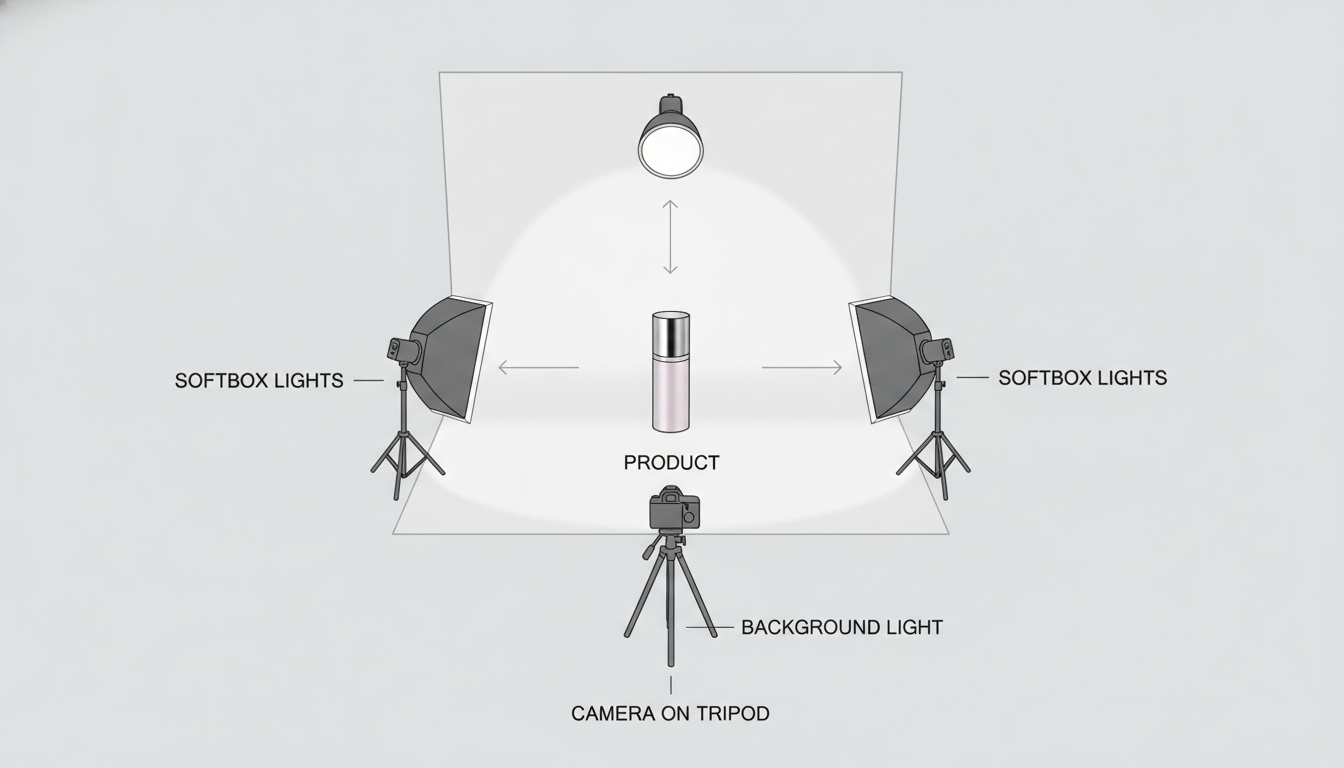
- Un fond blanc continu : une grande feuille de papier ou de carton courbée (sans angle entre le sol et le mur), ou une boîte à lumière (light box).
- Une lumière douce : deux projecteurs avec diffuseur, deux grandes fenêtres ou une boîte à lumière avec LED intégrées.
- Un trépied, pour garder le même cadrage sur toutes les photos.
- Un appareil photo ou un smartphone avec réglage manuel de l'exposition et de la balance des blancs.
Pas à pas
- Courbez le fond. Disposez le papier pour qu'il descende du mur vers le sol sans pli. Ainsi, aucune ligne d'horizon n'apparaît derrière le produit.
- Éloignez le produit du fond. Laissez une bonne vingtaine de centimètres entre le produit et la partie verticale du fond. Vous limitez les ombres dures et les reflets colorés.
- Éclairez le produit. Deux lumières à environ 45° de chaque côté, légèrement au-dessus.
- Éclairez le fond séparément. Tout se joue ici : le fond doit recevoir plus de lumière que le produit. S'ils reçoivent la même, le fond ressortira gris clair, pas blanc.
- Réglez la balance des blancs. Utilisez une charte grise ou blanche. Sinon, le blanc virera au jaune ou au bleu.
- Exposez pour le produit, pas pour le fond. Si vous augmentez l'exposition jusqu'à blanchir le fond, vous risquez de brûler les zones claires du produit.
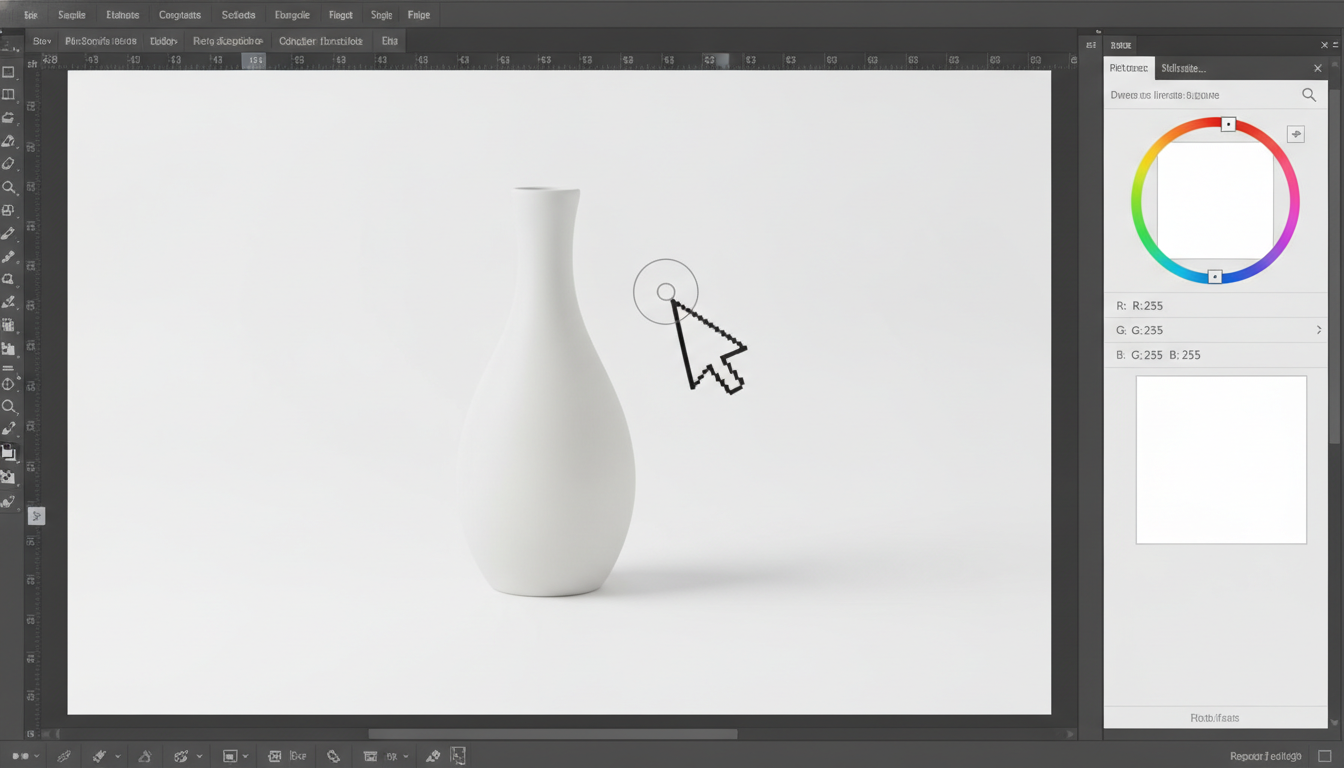
- Contrôlez sur ordinateur. Avec la pipette de votre logiciel, vérifiez que le fond affiche 255, 255, 255 ou une valeur très proche.
La retouche finale
Même avec une bonne prise de vue, une petite retouche est presque toujours nécessaire :
- Utilisez Niveaux ou Courbes et définissez le fond comme point blanc.
- S'il reste des zones grises dans les coins, peignez-les en blanc pur avec un masque qui épargne le produit.
- Gardez une ombre douce sous le produit : elle évite l'effet « objet qui flotte ».
Méthode 2 : détourer puis ajouter un fond blanc
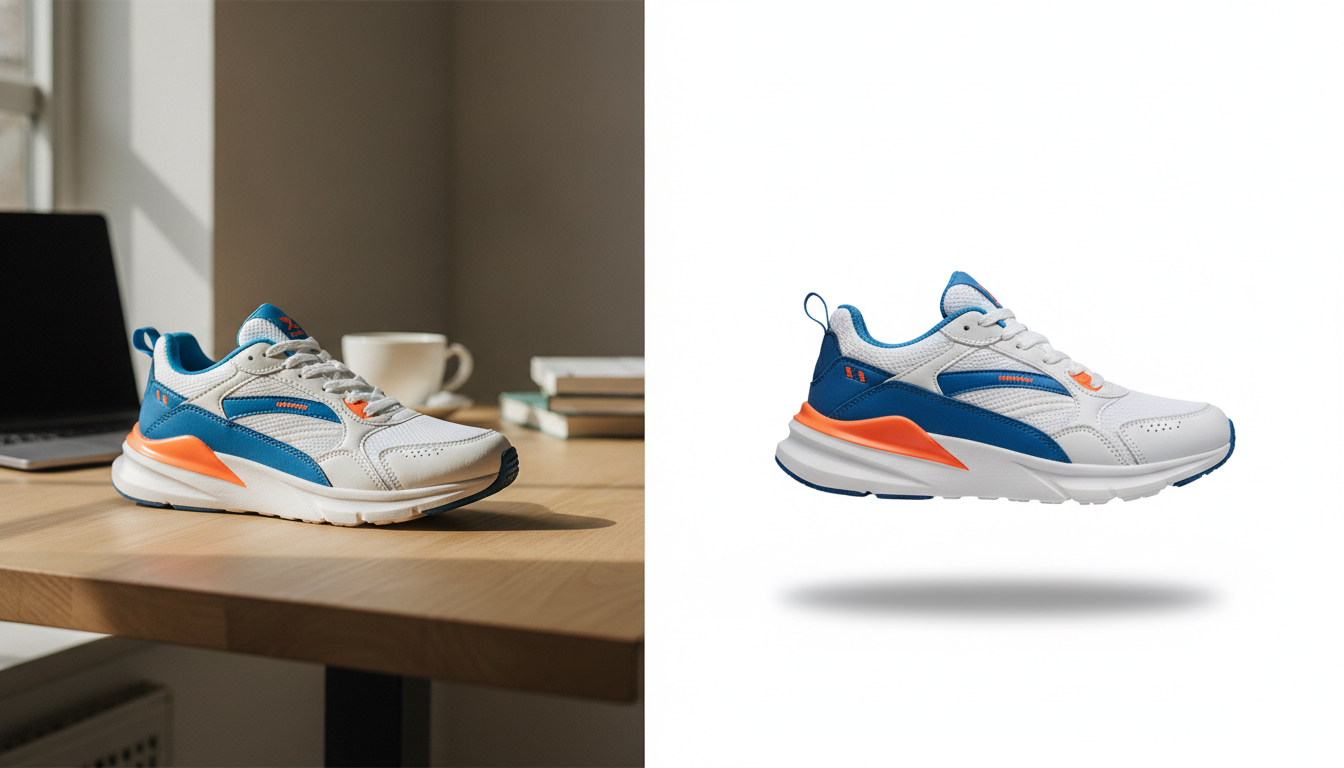
C'est l'option pratique si vous photographiez au smartphone, chez vous, sur des fonds irréguliers, ou si votre catalogue mélange déjà des fonds différents.
Pas à pas avec Pictulab
- Prenez une photo bien contrastée. Plus le produit se distingue du fond, plus le détourage sera net. Évitez un fond de la même couleur que le produit.
- Ouvrez l'outil Supprimer l'arrière-plan. Il est gratuit et fonctionne dans votre navigateur : l'image n'est envoyée sur aucun serveur.
- Importez la photo et laissez l'outil détourer le produit. Vous obtenez le produit isolé sur fond transparent.
- Placez le produit sur du blanc. Si vous téléchargez un PNG transparent, posez-le sur un calque blanc pur dans n'importe quel éditeur d'images.
- Centrez et ajustez la taille. Laissez une marge régulière tout autour du produit.
- Exportez et compressez. Pour le web, un JPG sur fond blanc suffit généralement. Vous pouvez alléger le fichier avec l'outil Compresser, lui aussi gratuit et dans le navigateur.
Pour aller au-delà du fond blanc
Pour les images secondaires, vous pouvez générer des scènes ou des fonds d'ambiance par IA dans Pictulab. Ces générations consomment des tokens, et chacune affiche son coût avant d'être lancée. Le compte gratuit inclut 100 tokens de bienvenue, une seule fois et sans carte bancaire (100 tokens = 1 €).
Quelle méthode choisir ?
| Critère | Fond blanc à la prise de vue | Détourage automatique (Pictulab) | Détourage manuel (Photoshop ou autre logiciel) |
|---|---|---|---|
| Matériel nécessaire | Fond, éclairage, trépied | Smartphone et navigateur | Logiciel professionnel |
| Temps par photo | Long en préparation, court en retouche | Court | Long |
| Contours difficiles (cheveux, verre, filets) | Très bons si l'éclairage est correct | Selon la photo ; une vérification peut être nécessaire | Très bons avec du travail manuel |
| Ombres et reflets naturels | Oui, réels | À ajouter ou à conserver | Contrôle total |
| Coût | Investissement initial en matériel | Outil gratuit | Licence du logiciel |
En résumé :
- Photographier sur fond blanc l'emporte sur le naturel : les ombres et les reflets sont réels, inutile de les reconstruire.
- Le détourage manuel dans un logiciel professionnel l'emporte sur le contrôle fin des contours complexes (produits transparents, cheveux, tissus à franges) et égale ou dépasse tout détourage automatique quand le contour est vraiment difficile.
- Le détourage automatique l'emporte sur la rapidité et l'absence de matériel, surtout si vous avez beaucoup de photos.
Beaucoup de boutiques combinent les deux : détourage automatique pour la majorité des produits, retouche manuelle seulement pour les cas compliqués.
Les exigences courantes des marketplaces
Avant d'exporter, vérifiez les règles du canal sur lequel vous vendez. Quelques points fréquents :
- Amazon : fond blanc pur (RVB 255, 255, 255) pour l'image principale, avec un produit occupant au moins 85 % de l'image, selon ses règles relatives aux images produit (consultez la version en vigueur).
- Autres marketplaces et Google Shopping : chaque plateforme fixe ses propres règles de fond, de dimensions et de cadrage. Consultez leur documentation à jour avant de mettre vos images en ligne.
- Votre propre boutique (Shopify, WooCommerce, PrestaShop…) : rien n'est imposé, mais mieux vaut garder la même taille, la même marge et le même fond sur tout le catalogue.
Règle générale : si la plateforme demande un fond blanc, envoyez un JPG avec le blanc déjà appliqué. Toutes les plateformes ne gèrent pas la transparence d'un PNG de la même façon.
Les erreurs fréquentes (et comment les éviter)
- Fond gris au lieu de blanc. Le fond n'est pas assez éclairé. Éclairez-le séparément ou corrigez avec Niveaux.
- Dominante de couleur. Le blanc tire vers le jaune ou le bleu à cause d'une mauvaise balance des blancs. Corrigez-la à la prise de vue ou en retouche.
- Halo autour du produit. Ce sont des restes du fond d'origine après le détourage. Vérifiez les contours en zoom 100 %.
- Produit qui flotte. Sans aucune ombre, le produit semble collé sur l'image. Ajoutez une ombre douce dessous.
- Produit brûlé. En surexposant pour blanchir le fond, on perd les détails dans les zones claires du produit.
- Marges différentes d'une photo à l'autre. Utilisez un modèle avec la même taille de canevas et la même marge pour tout le catalogue.
- Images trop lourdes. Elles ralentissent la boutique. Compressez-les avant de les mettre en ligne.
Lancez-vous avec vos propres photos
Essayez de supprimer l'arrière-plan de deux ou trois photos de votre catalogue avec l'outil Supprimer l'arrière-plan, puis comparez le résultat avec vos images actuelles. Si vous voulez ensuite générer des scènes ou des variantes par IA, les abonnements mensuels TTC sont : Starter 12 €, Pro 36 € et Business 120 €, avec deux mois offerts en paiement annuel.
Commencez gratuitement — 100 tokens offerts, sans carte bancaire.
À lire aussi :
- [ENLACE: comment photographier ses produits avec un smartphone]
- [ENLACE: taille et format d'image recommandés pour une boutique en ligne]
Questions fréquentes
Quel est le code couleur du blanc pur pour une photo produit ?
RVB 255, 255, 255, soit #FFFFFF en hexadécimal. Vérifiez-le à la pipette dans votre logiciel, à plusieurs endroits du fond, en particulier dans les coins.
Peut-on obtenir un fond blanc avec des photos prises au smartphone ?
Oui. Le plus simple est de détourer le produit ensuite et de le placer sur du blanc. Une bonne lumière et un fond qui contraste avec le produit facilitent beaucoup le travail.
Vaut-il mieux exporter en PNG ou en JPG ?
Si la plateforme demande un fond blanc, un JPG avec le blanc déjà appliqué est généralement le choix le plus sûr, et il est plus léger. Réservez le PNG transparent aux cas où vous allez placer le produit sur d'autres fonds.
Faut-il supprimer l'ombre du produit ?
Pas forcément. Une ombre douce sous le produit le rend plus réaliste. Ce qu'il faut éviter, ce sont les ombres dures ou les taches grises qui salissent le fond.
L'outil de suppression d'arrière-plan de Pictulab envoie-t-il mes photos sur Internet ?
Non. Les outils web de Pictulab (supprimer l'arrière-plan, compresser et convertir) sont gratuits et fonctionnent dans votre navigateur ; les images ne sont envoyées sur aucun serveur.
Créez du contenu visuel par IA pour votre entreprise
Générez, éditez et organisez vos images sur une seule plateforme. Commencez gratuitement, sans carte.
Commencer gratuitement

