
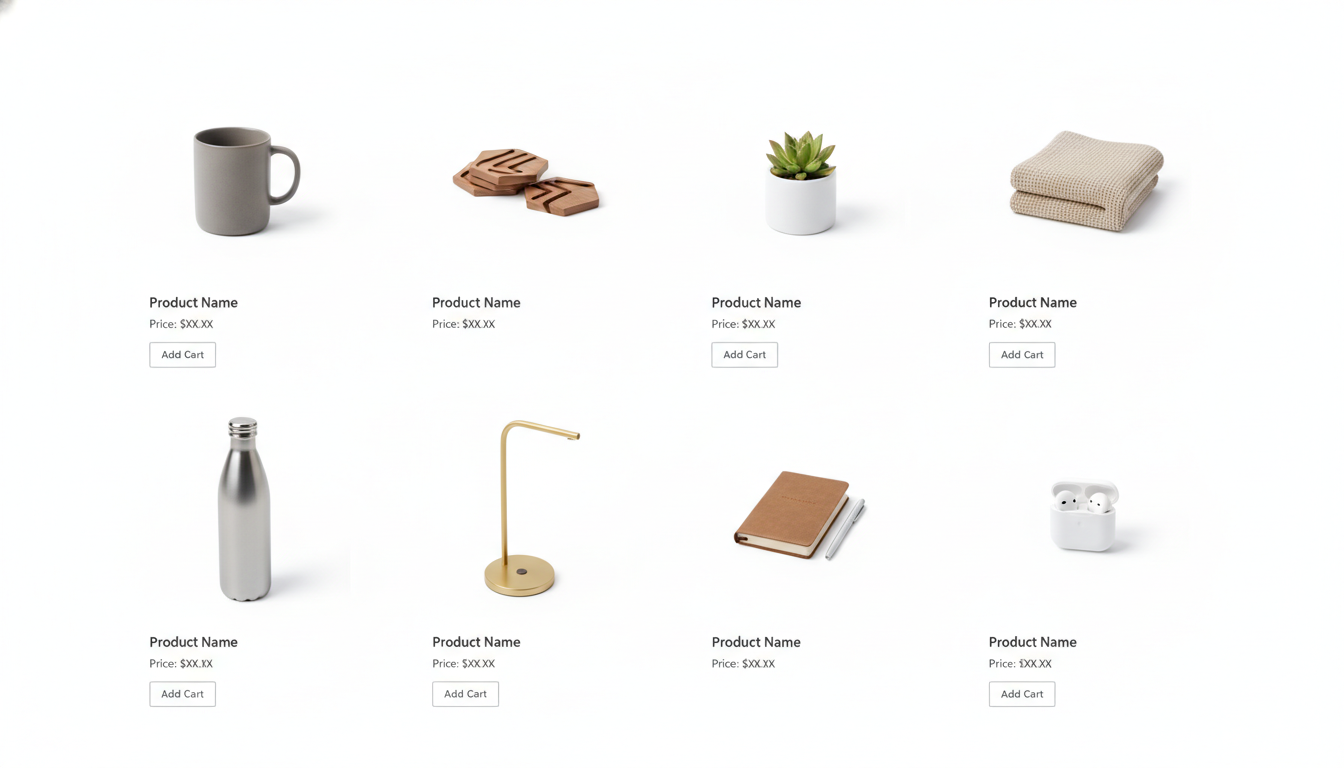
Zdjęcia produktowe na białym tle możesz uzyskać na dwa sposoby:
- Od razu podczas sesji: z białym tłem bez załamania i tłem oświetlonym mocniej niż sam produkt.
- Usuwając tło później: wycinasz produkt i kładziesz go na czysto białym płótnie (RGB 255, 255, 255).
Pierwszy sposób daje bardziej naturalny efekt, jeśli masz miejsce i dobre światło. Drugi jest szybszy i sprawdza się przy niemal każdym zdjęciu, także zrobionym telefonem. Jeśli nie masz sprzętu studyjnego, zwykle zaczyna się od drugiego. Poniżej znajdziesz obie metody krok po kroku, wymagania platform sprzedażowych i najczęstsze błędy.
Dlaczego białe tło wciąż jest standardem
Białe tło spełnia w sklepie internetowym trzy zadania:
- Skupia uwagę na produkcie. Nic nie odciąga wzroku.
- Ujednolica katalog. Wszystkie karty produktów wyglądają spójnie na liście wyników.
- Spełnia zasady marketplace'ów. Amazon na przykład wymaga czysto białego tła na zdjęciu głównym, zgodnie ze swoimi wytycznymi dotyczącymi zdjęć produktów. Przed wgraniem zdjęć warto zajrzeć do aktualnej wersji tych zasad.
Nie znaczy to, że każde zdjęcie musi tak wyglądać. Najczęściej białe tło stosuje się na zdjęciu głównym, a na dodatkowych pokazuje produkt w aranżacji lub w użyciu.
Metoda 1: białe tło już podczas sesji
Jeśli panujesz nad oświetleniem, czystą biel uzyskasz niemal bez obróbki.
Czego potrzebujesz
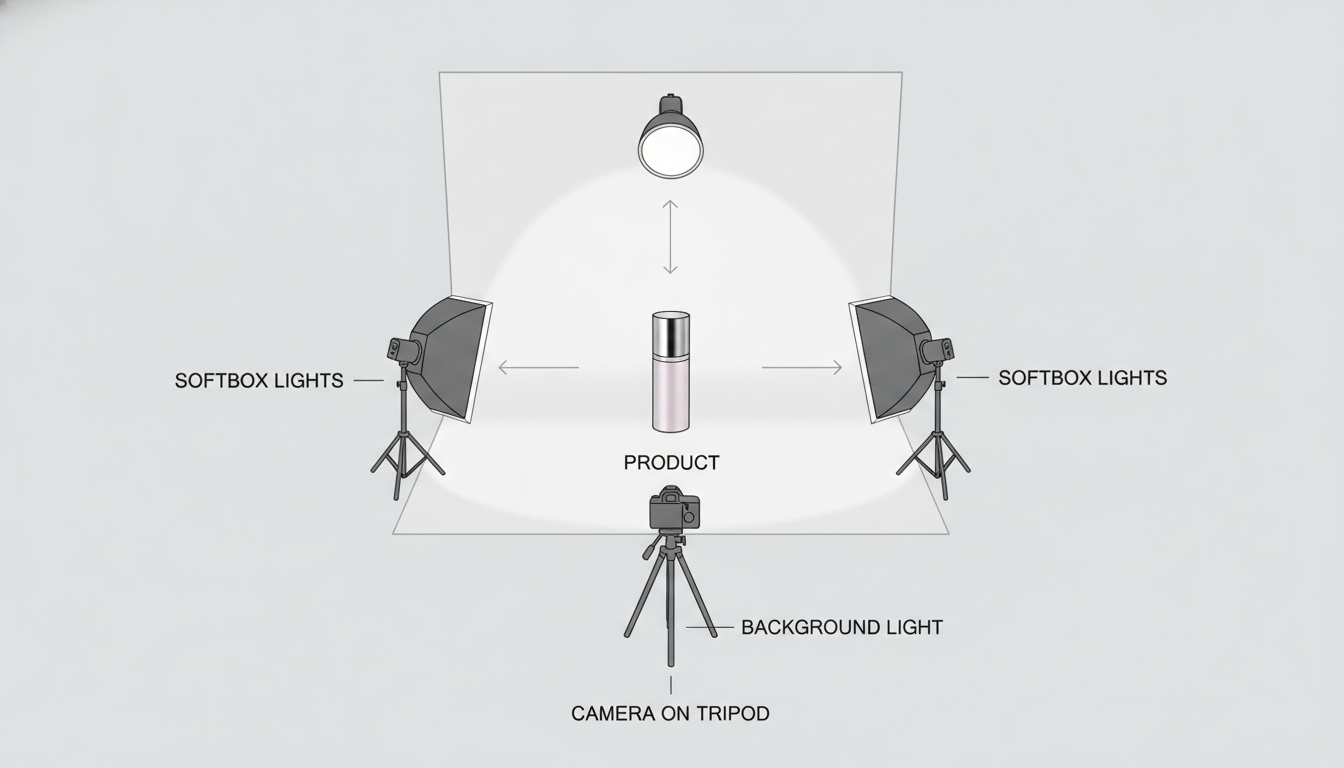
- Białego tła bez załamania: dużego, wygiętego arkusza brystolu (bez kąta między podłogą a ścianą) albo namiotu bezcieniowego (light box).
- Miękkiego światła: dwóch lamp z dyfuzorem, dwóch dużych okien lub namiotu z wbudowanymi diodami LED.
- Statywu, żeby wszystkie zdjęcia miały ten sam kadr.
- Aparatu lub telefonu z ręczną kontrolą ekspozycji i balansu bieli.
Krok po kroku
- Wygnij tło. Ułóż arkusz tak, żeby płynnie schodził ze ściany na blat, bez zagięcia. Dzięki temu za produktem nie pojawi się linia horyzontu.
- Odsuń produkt od tła. Zostaw kilkadziesiąt centymetrów odstępu od pionowej części tła. Ograniczysz twarde cienie i barwne odbicia.
- Oświetl produkt. Dwie lampy pod kątem około 45° z obu stron, lekko powyżej.
- Oświetl tło osobno. Tu tkwi cały sekret: tło musi dostać więcej światła niż produkt. Jeśli oba dostaną tyle samo, tło wyjdzie jasnoszare, a nie białe.
- Ustaw balans bieli. Najlepiej za pomocą szarej lub białej karty. Inaczej biel uciekać będzie w żółć albo w niebieski.
- Naświetlaj pod produkt, nie pod tło. Jeśli podbijesz ekspozycję, aż tło zrobi się białe, możesz przepalić jasne fragmenty produktu.
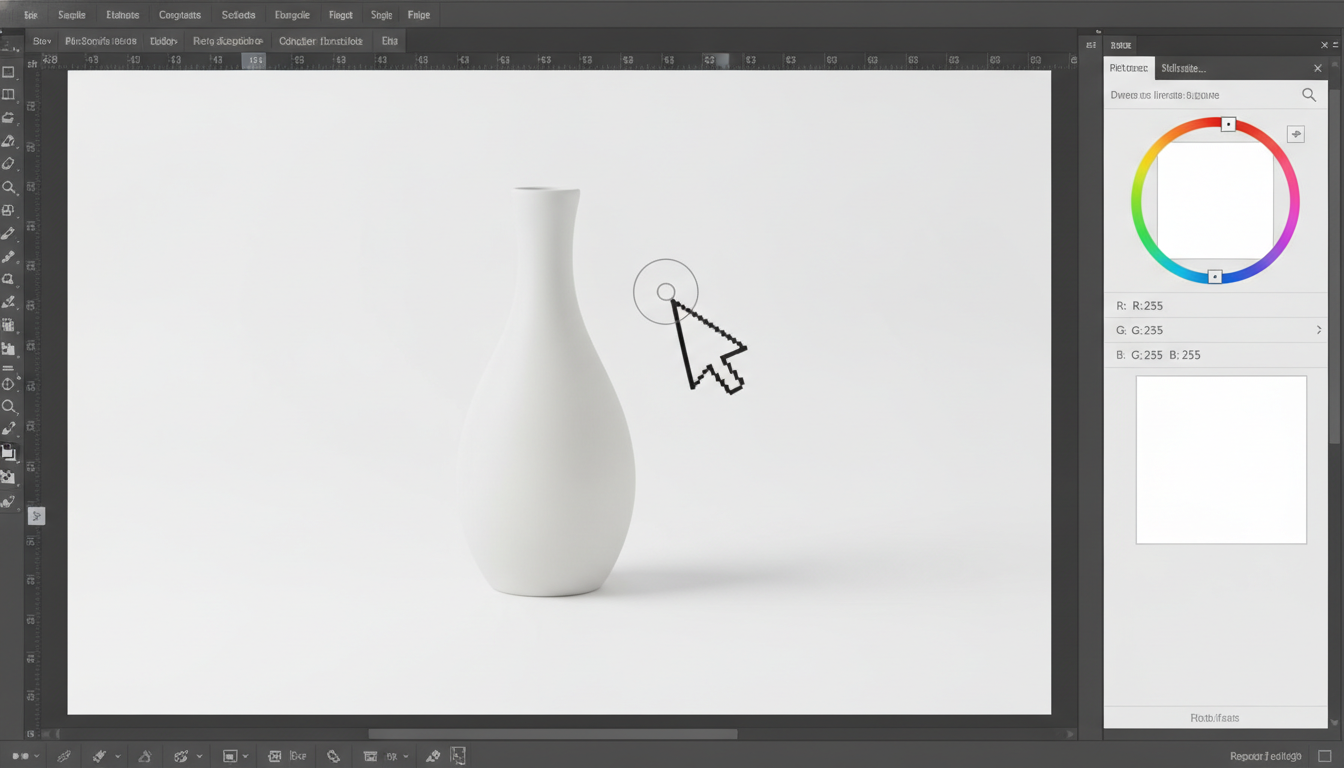
- Sprawdź na komputerze. Pipetą w edytorze zmierz, czy tło ma wartość 255, 255, 255 lub bardzo blisko.
Ostatnie poprawki w edycji
Nawet przy dobrym ujęciu prawie zawsze przyda się drobna korekta:
- Użyj Poziomów lub Krzywych i wskaż tło jako punkt bieli.
- Jeśli w rogach zostały szare plamy, zamaluj je czystą bielą przez maskę, która nie obejmuje produktu.
- Zostaw delikatny cień pod produktem: dzięki niemu nie wygląda, jakby unosił się w powietrzu.
Metoda 2: usuń tło i dodaj biel później
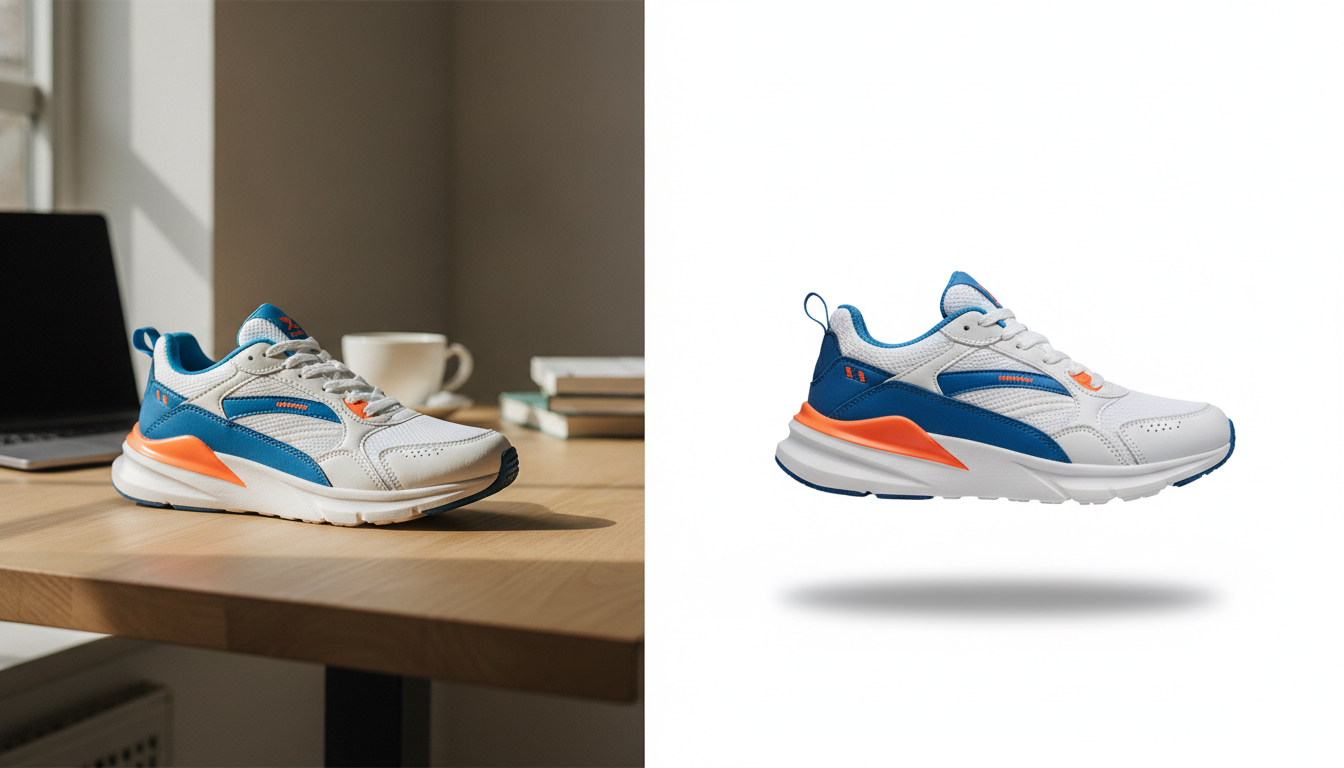
To praktyczne rozwiązanie, jeśli robisz zdjęcia telefonem, w domu, na przypadkowym tle albo masz już katalog z różnymi tłami.
Krok po kroku z Pictulab
- Zrób zdjęcie z dobrym kontrastem. Im wyraźniej produkt odcina się od tła, tym lepsze będzie wycięcie. Unikaj tła w tym samym kolorze co produkt.
- Otwórz narzędzie Usuń tło. Jest darmowe i działa w przeglądarce: zdjęcie nie trafia na żaden serwer.
- Wgraj zdjęcie i pozwól narzędziu wyciąć produkt. Dostaniesz produkt na przezroczystym tle.
- Połóż produkt na białym tle. Pobrany przezroczysty plik PNG umieść na czysto białym płótnie w dowolnym edytorze graficznym.
- Wyśrodkuj i dopasuj rozmiar. Zostaw równy margines wokół produktu.
- Wyeksportuj i skompresuj. Do sklepu internetowego zwykle wystarczy JPG z białym tłem. Wagę pliku zmniejszysz narzędziem Kompresja, również darmowym i działającym w przeglądarce.
Jeśli chcesz czegoś więcej niż białe tło
Na zdjęcia dodatkowe możesz w Pictulab wygenerować sceny lub tła aranżacyjne z pomocą AI. Takie generowanie zużywa tokeny, a przed każdym uruchomieniem widzisz jego koszt. Darmowe konto obejmuje 100 tokenów powitalnych, jednorazowo i bez podawania karty (100 tokenów = 1 €).
Którą metodę wybrać
| Kryterium | Białe tło podczas sesji | Usunięcie tła później (Pictulab) | Ręczne wycinanie (Photoshop lub inny edytor) |
|---|---|---|---|
| Potrzebny sprzęt | Tło, lampy, statyw | Telefon i przeglądarka | Profesjonalny edytor |
| Czas na jedno zdjęcie | Dużo na przygotowanie, mało na obróbkę | Mało | Dużo |
| Trudne krawędzie (włosy, szkło, siatki) | Bardzo dobre przy właściwym świetle | Zależy od zdjęcia; czasem wymaga poprawek | Bardzo dobre przy ręcznej pracy |
| Naturalne cienie i odbicia | Tak, prawdziwe | Trzeba je dodać lub zachować | Pełna kontrola |
| Koszt | Początkowy wydatek na sprzęt | Darmowe narzędzie | Licencja na program |
W skrócie:
- Fotografowanie na białym tle wygrywa naturalnością: cienie i odbicia są prawdziwe i nie trzeba ich odtwarzać.
- Ręczne wycinanie w profesjonalnym edytorze wygrywa precyzją przy złożonych krawędziach (produkty przezroczyste, włosy, tkaniny z frędzlami) i przy bardzo trudnych konturach dorównuje automatycznemu wycinaniu lub je przewyższa.
- Automatyczne usuwanie tła wygrywa szybkością i tym, że nie wymaga sprzętu, zwłaszcza przy dużej liczbie zdjęć.
Wiele sklepów łączy metody: automatyczne wycinanie dla większości zdjęć i ręczne poprawki tylko przy trudnych produktach.
Typowe wymagania platform sprzedażowych
Zanim wyeksportujesz zdjęcia, sprawdź zasady kanału, w którym sprzedajesz. Kilka częstych punktów:
- Amazon: czysto białe tło (RGB 255, 255, 255) na zdjęciu głównym i produkt zajmujący co najmniej 85% kadru, zgodnie z jego wytycznymi dotyczącymi zdjęć. Zasady bywają aktualizowane, więc przed publikacją sprawdź bieżącą wersję.
- Allegro, Google Shopping i inne platformy: każda ma własne wymagania co do tła, rozmiaru i dodatkowych elementów na zdjęciu. Zajrzyj do aktualnego regulaminu lub centrum pomocy danej platformy.
- Własny sklep (Shopify, WooCommerce, PrestaShop, Shoper…): nie ma obowiązku, ale warto trzymać ten sam rozmiar, margines i tło w całym katalogu.
Ogólna zasada: jeśli platforma wymaga białego tła, wgraj JPG z już nałożoną bielą. Nie każda platforma tak samo traktuje przezroczystość w plikach PNG.
Najczęstsze błędy (i jak ich uniknąć)
- Szare zamiast białego tło. Tło dostaje za mało światła. Oświetl je osobno albo popraw Poziomami.
- Zafarb. Biel wpada w żółć lub niebieski przez źle ustawiony balans bieli. Popraw go przy zdjęciu lub w edycji.
- Obwódka wokół produktu. To resztki starego tła po wycięciu. Sprawdź krawędzie w powiększeniu 100%.
- Produkt „lewituje”. Po usunięciu wszystkich cieni wygląda jak naklejony. Dodaj delikatny cień pod spodem.
- Przepalony produkt. Prześwietlając zdjęcie, żeby wybielić tło, tracisz detale w jasnych partiach produktu.
- Różne marginesy na każdym zdjęciu. Używaj szablonu z tym samym rozmiarem płótna i marginesem dla całego katalogu.
- Za ciężkie pliki. Spowalniają sklep. Kompresuj zdjęcia przed wgraniem.
Zacznij od własnych zdjęć
Usuń tło z kilku zdjęć ze swojego katalogu narzędziem Usuń tło i porównaj efekt z obecnymi zdjęciami. Jeśli potem zechcesz generować sceny lub warianty z AI, miesięczne plany z VAT to Starter 12 €, Pro 36 € i Business 120 €, a przy płatności rocznej dwa miesiące masz gratis.
Zacznij za darmo — 100 tokenów w prezencie, bez karty.
Może Cię też zainteresować:
- [ENLACE: jak robić zdjęcia produktowe telefonem]
- [ENLACE: zalecany rozmiar i format zdjęć do sklepu internetowego]
Najczęściej zadawane pytania
Jaki kod koloru ma czysta biel na zdjęciach produktowych?
RGB 255, 255, 255, czyli szesnastkowo #FFFFFF. Sprawdź to pipetą w edytorze w kilku miejscach tła, zwłaszcza w rogach.
Czy da się uzyskać białe tło na zdjęciach z telefonu?
Tak. Najprościej usunąć tło później i umieścić produkt na białym płótnie. Bardzo pomaga dobre światło i tło kontrastujące z produktem.
Lepiej eksportować do PNG czy do JPG?
Jeśli platforma wymaga białego tła, JPG z już nałożoną bielą jest zwykle najbezpieczniejszy i mniej waży. Przezroczystego PNG używaj tylko wtedy, gdy zamierzasz umieszczać produkt na innych tłach.
Czy trzeba usuwać cień produktu?
Niekoniecznie. Delikatny cień pod produktem dodaje realizmu. Unikać warto raczej twardych cieni i szarych plam, które brudzą tło.
Czy narzędzie do usuwania tła w Pictulab wysyła moje zdjęcia do internetu?
Nie. Narzędzia webowe Pictulab (usuwanie tła, kompresja i konwersja) są darmowe i działają w przeglądarce; zdjęcia nie trafiają na żaden serwer.
Twórz treści wizualne z AI dla swojej firmy
Generuj, edytuj i porządkuj swoje obrazy na jednej platformie. Zacznij za darmo, bez karty.
Zacznij za darmo

